Xの予約投稿を無料でする方法|PC公式機能とSocialDogを比較

X(旧Twitter)は、PCのブラウザ版にあるカレンダーアイコンから無料で予約投稿できます。1つのXアカウントへ数件を予約するだけなら公式機能で十分です。スマホで予定を確認したい、複数SNSをカレンダーで管理したい、公開後の基本分析までまとめたい場合は、SocialDogなど無料プランのある管理ツールを比較します。
CHECK
この記事の結論
外部サービスと連携せず、PCからXへ直接予約するなら公式機能。スマホで予定を確認したい、X以外のSNSもまとめたい、投稿カレンダーや分析も使いたいならSocialDogなどの管理ツールを比較しましょう。
Xの予約投稿を無料でする方法は2つ
無料で始めやすい方法は、X公式の予約機能と、SNS管理ツールの無料プランです。どちらも投稿日時を先に設定できますが、得意な運用が異なります。
X公式機能とSocialDog無料プランの違い
単純な予約は公式機能、複数SNSを含む運用管理はSocialDogが得意です。
← 表は横にスクロールできます →
| 比較項目 | X公式機能 | SocialDog Free | 確認ポイント |
|---|---|---|---|
| 料金 | 追加料金なし | 期間制限なく無料 | 有料トライアルとは別にFreeプランがある |
| 設定方法 | PCのWeb版X | Web・対応アプリ | 普段使う端末に合わせる |
| Xアカウント | ログイン中のアカウント | 最大1アカウント | FreeはSNS合計2アカウントまで |
| 予約中の投稿 | 公式ヘルプに件数記載なし | 各SNSアカウント10件まで | 公開済みになると次の予約を追加できる |
| 複数SNS管理 | Xのみ | 対応 | X以外も同じ場所で予定を確認できる |
| 投稿カレンダー | 予約一覧を確認 | カレンダー表示に対応 | 投稿の偏りや空きを把握しやすい |
| 基本分析 | X上で確認 | 直近2週間を確認可能 | 必要な分析期間も選定基準にする |
※2026年8月28日時点のX公式ヘルプ、SocialDog公式ヘルプを確認。サービス仕様や上限は変更される場合があります。
POINT
無料だから管理ツールを必ず使う必要はない
予約するだけならX公式機能のほうが設定は少なく済みます。投稿数や管理するSNSが増えてから、必要な機能があるツールへ移る順番でも遅くありません。
方法1:X公式機能で無料予約する手順
X公式ヘルプでは、Webの投稿作成画面にあるカレンダーアイコンから日時を指定し、予約できると案内されています。外部サービスへXアカウントの権限を渡さずに使えるため、まず試す方法として分かりやすい選択肢です。
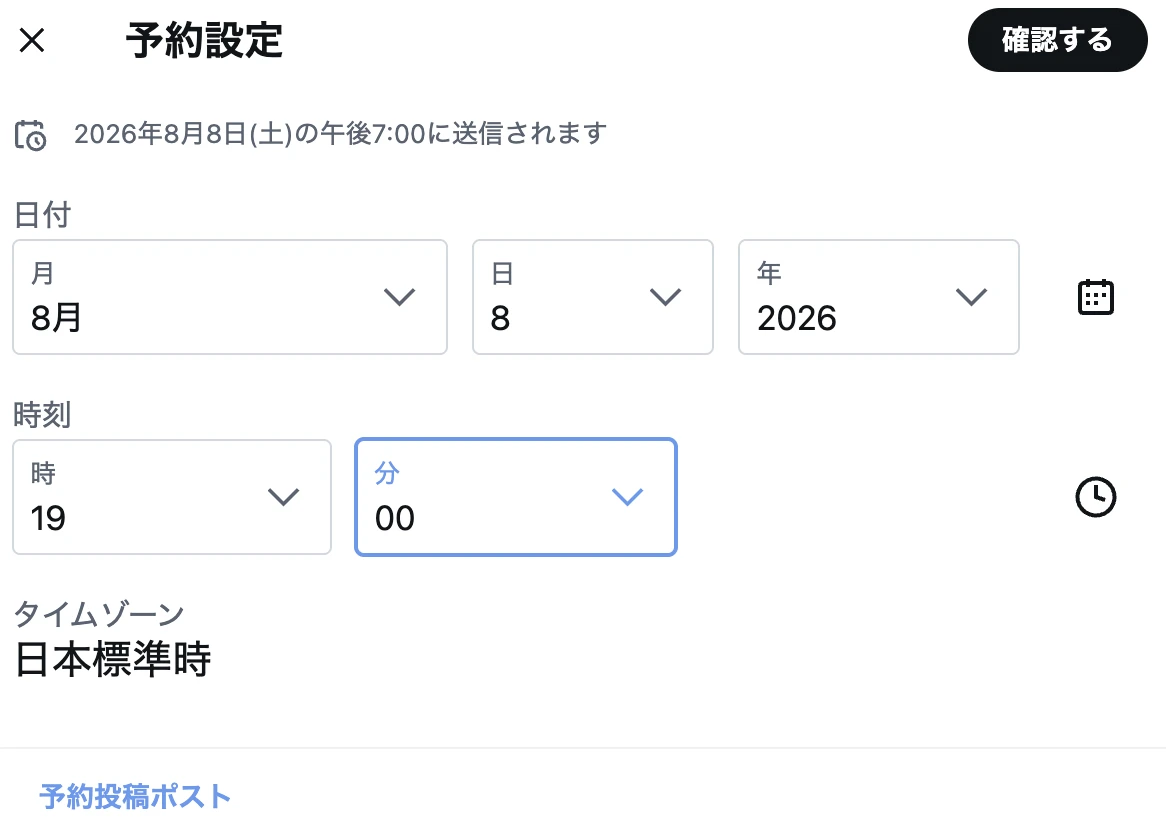
STEP 1 PCのブラウザでXへログインする
予約したいXアカウントへログインし、ホーム画面の投稿作成欄を開きます。複数アカウントを使っている場合は、投稿先のプロフィール名とアイコンを先に確認してください。
STEP 2 本文・画像・リンクを入力する
通常の投稿と同じように本文を作成します。画像の権利、リンク先、ハッシュタグ、メンション先を確認し、公開時点でも内容が有効か考えておきましょう。期間限定情報やニュースは、状況が変わりやすいため長期間先への予約には向きません。
STEP 3 カレンダーアイコンを選ぶ
投稿作成欄の下にあるカレンダーアイコンを選択します。予約設定の画面が表示されたら、年・月・日・時刻を指定します。
STEP 4 タイムゾーンと公開時刻を確認する
画面に表示されるタイムゾーンを確認します。海外滞在中やPCの時刻設定を変更している場合は、意図した日本時間とずれる可能性があります。午前・午後、日付のまたぎにも注意してください。
STEP 5 日時を確定して予約する
設定した日時を確定し、投稿作成画面に戻って予約を完了します。ボタン表示が通常の「ポストする」ではなく、予約する内容になっているか確認しましょう。
STEP 6 未送信ポストから予約内容を見直す
X公式ヘルプでは、下書きと予約済み投稿は投稿作成画面の「未送信ポスト」から確認できると案内されています。予約直後に一覧を開き、本文・日時・投稿先が正しいか再確認すると安心です。
WARNING
予約は「内容が正しいまま」とは限らない
価格、在庫、イベント、障害、災害などは予約後に状況が変わります。公開されるまで確認不要になる機能ではないため、時間依存の投稿は公開前に見直せる運用を決めましょう。
予約済み投稿を確認・編集・削除する考え方
予約投稿は、設定して終わりではありません。投稿作成画面から「未送信ポスト」を開き、予約済みの一覧を確認します。修正したい投稿を選び、本文や日時を見直します。公開する必要がなくなった場合は削除します。
- 予約直後:投稿先、日時、本文、リンクを確認する
- 公開前日:リンク先や告知内容に変更がないか確認する
- 公開後:画像・リンク・返信範囲など、実際の表示を確認する
複数人で運用している場合は、「誰が内容を承認するか」「変更があったとき誰が予約を止めるか」も決めておくと、古い情報の自動投稿を防ぎやすくなります。
方法2:SocialDogのFreeプランで予約する
投稿予定が増え、Xだけでは全体を把握しにくくなったら、SNS管理ツールを検討します。SocialDog公式ヘルプによると、Freeプランは期間制限なく無料です。X、Instagram、Threads、Facebook、YouTube、TikTokに対応し、合計2つまでSNSアカウントを連携できます。Xは最大1アカウントです。
2026年8月28日時点では、Freeプランの月間投稿数は無制限、同時に予約しておける上限は各SNSアカウント10件です。予約投稿が公開されれば、次の予約を追加できます。下書き、投稿カレンダー、ライティングアシストAI、直近2週間の基本分析なども案内されています。

X公式機能が向いている人
- 管理するXアカウントが1つ
- PCから数件だけ予約できればよい
- X以外のSNSはまとめて管理しない
- 外部サービスとのアカウント連携を増やしたくない
- 投稿分析はX上の確認で足りる
個人利用や投稿頻度が低いアカウントでは、公式機能から始めるほうが管理を複雑にしません。無料ツールでも、連携先や確認場所が増えれば運用負担になるためです。
SocialDogが向いている人
- XとInstagramなど、複数SNSの予定をまとめたい
- 投稿カレンダーで空きや偏りを把握したい
- 移動中もスマホで予定を確認したい
- 下書きから予約、公開後の基本分析まで流れをまとめたい
- 無料枠で操作感を確認してから必要なプランを判断したい
TIP
Freeプランと無料トライアルは別
SocialDogのFreeプランは期間制限のない無料プランです。有料プランの無料トライアルは7日間で、終了後の扱いが異なります。画面に表示されるプラン名と課金条件を確認して選びましょう。
予約数や分析期間が不足した場合は、SocialDogの料金と無料版・有料版の違いで、Personal以上へ切り替える判断基準を確認できます。
予約投稿を続けやすくする運用ルール
投稿の目的を3〜4種類に分ける
毎回ゼロから内容を考えると、予約枠だけが空いてしまいます。「役立つ情報」「事例」「お知らせ」「記事紹介」のように目的を分けると、同じ種類の投稿が続くのを防げます。
投稿文と素材の保管場所を決める
確定前の文章、画像、リンクを同じ場所で管理します。ファイル名に投稿日やテーマを入れ、公開後の素材と混ざらないようにすると、誤った画像を選びにくくなります。
予約枠を詰めすぎない
予定を埋めること自体が目的になると、読者に必要のない投稿が増えます。まずは1週間分を少数予約し、反応と作業負担を見ながら頻度を調整しましょう。
公開前に止められる担当者を決める
法人やチームのアカウントでは、緊急時に予約を停止できる担当者と確認時間を決めます。自動化しても、最終判断まで自動にする必要はありません。
予約投稿ができないときの確認項目
- スマホアプリではなく、PCのWeb版Xで操作しているか
- 投稿作成欄にカレンダーアイコンが表示されているか
- 予約日時が現在より後になっているか
- PCとX画面のタイムゾーンにずれがないか
- 画像や動画が投稿条件を満たしているか
- 一時的な障害やアカウント制限が発生していないか
- 外部ツールの場合、Xとの連携が有効か
操作画面や提供機能は変更されることがあります。表示が記事と異なる場合は、連続操作を繰り返す前にX公式ヘルプとサービスの障害情報を確認してください。
Xの予約投稿に関するよくある質問
Q. X公式の予約投稿は無料ですか?
公式ヘルプに案内されているWeb版の予約操作は、追加料金の記載がない標準機能です。通常の投稿作成画面から日時を指定します。
Q. スマホだけで予約できますか?
X公式ヘルプの予約手順はWebの投稿作成画面を前提にしています。スマホ中心で予定を管理したい場合は、対応するSNS管理ツールを比較してください。
Q. 予約投稿は何件まで設定できますか?
X公式ヘルプでは、今回確認したページに予約件数の上限は明記されていません。SocialDogのFreeプランは、各SNSアカウントで同時に10件までと案内されています。
Q. 予約後に文章や日時を変更できますか?
X公式では「未送信ポスト」から予約済み投稿へアクセスできます。公開前に内容と日時を確認し、不要になった投稿は削除します。
Q. 予約時刻にPCを起動しておく必要はありますか?
サービス側に予約が保存されていれば、通常は予約時刻に自分のPCを操作する必要はありません。ただし、障害やアカウント制限などにより投稿されない可能性はあるため、重要な告知は公開後も確認してください。
X公式機能から始め、必要になったら管理ツールへ
PCからXへ数件予約するだけなら、外部連携のない公式機能が簡単です。
複数SNS、投稿カレンダー、基本分析まで一か所で扱いたくなったら、SocialDogのFreeプランなどを比較しましょう。
どちらを使う場合も、予約後の内容確認と、状況が変わった投稿を止める運用が大切です。
まずは変更されにくい内容を1件だけ、X公式機能で予約して一覧から確認しましょう。
INFO
この記事の情報について
本記事は2026年8月28日時点の公式情報をもとに作成しています。画面、対応SNS、無料枠、上限、料金は変更される場合があります。
出典:X Help「How to Post」、SocialDog ヘルプ「無料プランの概要」、SocialDog ヘルプ「無料で有料プランを試す」