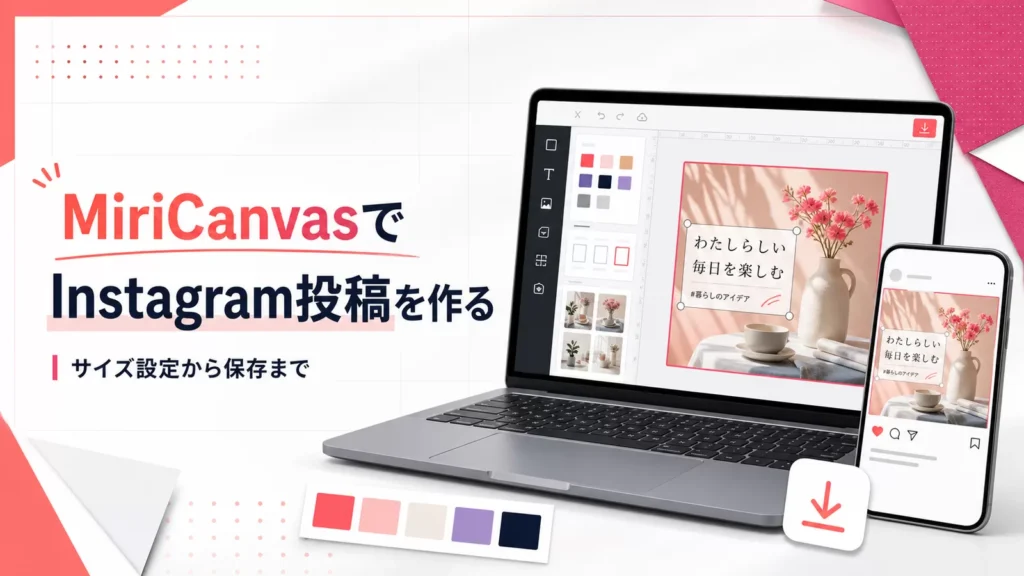
MiriCanvasでInstagram投稿を作る方法|サイズ設定から保存まで初心者向けに解説
※本記事にはアフィリエイト広告を含みます。
MiriCanvas(ミリキャンバス)では、Instagram向けのテンプレートを選び、写真・文字・色を変更することで、デザイン経験が少ない人でも投稿画像を作れます。
最短の手順は、投稿形式とサイズを決める→テンプレートを選ぶ→写真と文字を差し替える→PNGまたはJPGで保存するという流れです。正方形なら1080×1080px、フィードで縦に大きく見せたい場合は1080×1350pxを目安にすると作りやすくなります。
INFO
操作・情報確認日
2026年8月24日時点のMiriCanvas公式情報と、PCブラウザ版の実際の編集画面をもとに確認しています。画面の名称や無料対象は変更される場合があります。
Instagram用テンプレートを無料で確認する
まず投稿の目的に近いテンプレートがあるか検索し、無料対象のデザインを1つ開いてみましょう。
MiriCanvasの無料会員登録を始める 無料プランあり。使用するテンプレートや素材が無料対象か編集画面でご確認ください。
CHECK
この記事で分かること
- Instagram投稿に使いやすい画像サイズ
- MiriCanvasでテンプレートを編集する手順
- PNG・JPGの選び方と画質確認
- 無料版と商用利用で注意すること
MiriCanvasで作るInstagram投稿のサイズ
最初に投稿形式を決めます。途中で縦横比を変えると、写真の切り抜きや文字位置を調整し直すことがあるためです。一般的なフィード投稿では、次の2種類から選ぶと迷いにくくなります。
Instagram投稿のサイズ目安
投稿先と見せ方から選びます。
← 表は横にスクロールできます →
| 形式 | サイズ目安 | 向いている投稿 |
|---|---|---|
| 正方形 | 1080×1080px(1:1) | 商品、告知、統一感のある一覧 |
| 縦長 | 1080×1350px(4:5) | 写真や情報を縦に大きく見せたい投稿 |
| ストーリーズ | 1080×1920px(9:16) | 画面全体を使う告知・短期情報 |
※表示仕様は変更される場合があります。投稿前にInstagram側のプレビューで切れ方を確認してください。
フィードで縦長画像を使う場合も、プロフィール一覧では一部が切り取られて見える可能性があります。ロゴ、価格、日付など重要な情報は端へ寄せず、中央寄りの安全な位置へ置きましょう。
MiriCanvasでInstagram投稿を作る手順
1. Instagram用テンプレートを検索する
MiriCanvasへログインし、テンプレート一覧で「Instagram」「Instagram投稿」「SNS」などを検索します。正方形と縦長では縦横比が異なるため、サムネイルだけでなく作成サイズも確認してください。
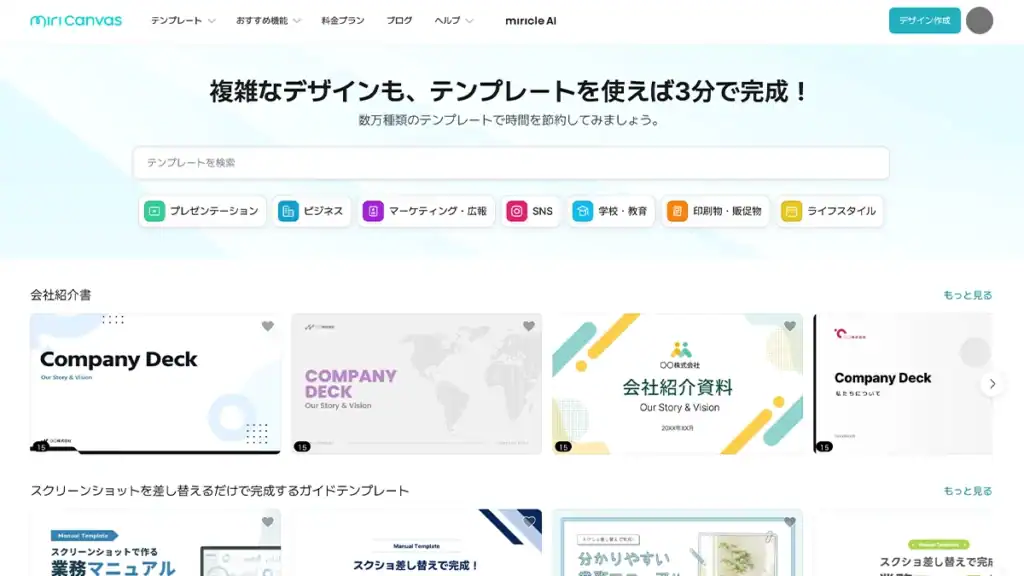
無料版を使う場合は、王冠など有料対象を示す表示や、テンプレート内に透かし付きのプレミアム素材が含まれていないか確認します。無料テンプレートでも一部に有料素材が含まれる場合は、無料素材へ差し替えることで利用できるケースがあります。
2. 文字を投稿内容へ変更する
テンプレートを開いたら、文字を選択して商品名、開催日、見出しなどへ置き換えます。スマホでは小さな文字が読みにくくなるため、1枚へ情報を詰め込みすぎないことが大切です。
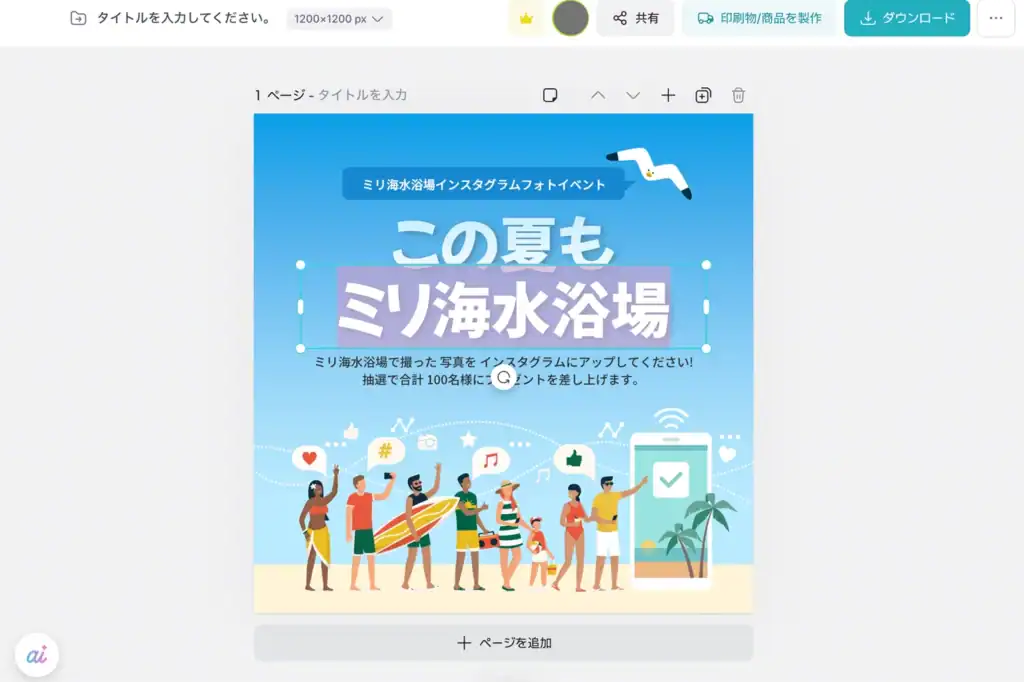
- 最も伝えたい言葉を大きくする
- 日付や価格は背景とのコントラストを確保する
- 長い文章はキャプションへ分ける
- 行間を詰めすぎず、スマホで読める余白を残す
3. 写真やイラストを差し替える
手持ちの写真を使う場合はアップロードし、テンプレートの写真と置き換えます。MiriCanvas内の素材を使う場合は、無料対象か確認してから配置してください。
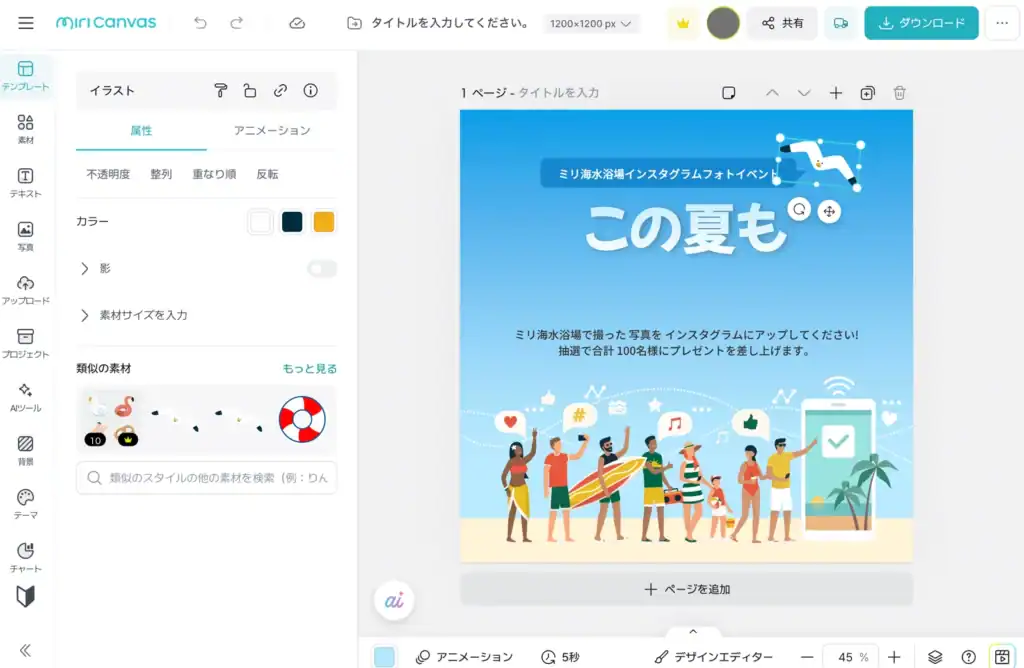
人物や商品がある写真は、文字を重ねる余白が残るようにトリミングします。元の写真を無理に拡大するとぼやけるため、最初から投稿サイズ以上の十分な解像度がある画像を使いましょう。
4. 色と配置を整える
背景色、見出し、ボタン風の図形などをブランドや投稿内容に合わせます。色を増やしすぎると情報の優先順位が分かりにくくなるため、ベース色・文字色・アクセント色の2〜3色を基本にするとまとまりやすくなります。
注意
端に重要な文字を置かない
投稿画面やプロフィール一覧では、画像が異なる比率で見えることがあります。ロゴ、日付、価格、CTAなどは上下左右の端から離して配置し、Instagramの投稿プレビューでも確認してください。
5. PNGまたはJPGで保存する
編集が終わったらダウンロード画面を開きます。文字や図形が中心ならPNG、写真が中心でファイル容量を抑えたい場合はJPGが選びやすい形式です。MiriCanvas公式ヘルプでは、JPG、PNG、PDF、PPTX、MP4、GIFなどへの書き出しが案内されています。
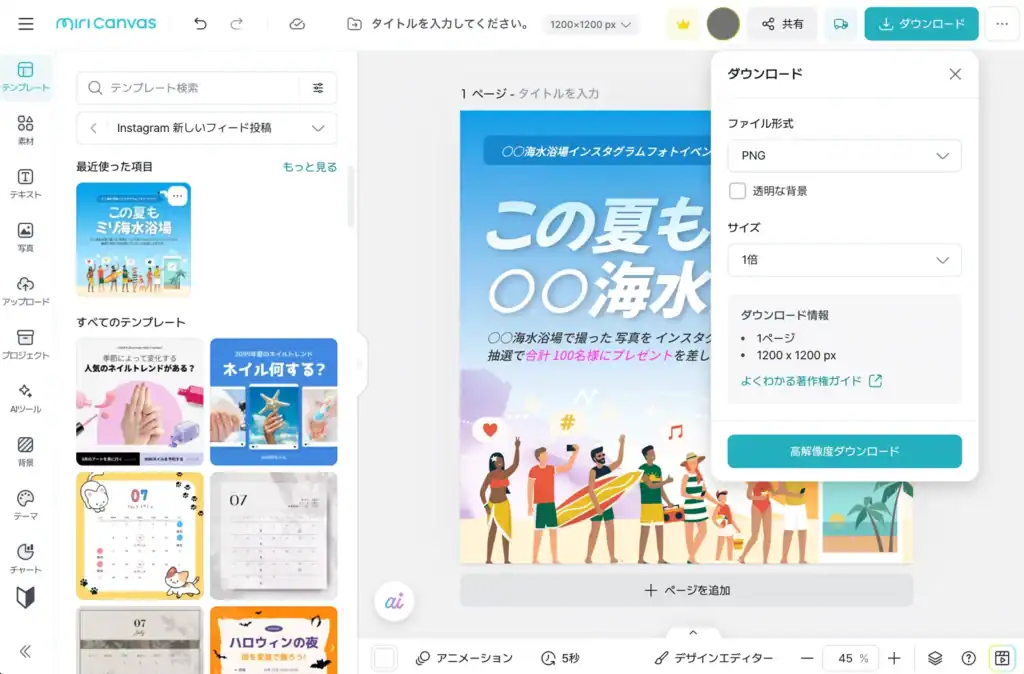
保存後は画像を100%表示し、文字のにじみ、写真のぼやけ、不要な透かしがないか確認します。Instagramへアップロードする前にスマホへ送って実寸に近い見え方も確認すると安心です。
無料版でできることと有料版を検討する目安
無料版でも、無料対象のテンプレートや素材を使い、文字・写真・色を変更してInstagram投稿を作成できます。個人投稿や、月に数枚の告知画像を作る用途なら、まず無料版で必要な作業が完了するか確認しましょう。
- 無料版から始めやすい人:無料素材で月に数枚作る、ブランド管理が不要、背景削除を頻繁に使わない
- 有料版を検討する人:プレミアム素材を継続利用する、投稿数が多い、背景削除やAIを頻繁に使う、複数人で制作する
なお、新規登録時のPro無料体験の自動付与は2026年3月31日で終了しています。無料会員登録と有料プランの契約を混同せず、現在のプラン表示を確認してください。
無料版でInstagram投稿を1枚作ってみる
正方形または縦長を選び、無料素材だけで保存までできるか確認できます。
MiriCanvasの無料会員登録を始める
無料プランあり。プレミアム表示のあるテンプレート・素材は利用条件をご確認ください。
商用利用するときの注意点
MiriCanvasのライセンスでは、規約の範囲内で作成したデザインをSNS投稿や広告・販促物へ利用できます。ただし、素材単体の保存・再配布、商標登録するロゴへの利用、販売商品やテンプレートとしての配布には制限があります。
- テンプレートをほぼ変更せず、自作素材のように配布しない
- MiriCanvas内の写真・イラストだけを抜き出して再利用しない
- アップロードした写真、ロゴ、フォントの権利を確認する
- 案件や広告投稿では、Instagram側で必要な広告・タイアップ表示も確認する
「商用利用可能」は、あらゆる用途で無条件に使えるという意味ではありません。企業アカウント、広告、クライアント案件で使う場合は、制作時点のMiriCanvasライセンスとInstagramのルールを確認してください。
MiriCanvasのInstagram投稿に関するよくある質問
一覧の統一感を重視するなら正方形、フィードで写真や情報を大きく見せたいなら4:5の縦長が候補です。プロフィール一覧での切れ方も投稿前に確認してください。
文字や図形が中心ならPNG、写真中心で容量を抑えたいならJPGが目安です。保存後に文字の輪郭と写真の画質を確認してください。
無料対象のテンプレートと素材だけで作れば保存できます。透かしが表示された素材はプレミアム対象の可能性があるため、無料素材へ差し替えるか利用条件を確認してください。
公式モバイルアプリが案内されています。ただし、細かな文字間隔や複数素材の位置調整はPCの方が確認しやすい場合があります。
まとめ
MiriCanvasでは、Instagram向けテンプレートを選び、写真・文字・色を差し替えて投稿画像を作れます。
正方形は1080×1080px、縦長は1080×1350pxを目安にし、重要な文字を端へ置かないことがポイントです。保存後はスマホで文字と画質を確認してください。
無料版で十分な人も多いため、まず無料対象のテンプレートだけで1枚完成させてから、有料機能が必要か判断しましょう。
作りたい投稿を正方形か縦長のどちらかに決め、目的に近いテンプレートを検索しましょう。
公式情報:MiriCanvas Instagramテンプレート、MiriCanvasダウンロードガイド、MiriCanvasライセンス