WordPressの画像を圧縮する方法【2026年】表示速度を改善する設定とおすすめプラグイン
※本記事にはアフィリエイト広告を含みます。
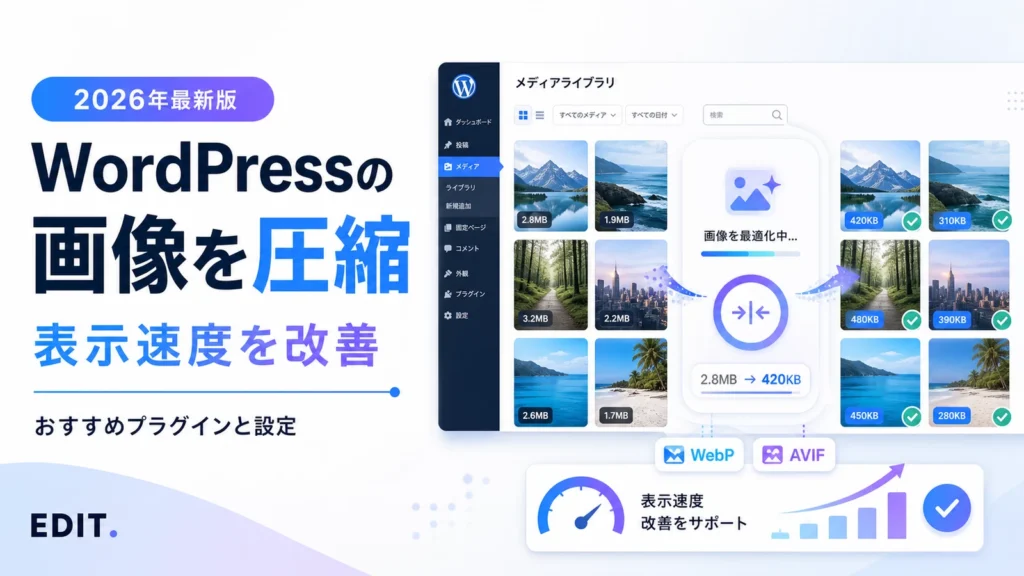
WordPressへ画像を追加するたびにページが重くなる、スマホで画像の表示に時間がかかる。そんなときは、画像のピクセル寸法・ファイル形式・圧縮方法を見直しましょう。
数枚だけなら公開前の手動圧縮で十分です。一方、記事を継続して増やすサイトでは、アップロード時の自動圧縮やWebP・AVIF生成に対応するWordPressプラグインを使うと、作業の抜けを減らせます。
更新頻度で方法を選びます。
- 画像が少ないサイト:公開前に手動で圧縮
- 記事を継続更新するサイト:画像最適化プラグインを利用
- WordPressで自動化したい:ShortPixelなどを比較
- 画像圧縮で確認したい4つの要素
- 手動圧縮とプラグインの違い
- WordPress画像圧縮プラグイン4つを比較
- ShortPixelの導入・設定手順
- 画質と表示速度を両立する設定
- WordPressの画像を自動で圧縮したい
- WebP・AVIFを導入したい
- メディアライブラリの既存画像も軽くしたい
- 画質を大きく落とさず表示速度を改善したい
プラグインの機能・無料枠は2026年8月20日時点のWordPress.org公式掲載情報をもとに確認しています。
WordPressの画像圧縮で確認する4つのこと
画像最適化は、単に圧縮率を上げればよいわけではありません。次の4項目をセットで確認します。
1. 表示サイズに合うピクセル寸法
本文幅が800px前後なのに、横幅4000pxの写真をそのまま使うと余分なデータを読み込みます。最初に実際の表示幅へ近づけ、その後に圧縮してください。
2. 写真と図解に合うファイル形式
写真はJPEG・WebP・AVIF、透過が必要な図解はPNG・WebP・AVIF、ロゴや単純な図形はSVGが候補です。新しい形式を使う場合は、配信方法と元画像の保管も確認します。
3. 画質と容量のバランス
非可逆圧縮は容量を大きく減らしやすい一方、強くかけると文字や輪郭が崩れます。記事の実際の表示サイズと高解像度画面の両方で確認しましょう。
4. WordPressが作るサムネイル
WordPressはアップロードした1枚から複数サイズの画像を生成します。プラグインの利用量は、元画像だけでなくサムネイルも対象になる場合があります。不要な画像サイズを増やしすぎないことも重要です。
手動圧縮とプラグインはどちらがいい?
| 方法 | 向いているケース | メリット | 注意点 |
|---|---|---|---|
| 公開前に手動圧縮 | 画像が少ないサイト | 画質を1枚ずつ確認できる | 圧縮忘れが起きやすい |
| WordPressプラグイン | 継続更新するサイト | 自動圧縮・一括最適化が可能 | 設定・利用量・バックアップの確認が必要 |
月に数枚なら無料のオンライン圧縮でも対応できます。記事数や担当者が増えるほど、プラグインによる自動化の効果が大きくなります。
画像圧縮方法とプラグインの選定基準
SELECTION POLICY
確認した6項目
- アップロード時の自動圧縮と既存画像の一括処理
- 無料枠がクレジット制・容量制・機能制のどれか
- 元画像とWordPressが生成するサムネイルの扱い
- WebP・AVIFの生成と配信方法
- 復元用バックアップと一括処理前の安全性
- キャッシュ・CDN・サーバー機能との重複
圧縮率や表示速度を同一サイトで実測したランキングではありません。サーバー構成、テーマ、画像数、キャッシュ、CDNによって結果が変わるため、少数の画像で確認してから全体へ適用します。
WordPress画像圧縮プラグイン4つを比較
自動圧縮、既存画像の一括最適化、次世代形式への対応を中心に比較します。無料枠や機能は変更されるため、導入前に公式ページも確認してください。
画像圧縮プラグイン4つを比較
処理方法、自動圧縮、WebP・AVIF、向いている運用を比較します。
← 表は横にスクロールできます →
| プラグイン | 処理方法 | 自動圧縮 | 次世代形式 | 向いている人 | 料金確認 |
|---|---|---|---|---|---|
 ShortPixel ShortPixel | クラウド | 月100クレジット無料 | WebP・AVIF | 継続更新・一括最適化 | 料金を見る → |
 EWWW EWWW | サーバー内・クラウド機能 | ローカル圧縮は無料 | WebP/AVIFはEasy IO等を確認 | ローカル処理を重視 | 公式で確認 |
 Imagify Imagify | クラウド | 月20MBまで無料 | WebP・AVIF | 操作をシンプルにしたい | 公式で確認 |
 Smush Smush | クラウド | 圧縮・遅延読み込みは無料 | WebP・AVIF自動配信はPro | 圧縮と遅延読み込み | 公式で確認 |
※2026年8月20日時点。機能・無料枠・利用条件は変更されることがあります。最新情報は各公式ページでご確認ください。
目的別のおすすめ
- WordPressで継続的に最適化:ShortPixel
- サーバー内処理を重視:EWWW
- わかりやすい操作:Imagify
- 圧縮と遅延読み込みをまとめる:Smush
ShortPixel Image Optimizer|継続運用と一括最適化におすすめ
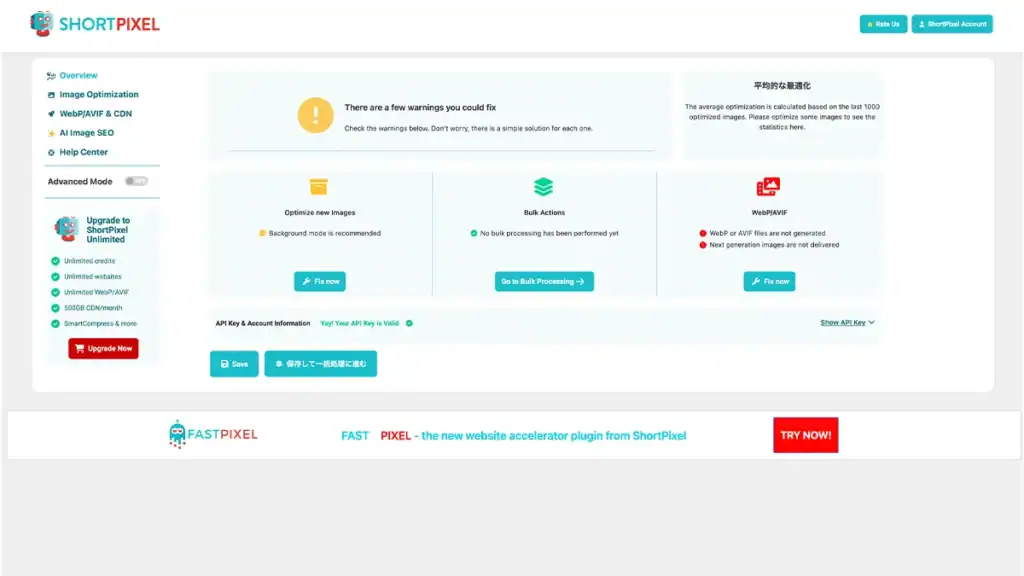
ShortPixel Image Optimizerは、アップロードした画像とWordPressが生成するサムネイルをクラウドで圧縮し、最適化済みファイルをサイトへ戻すプラグインです。既存画像の一括最適化、WebP・AVIF生成、圧縮方式の選択にも対応します。
- アップロード時の自動圧縮
- メディアライブラリの一括最適化
- Lossy・Glossy・Losslessを選択可能
- WebP・AVIF生成
- 元画像のバックアップを選択可能
公式プラグインページでは、毎月100クレジットの無料枠が案内されています。画像から生成されたサムネイルも処理対象になるため、実際の消費量はアップロード枚数だけでは決まりません。無料枠・買い切り・Unlimitedの違いと必要クレジットの目安は、ShortPixelの料金とクレジットの仕組みで詳しく解説しています。
継続的に画像を圧縮したい場合や、無料枠を超えて利用したい場合は、ShortPixelの料金プランを確認してみてください。料金ページは無料オンライン圧縮ツールとは別の導線です。
向いている運用:記事更新が続き、アップロード画像とサムネイルを自動で最適化したいサイト。
注意が必要な運用:ホスティング、CDN、キャッシュプラグインがすでに画像変換・配信を行っているサイト。WebP・AVIFの生成やURL書き換えを二重に有効化しないでください。
ShortPixelでWordPress画像を圧縮する手順
ShortPixelのインストールから圧縮方式、バックアップ、無料枠、有料化の判断まで順番に確認したい場合は、ShortPixelの使い方と失敗しにくい初期設定を参照してください。
バックアップを用意する
WordPress本体、データベース、uploadsフォルダをバックアップします。可能ならステージング環境で先に確認してください。
公式プラグインをインストールする
管理画面の「プラグイン」からShortPixel Image Optimizerを検索し、作者と公式ページを確認して有効化します。
アカウントとAPIキーを接続する
プラグインの案内に沿ってShortPixelアカウントを接続します。APIキーは圧縮サービスとの接続用であり、アフィリエイトには使用しません。
圧縮方式を決める
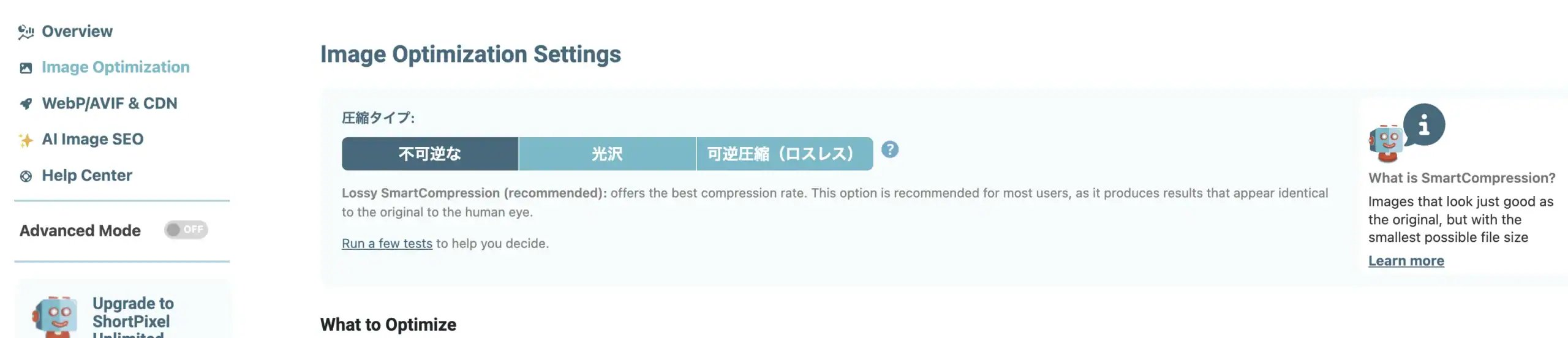
一般的なWebサイトはLossyまたはGlossyから小規模に試します。写真や文字入り画像を確認し、品質を優先する場合は圧縮を弱めます。
WebP・AVIFを設定する
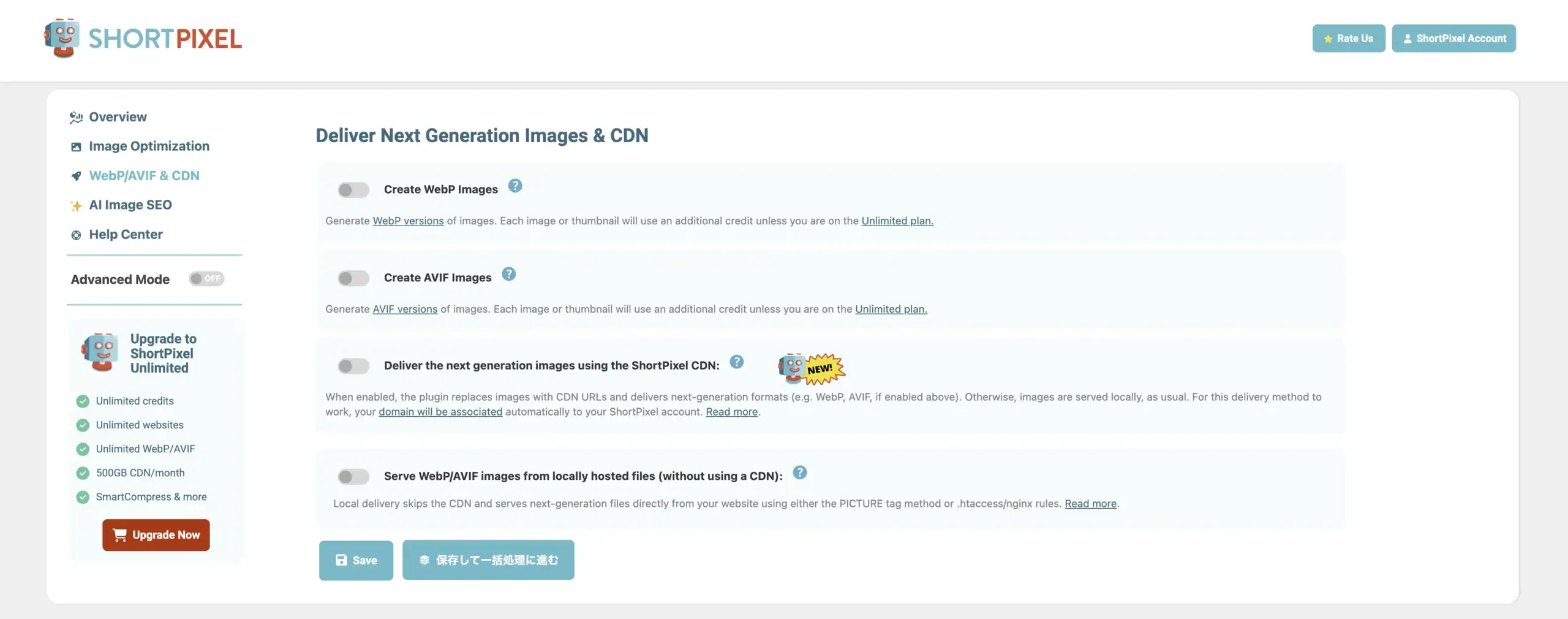
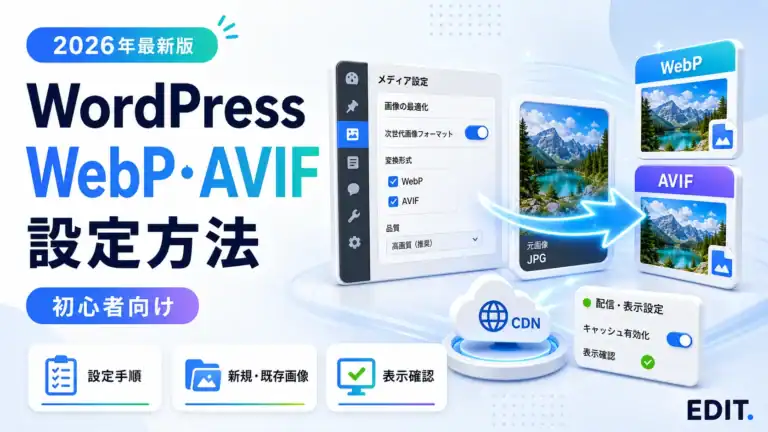
次世代形式の生成と配信方法を設定します。キャッシュ、CDN、サーバー環境との重複を避けてください。
利用環境に合わせて有効化する項目を選んでください。
少数の画像でテストする
いきなり全画像を処理せず、代表的な写真・図解・透過PNGで表示と容量を確認してから一括最適化します。
失敗しにくい画像圧縮設定
最初は画質を優先して小さく試す
最初から最大圧縮にせず、サイトでよく使う画像を5〜10枚選びます。人物、商品、細い文字、グラデーション、透過画像を含めると判断しやすくなります。
元画像のバックアップを残す
再編集や印刷に使う原本はWordPress外にも保存します。プラグイン内バックアップを有効にする場合は、サーバー容量の増加も確認してください。
不要なサムネイルを整理する
テーマやプラグインが多数の画像サイズを生成すると、容量と圧縮クレジットを消費します。使用中のサイズを確認してから整理しましょう。
WebP・AVIFの配信を二重に設定しない
画像最適化プラグイン、キャッシュプラグイン、CDN、サーバー機能の複数箇所で同じ変換を有効にすると、表示不具合や調査の難しさにつながります。担当を1つに決めてください。
WARNING
本番サイトで一括処理から始めない
画像URL、キャッシュ、CDN、テーマの表示方法によって結果が変わります。バックアップ後、少数の画像でPC・スマホ表示を確認してから進めてください。
圧縮後に確認するチェックリスト
CHECK
公開前・一括処理後の確認項目
- アイキャッチや本文画像が欠けていない
- 文字・ロゴ・人物の輪郭が崩れていない
- 透過PNGの背景が変わっていない
- WebP・AVIFが対応環境で配信されている
- スマホで画像の縦横比が崩れていない
- キャッシュ削除後も正しく表示される
- 元画像から復元できる状態になっている
画像圧縮と一緒に行いたい表示速度対策
- 適切な画像寸法:表示領域より極端に大きい画像を避ける
- 遅延読み込み:ファーストビュー外の画像読み込みを遅らせる
- width・height:画像領域を確保してレイアウトのずれを抑える
- キャッシュ:更新後に古い画像が残らないよう運用する
- CDN:アクセス地域や規模に応じて検討する
画像圧縮だけで表示速度が必ず改善するとは限りません。PageSpeed Insightsや実機で確認し、読み込みの遅い要素を順に見直します。
WordPressの画像圧縮に関するよくある質問
WordPressは複数サイズの画像を生成しますが、用途に合う容量まで自動で最適化されるとは限りません。元画像の寸法、テーマ、サーバー機能も含めて確認してください。
無料枠を用意するプラグインがあります。ただし、処理枚数、生成サムネイル、WebP・AVIF、CDNなどの条件が異なるため、公式ページで最新条件を確認してください。
公式プラグインページでは毎月の無料クレジットが案内されています。WordPressが生成するサムネイルも処理対象になり得るため、実際の利用量は画像のアップロード枚数と一致しません。
必須ではありません。対応環境、生成ファイル数、サーバー容量、配信方法を踏まえて選びます。まずWebPだけで運用し、必要性が確認できてからAVIFを追加する方法もあります。
バックアップなしの一括処理は避けてください。代表画像で画質、透過、表示、復元を確認し、問題がない範囲から段階的に進めます。
同じ機能を持つプラグインの併用はおすすめしません。二重圧縮、重複生成、配信ルールの競合が起きる可能性があります。主担当のプラグインを1つに絞りましょう。
確認した公式情報
- WordPress.org「ShortPixel Image Optimizer」
- WordPress.org「EWWW Image Optimizer」
- WordPress.org「Imagify」
- WordPress.org「Smush」
- WordPress Developer Resources「画像サブサイズ」
- WordPress Core「AVIF support」
UPDATE
更新履歴
2026年8月20日:4プラグインの公式情報を再確認し、ShortPixel・Imagifyの無料枠、EWWWの処理方式、Smushの無料/Pro機能、二重配信の注意点を更新しました。
まとめ
画像が少ないWordPressサイトは公開前の手動圧縮、継続更新するサイトはプラグインによる自動圧縮が効率的です。ShortPixelは、自動圧縮、既存画像の一括最適化、WebP・AVIF生成をまとめたい場合の候補になります。
圧縮率だけを追わず、ピクセル寸法、サムネイル数、バックアップ、配信方法まで確認しましょう。
まず代表画像を5枚選び、バックアップ後に圧縮前後の容量と表示を比較してください。
WordPressで画像最適化を継続したい人へ
記事を継続的に増やす場合は、圧縮忘れを防ぐ仕組みが重要です。無料枠で運用量を確認し、必要になった時点で有料プランや買い切りクレジットを比較してください。
本記事は各プラグインの公式ページで公開されている情報をもとに作成しています。機能、無料枠、料金、対応形式は変更されることがあります。重要なサイトではバックアップと検証環境を用意してください。