無料のオンラインストレージおすすめ7選【2026年】容量・安全性を比較
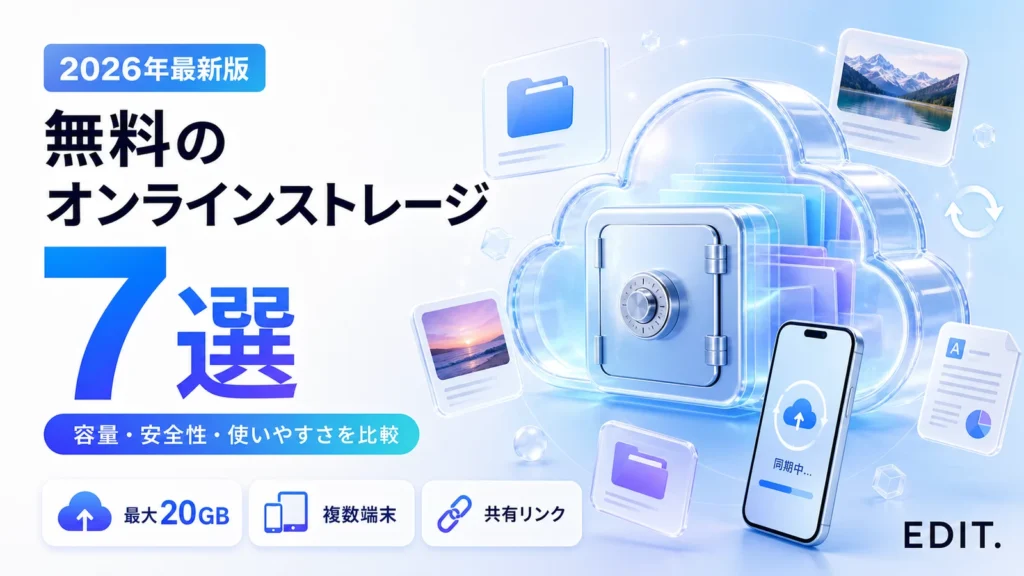
写真や書類を複数の端末から開きたいときや、家族・仕事相手とファイルを共有したいときは、無料のオンラインストレージが便利です。ブラウザやアプリからファイルを保存し、共有リンクを発行できます。
ただし、無料容量が大きいサービスが誰にとっても最適とは限りません。Google、Microsoft、Appleのサービスではメールや写真、バックアップと容量を共有する場合があり、暗号化の範囲、同期アプリ、無料版の制限も異なります。
この記事では、無料で使えるオンラインストレージ7つを、無料容量・登録・端末同期・共有・安全機能・注意点で比較します。先に結論を知りたい人は、次を参考にしてください。
POINT
迷ったらこの選び方
- Googleサービスと連携:Google Drive
- 無料容量を重視:MEGA
- 仕事のファイル共有:Box
- Windows・Officeと連携:OneDrive
- プライバシーを重視:Proton Drive
- iPhone・Macで使う:iCloud Drive
- シンプルな同期と共有:Dropbox
- 無料オンラインストレージ7つを公式情報で比較
- 無料容量だけでなく共有容量と安全機能も確認
- 長期保存と一時的なファイル転送の違いも解説
INFO
この記事について
サービス内容は2026年8月20日時点の各公式サイト・料金ページ・公式ヘルプをもとに確認しています。
無料容量、共有容量、転送量、保存条件、対象OS、料金は変更される場合があります。登録前に最新条件をご確認ください。
この記事の選定基準
個人が無料プランを継続利用でき、ファイルの保存・同期・共有に対応するサービスを対象に、公式情報で次の項目を確認しました。
SELECTION POLICY
比較した6項目
- 無料で使える保存容量
- メール・写真・端末バックアップとの容量共用
- 1ファイルの上限、転送量、接続端末数
- PC・スマホの同期と共有権限
- 暗号化、2段階認証、復旧方法
- 無料容量を得るための条件や期限
掲載順は速度や安全性を同一条件で実測したランキングではありません。容量だけでなく、普段使う端末・アプリとの相性や共有方法を含めて選べるように並べています。
無料のオンラインストレージおすすめ7選の比較一覧
無料容量の数値だけでなく、普段使う端末やアプリとの相性、共有リンク、暗号化、容量の共用先を確認しましょう。
無料オンラインストレージ7選を比較
無料容量、容量の扱い、端末同期、安全面、向いている用途を比較します。
← 表は横にスクロールできます →
| サービス | 無料容量 | 容量の注意 | 端末同期 | 安全面の特徴 | 向いている用途 |
|---|---|---|---|---|---|
| Google Drive | 15GB | Gmail・Googleフォトと共用 | PC・スマホ | 2段階認証に対応 | Google連携・共同編集 |
| MEGA | 20GB | 転送量などの制限を確認 | PC・スマホ | エンドツーエンド暗号化 | 容量・暗号化重視 |
| Box | 10GB | 無料版は1ファイル250MBまで | PC・スマホ | 共有・権限管理 | 仕事のファイル共有 |
| OneDrive | 5GB | Outlook添付などと共用 | PC・スマホ | Microsoftアカウント保護 | Windows・Office連携 |
| Proton Drive | 最大5GB | 開始時2GB、条件達成で5GB | PC・スマホ | エンドツーエンド暗号化 | プライバシー重視 |
| iCloud Drive | 5GB | 写真・バックアップ等と共用 | Apple・Windows | 2ファクタ認証に対応 | iPhone・Mac連携 |
| Dropbox | 2GB | Basicは接続端末数に制限 | PC・スマホ | 2段階認証に対応 | 同期・共有のわかりやすさ |
※容量は無料プランの目安です。Proton Driveは開始時2GBから所定の初期設定を30日以内に完了すると5GBへ増量できます。iCloudのWebのみのアカウントなど、利用条件によって容量が異なる場合があります。
目的別のおすすめ
- 文書・表計算を共同編集:Google Drive
- 無料容量と暗号化を両立:MEGA
- 社外共有や仕事の整理:Box
- Windowsのフォルダーと同期:OneDrive
- 保存内容を運営側から見えにくくする:Proton Drive
無料のオンラインストレージおすすめ7選
ここからは、各サービスの容量、同期、共有、安全機能と無料版の注意点を紹介します。
1. Google Drive|Googleサービスとの連携におすすめ
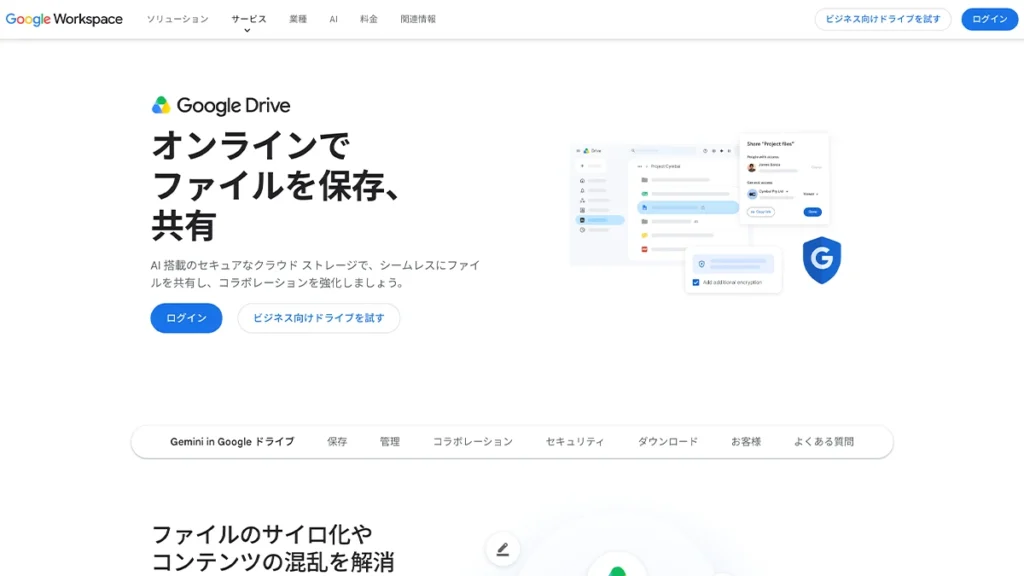
Google Driveは、Googleアカウントで利用できるオンラインストレージです。無料の15GBはGoogle Driveだけの専用容量ではなく、GmailとGoogleフォトにも共通で使われます。
ドキュメント、スプレッドシート、スライドの共同編集と相性がよく、共有相手ごとに閲覧者・閲覧者(コメント可)・編集者などの権限を設定できます。Android、iPhone、パソコンから使いやすい一方、写真やメールが多い人は空き容量を定期的に確認しましょう。
- 無料容量:15GB
- 容量の共用先:Google Drive、Gmail、Googleフォト
- 向いている用途:共同編集、学校・仕事、Android
- 確認点:共有範囲、2段階認証、不要な大容量ファイル
向いている人:Gmail、Googleフォト、Googleドキュメントを日常的に使う人。
向いていない人:15GBすべてをファイル専用で使いたい人。共有リンクを「リンクを知っている全員」にする前に公開範囲を確認してください。
2. MEGA|無料20GBと暗号化を重視する人向け
MEGAは、無料で20GBのストレージを利用できる暗号化重視のサービスです。ファイルは端末側で暗号化・復号され、MEGAは保存内容を読み取れない仕組みを案内しています。
Windows、macOS、Linux、Android、iOS向けアプリがあり、ファイル同期、カメラアップロード、共有リンクを利用できます。無料版では転送量の制限が発生することがあるため、大容量ファイルを頻繁に送受信する場合は実際の利用条件を確認してください。
- 無料容量:20GB
- 対応:Web、Windows、macOS、Linux、Android、iOS
- 安全面:エンドツーエンド暗号化・復旧キー
- 確認点:転送量、復旧キーの安全な保管
向いている人:無料20GBとエンドツーエンド暗号化を重視する人。
向いていない人:無料で大量のダウンロードや共有を繰り返したい人。転送量制限を確認し、パスワードと復旧キーは別々の安全な場所へ保管しましょう。
3. Box|仕事のファイル共有と権限管理におすすめ
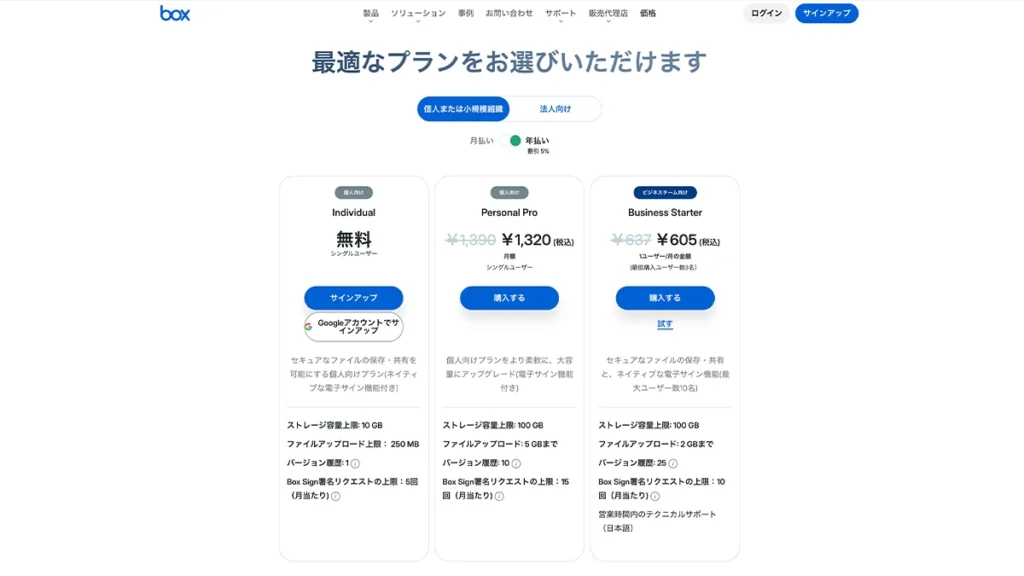
Boxは、企業でも広く利用されるファイル共有サービスです。無料のIndividualプランでは10GBのストレージを利用できます。
共有リンク、フォルダー共有、プレビューなどを利用でき、仕事相手と資料を整理する用途に向いています。無料版の1ファイルあたりのアップロード上限は250MBで、大きな動画や高解像度素材の保存には不向きです。
- 無料容量:10GB
- 1ファイルの上限:250MB
- 向いている用途:資料共有、仕事のフォルダー整理
- 確認点:共有権限、ファイルサイズ、バージョン数
向いている人:仕事の文書をフォルダーで整理し、共有と権限管理を重視する人。
向いていない人:250MBを超える動画や制作データを無料で保存したい人。
4. OneDrive|Windows・Microsoft 365との連携におすすめ
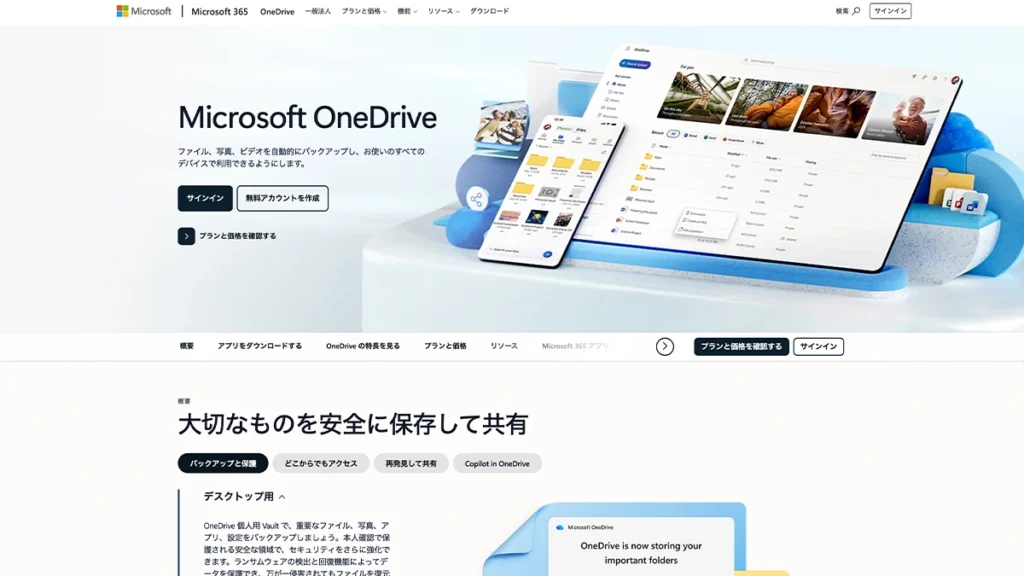
OneDriveは、Microsoftアカウントで利用でき、WindowsのエクスプローラーやMicrosoft 365のアプリと連携しやすいオンラインストレージです。無料容量は5GBです。
Word、Excel、PowerPointのファイルをブラウザで開き、共有・共同編集できます。MicrosoftのストレージにはOneDriveのファイルだけでなく、Outlook.comの添付ファイルなどが含まれるため、表示される使用量を確認しましょう。
- 無料容量:5GB
- 容量の共用先:OneDriveとMicrosoftの一部サービス
- 向いている用途:Windows、Word、Excel、PowerPoint
- 確認点:Microsoftアカウントの2段階認証
向いている人:WindowsとWeb版Microsoft 365を中心に使う人。
向いていない人:5GBをOneDrive専用容量として使いたい人。Outlook.comの添付ファイルなどとも共用されるため、バックアップ設定前に残容量を確認してください。
5. Proton Drive|プライバシーを重視する人向け
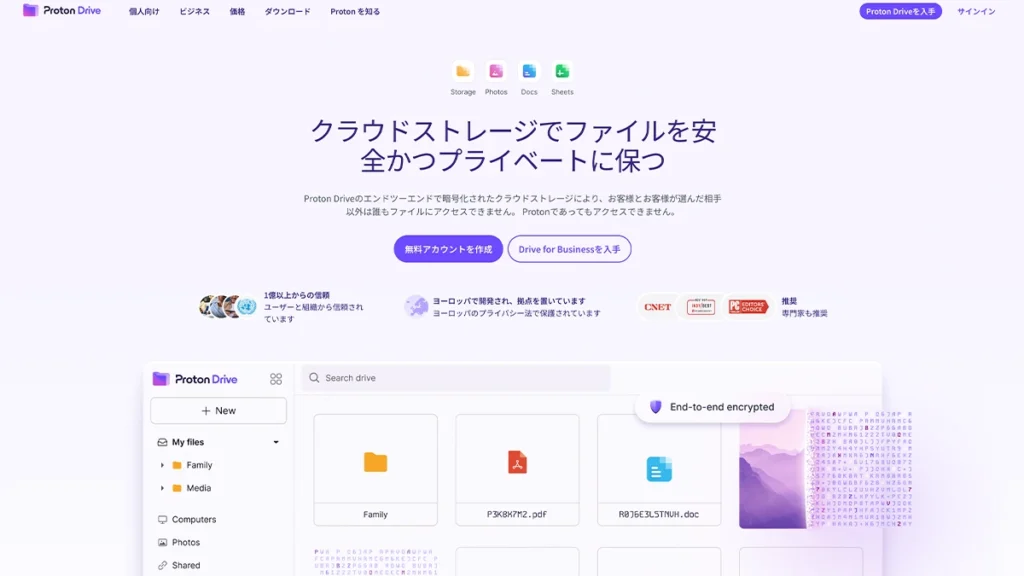
Proton Driveは、ファイル内容、ファイル名、フォルダー名を端末側で暗号化するオンラインストレージです。無料アカウントは2GBから始まり、30日以内に初期チェックリストを完了すると最大5GBになります。
Web、Windows、macOS、Android、iOS/iPadOSに対応し、共有リンクもエンドツーエンド暗号化されます。プライバシーを重視する一方、暗号化されたデータを開くための認証情報や復旧方法は自分で適切に管理する必要があります。
- 無料容量:2GBから最大5GB
- 安全面:ファイル内容・名前をエンドツーエンド暗号化
- 対応:Web、Windows、macOS、Android、iOS/iPadOS
- 確認点:30日以内の初期設定、復旧方法
向いている人:ファイル内容・ファイル名・フォルダー名のエンドツーエンド暗号化を重視する人。
向いていない人:登録直後から無条件で5GB必要な人。開始時は2GBで、30日以内のチェックリスト完了により5GBへ増やせます。
6. iCloud Drive|iPhone・Macのファイル保存におすすめ
iCloud Driveは、Apple Accountで利用でき、iPhone、iPad、MacのファイルアプリやFinderと連携するオンラインストレージです。通常のiCloud設定では5GBを無料で利用できます。
iCloud写真、端末バックアップ、メールなども同じ容量を使うため、ファイルをほとんど保存していなくても空きが少ない場合があります。Windows用iCloudとWeb版も用意されていますが、Apple端末を持たないWebのみのアカウントでは容量条件が異なる場合があります。
- 無料容量:通常5GB
- 容量の共用先:写真、バックアップ、メール、iCloud Driveなど
- 向いている用途:iPhone、iPad、Mac
- 確認点:端末バックアップ、2ファクタ認証、Webのみの条件
向いている人:iPhone、iPad、Macのファイルや写真を自然に同期したい人。
向いていない人:端末バックアップとは別に5GBのファイル容量が必要な人。高度なデータ保護を使う場合は復旧連絡先または復旧キーも管理してください。
7. Dropbox|シンプルな同期と共有におすすめ
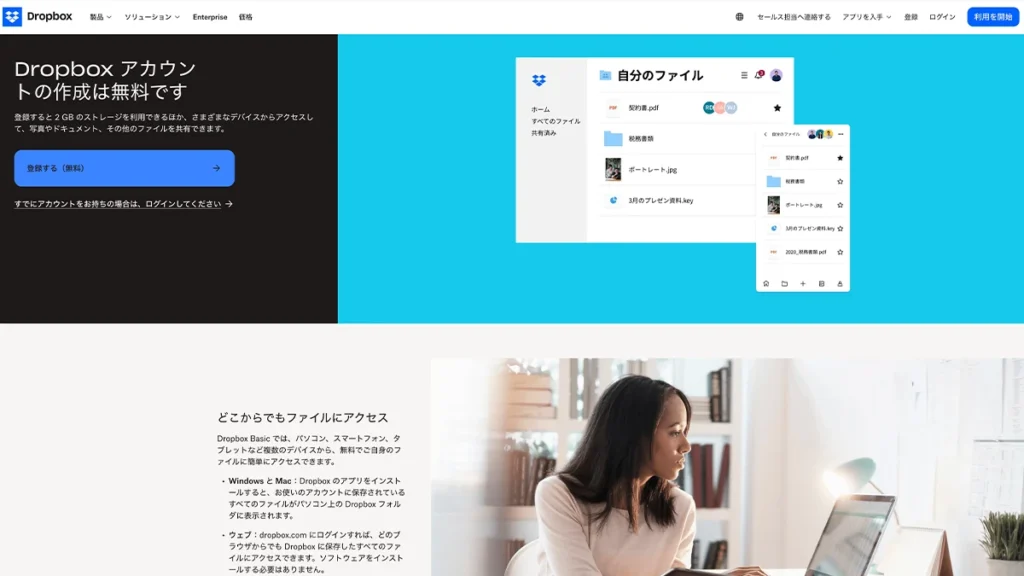
Dropboxは、指定フォルダーへ入れたファイルを複数端末で同期し、共有リンクを発行できるサービスです。無料のDropbox Basicは2GBです。
パソコンとスマホで操作が揃っており、ファイルの同期と共有をシンプルに始められます。Basicでリンクできる端末は3台までのため、多数の端末で常時同期したい場合は制限を確認してください。
- 無料容量:2GB
- 接続端末:Basicは最大3台
- 向いている用途:小規模な同期、共有リンク、共同作業
- 確認点:接続端末数、共有設定、容量
向いている人:容量より同期と共有のわかりやすさを重視する人。
向いていない人:写真・動画を大量保存する人や、アプリで4台以上へ同時ログインしたい人。Dropbox Basicは2GB、接続端末は最大3台です。
オンラインストレージとファイル転送サービスの違い
STORAGE OR TRANSFER
| 項目 | オンラインストレージ | ファイル転送サービス |
|---|---|---|
| 主な目的 | 長期保存・同期・共同編集 | 一時的に相手へ渡す |
| アカウント | 基本的に必要 | 登録不要のサービスも多い |
| 保存期間 | 契約中は継続保存 | 期限後に削除 |
| 向いている用途 | 日常のファイル管理 | 大容量データの単発送信 |
相手へ一度だけ大容量ファイルを送りたい場合は、アカウント型のオンラインストレージよりファイル転送サービスが手軽です。
無料オンラインストレージを選ぶ5つのポイント
1. 無料容量と「共用されるサービス」を確認する
Google Drive、OneDrive、iCloudは、メール、写真、バックアップなどと容量を共有する場合があります。表示上の無料容量だけでなく、現在の使用量と共用先を確認しましょう。
2. 使う端末と同期アプリを確認する
Windows、Mac、iPhone、Androidで同じファイルを使うのか、ブラウザだけでよいのかを決めます。自動同期や写真バックアップは便利ですが、意図しないファイルまで保存しないよう対象フォルダーを確認してください。
3. 共有リンクと権限設定を確認する
閲覧のみ、編集可能、特定ユーザー限定など、必要な権限を選べるサービスが便利です。公開リンクは転送される可能性があるため、機密情報には使わないか、パスワード・期限・招待制を選びましょう。
4. 暗号化だけでなくアカウント保護を確認する
通信中・保存時の暗号化に加え、2段階認証、復旧方法、ログイン履歴を確認します。エンドツーエンド暗号化でも、共有相手の設定ミスや端末の紛失までは防げません。
5. ファイルサイズ・転送量・端末数の制限を確認する
Boxの1ファイル上限、MEGAの転送量、Dropboxの接続端末数など、無料版には容量以外の制限があります。保存するファイルの大きさと利用頻度に合うか確認しましょう。
WARNING
重要なファイルは1か所だけに保存しない
オンラインストレージも、アカウント停止、誤削除、同期ミス、障害の可能性をゼロにはできません。大切なデータは別のクラウドや外付けストレージにも複製してください。
無料オンラインストレージは安全?
大手サービスは通信の暗号化やアカウント保護機能を用意していますが、保存するだけで安全が保証されるわけではありません。事故の多くは、公開リンクの設定、使い回しパスワード、共有相手の間違い、同期端末の紛失などでも起こります。
- 他サービスと異なる長いパスワードを使う
- 2段階認証・2ファクタ認証を有効にする
- 共有相手と権限を送信前に確認する
- 公開リンクは不要になったら無効化する
- 機密情報は組織の規定に従い、必要なら暗号化して保存する
- 大切なデータは別の場所にもバックアップする
オンラインストレージを安全に使い始める基本手順
サービスを選ぶ
容量、端末、共有方法、安全機能を比較します。
アカウントを保護する
強いパスワードを設定し、2段階認証を有効にします。
少量のファイルで同期を試す
最初から全データを入れず、端末間の動作を確認します。
共有権限を確認する
閲覧・編集・公開範囲を相手と用途に合わせます。
バックアップを残す
重要データは別サービスや外付けストレージにも複製します。
無料版・共有前の確認項目
- 無料容量と共用先を確認した
- ファイルサイズ・転送量・端末数の制限を確認した
- 2段階認証を有効にした
- 共有相手と権限を確認した
- 重要ファイルの別バックアップを残した
無料オンラインストレージに関するよくある質問
はい。この記事の7サービスには無料プランがあります。ただし、容量、転送量、接続端末数、1ファイルの上限などに制限があり、条件は変更される場合があります。
この記事で比較した基本無料容量ではMEGAの20GBが大きく、Google Driveは15GBです。ただし、転送制限や他サービスとの容量共用も含めて選んでください。
暗号化や2段階認証を使うことでリスクを下げられますが、完全にゼロにはできません。公開範囲を確認し、重要な写真は別の場所にもバックアップしてください。
同じではありません。同期設定では端末側の削除がクラウドにも反映される場合があります。復旧用には履歴機能や別媒体へのバックアップも必要です。
継続的な保存と同期を行うオンラインストレージは、基本的にアカウント登録が必要です。一度だけ相手へ送る場合は登録不要のファイル転送サービスが向いています。
勤務先や取引先の情報セキュリティ規定を優先してください。個人判断で外部サービスへ保存せず、許可されたサービスと共有方法を利用します。
可能です。ただし、保存場所が分散して管理が複雑になります。用途ごとに役割を決め、同じファイルの更新版が複数できないよう管理しましょう。
確認した公式情報
容量や無料プランの条件は変更される場合があります。登録前に各社の最新表示も確認してください。
- Google「ストレージの仕組み」
- MEGA「プランと料金」
- Box「個人向けプラン」
- Microsoft「ストレージに関するFAQ」
- Proton「無料ストレージを増やす方法」
- Apple「iCloudストレージ」
- Dropbox「Dropbox Basic」
UPDATE
更新履歴
2026年8月20日:公式情報を再確認し、選定基準、容量の共用先、無料版の制限、向いている人・向いていない人を追記しました。
まとめ
無料オンラインストレージは、普段使う端末とサービスに合わせて選ぶのが基本です。Google連携ならGoogle Drive、無料容量ならMEGA、仕事の共有ならBox、WindowsならOneDrive、プライバシーならProton Drive、Apple製品ならiCloud Drive、シンプルな同期ならDropboxが候補になります。
容量だけで決めず、共有範囲、2段階認証、無料版の制限を確認し、重要なファイルは別の場所にもバックアップしましょう。
まずは保存したいファイルの合計容量と使う端末を確認し、候補を1つ選んで少量のファイルから試しましょう。
本記事は各サービスの公式サイト・公式ヘルプで公開されている情報をもとに作成しています。EDIT.は各サービスの安全性、保存継続、復旧、動作を保証するものではありません。重要なデータを扱う場合は、最新の利用規約・プライバシーポリシー・組織の利用規定をご確認ください。