MiriCanvasでプレゼン資料を作る方法|AI生成・テンプレート・PowerPoint保存まで解説
※本記事にはアフィリエイト広告を含みます。
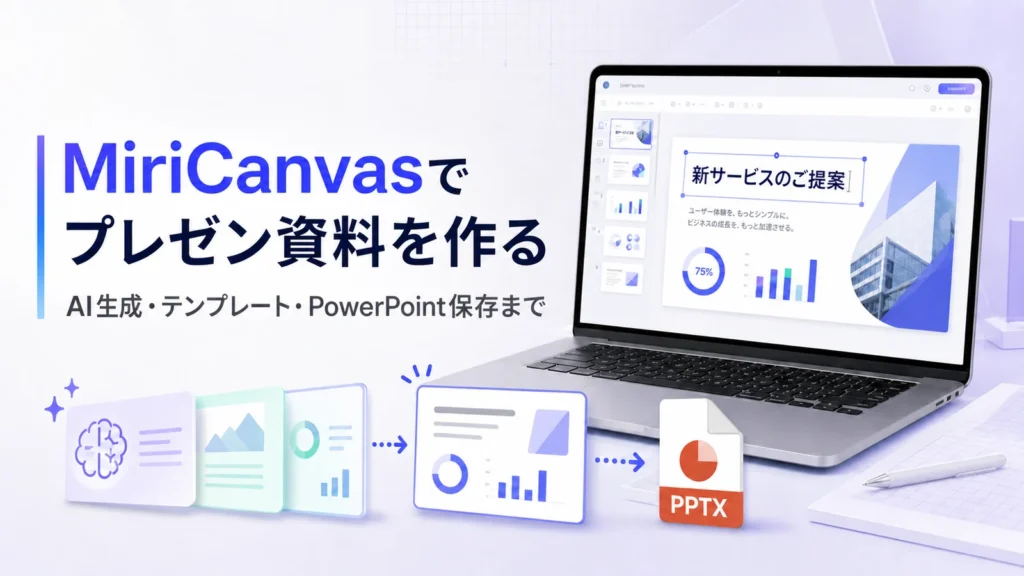
MiriCanvas(ミリキャンバス)では、テンプレートを編集してプレゼン資料を作るほか、テーマを入力してAIに構成案とスライドを生成させることもできます。
実際にPCブラウザで6枚の企画会議資料を作成したところ、AIで構成を作る→デザインを選ぶ→文字や図形を編集する→PPTXまたはPDFで保存するところまで進めました。結論からいえば、たたき台を短時間で作る用途には便利です。ただし、AIが入力していない数値や担当者名まで補うことがあるため、そのまま社内提出するのではなく、事実確認と修正が欠かせません。
INFO
操作・情報確認日
2026年8月26日に、MiriCanvasの無料アカウントとPC版Chrome相当のブラウザ環境で確認しました。AI利用回数、無料対象、保存形式、画面名は変更される場合があります。
CHECK
この記事で分かること
- テンプレートとAIでプレゼン資料を作る手順
- 今回の実測で分かったAI生成の便利な点と注意点
- PowerPoint・PDF・画像で保存するときの選び方
- MiriCanvasが向く人・向かない人
MiriCanvasでプレゼン資料は作れる?
MiriCanvasでは、プレゼン用テンプレートを開いて1ページずつ編集できます。AIプレゼンテーションでは、テーマと作成枚数などを伝えると構成案が生成され、内容を確認してからデザインを選べます。
2つの作り方の違い
完成までの速さと自由度で選びます。
← 表は横にスクロールできます →
| 作り方 | 向いている場面 | 注意点 |
|---|---|---|
| テンプレートから作る | 内容や構成が決まっており、見た目を早く整えたい | 素材の無料・有料表示と利用条件を確認する |
| AIで作る | 構成案から考えたい、短時間でたたき台が欲しい | 数値、固有名詞、根拠を人が確認して直す |
無料版で利用できる範囲
今回の無料アカウントでは、AIプレゼンテーション画面に「今月の無料体験はあと3回」と表示され、1回生成した後は「あと2回」になりました。MiriCanvas公式のAIプレゼンテーション案内では、無料プランで月5回、最大30枚までの生成が案内されています。ただし、アカウントやキャンペーンによって表示が変わる可能性があるため、利用前に自分の画面で残り回数を確認してください。
書き出し画面では、PPTXの「テキスト編集可能」を選択でき、今回の画面には「1日3回無料ダウンロード・残り3回」と表示されました。無料で始めても、プレミアムテンプレートや素材、AIの利用回数には制限があります。
無料アカウントで編集画面を確認する
作りたい資料に近いテンプレートと、現在利用できるAI回数を自分の画面で確認できます。
MiriCanvasを無料で使ってみる 無料プランあり。AI回数やプレミアム素材の対象は登録後の画面でご確認ください。
MiriCanvasでプレゼン資料を作る手順
1. 新規作成またはプレゼン用テンプレートを開く
MiriCanvasへログインし、テンプレート検索で「プレゼンテーション」や作りたい資料のテーマを検索します。会社紹介、企画書、授業発表など、用途に近いテンプレートを選ぶと、必要なページ構成を想像しやすくなります。
2. テキスト・画像・図形を編集する
テンプレートを開いたら、タイトル、見出し、本文を自分の内容へ変更します。写真はアップロード素材やMiriCanvas内の素材へ差し替え、図形や色は資料の目的に合わせて整えます。
- 1枚につき伝えたいことを1つに絞る
- 見出しと本文の文字サイズに差をつける
- グラフの数値と出典を確認する
- プレミアム表示のある素材を使う前にプランを確認する
3. ページを追加・複製・並べ替える
編集画面下部のページ一覧から、必要なスライドを追加します。似た構成のページを増やす場合は複製して文字と画像だけを変えると、余白や見出し位置をそろえやすくなります。順番は、結論→根拠→具体策→次の行動のように、聞き手が迷わない流れへ整えましょう。
AIを使ってスライドを作る方法
AIプレゼンテーション画面で、作成したい資料の目的、対象者、必要な項目、枚数を具体的に入力します。今回は「WebメディアEDIT.の月次企画会議資料」として、現状、課題、次月の施策、担当、スケジュールを初心者にも分かる日本語で6枚に整理するよう指示しました。
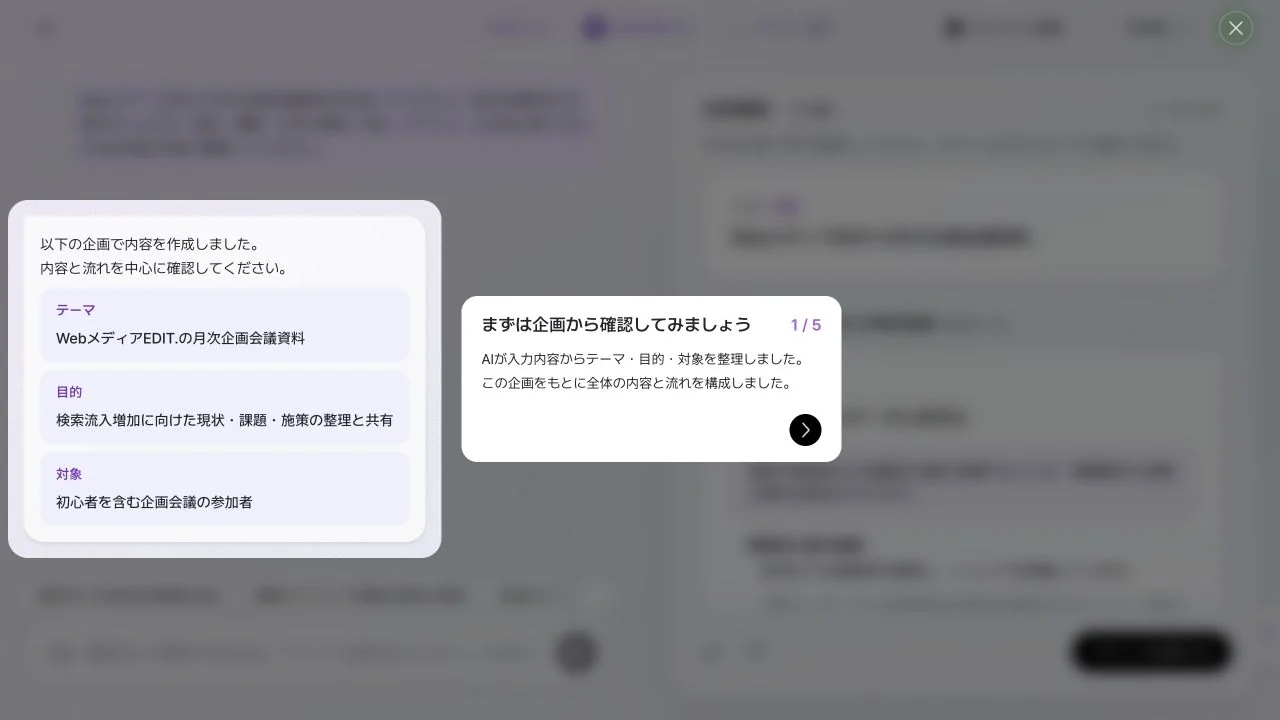
構成案の後にデザイン候補を選ぶと、6枚のスライドが生成されました。各ページは通常の編集画面へ移動し、文字や素材を変更できます。
注意
AIが補った数字・名前をそのまま使わない
今回の生成結果には、指示していない「50,000」「競合A」「田中・佐藤」などの数値や固有名詞が含まれました。もっともらしく見えても実測値とは限りません。売上、アクセス数、日付、担当者、引用元は必ず一次資料と照合し、不要な仮データを削除してください。
AIは完成品を自動提出する機能ではなく、白紙から構成を考える時間を短くする道具として使うと安全です。資料の目的、聞き手、結論、使ってよいデータを入力し、生成後に人が編集する前提で利用しましょう。
AIの構成案からプレゼン資料を作ってみる
最初は社外秘の情報を入れず、架空のテーマで生成結果と編集のしやすさを確認するのがおすすめです。
無料テンプレートから資料を作成するAI利用回数や機能は変更される場合があります。編集画面の表示をご確認ください。PowerPoint・PDF・画像として保存する方法
編集後に「ダウンロード」を開き、用途に合う形式を選びます。今回の画面では、PNG、JPG、PDF(Web用・印刷用)、PPTX、MP4、GIFが表示されました。
保存形式の選び方
編集を続けるか、完成状態で共有するかで選びます。
← 表は横にスクロールできます →
| 形式 | 向いている用途 | 確認点 |
|---|---|---|
| PPTX | PowerPointで文字を修正したい | フォント、配置、アニメーションを開いた後に確認 |
| 見た目を保って配布・印刷したい | Web用と印刷用、リンク、文字化けを確認 | |
| PNG・JPG | 1枚ずつ画像として共有したい | 文字の鮮明さとファイル容量を確認 |
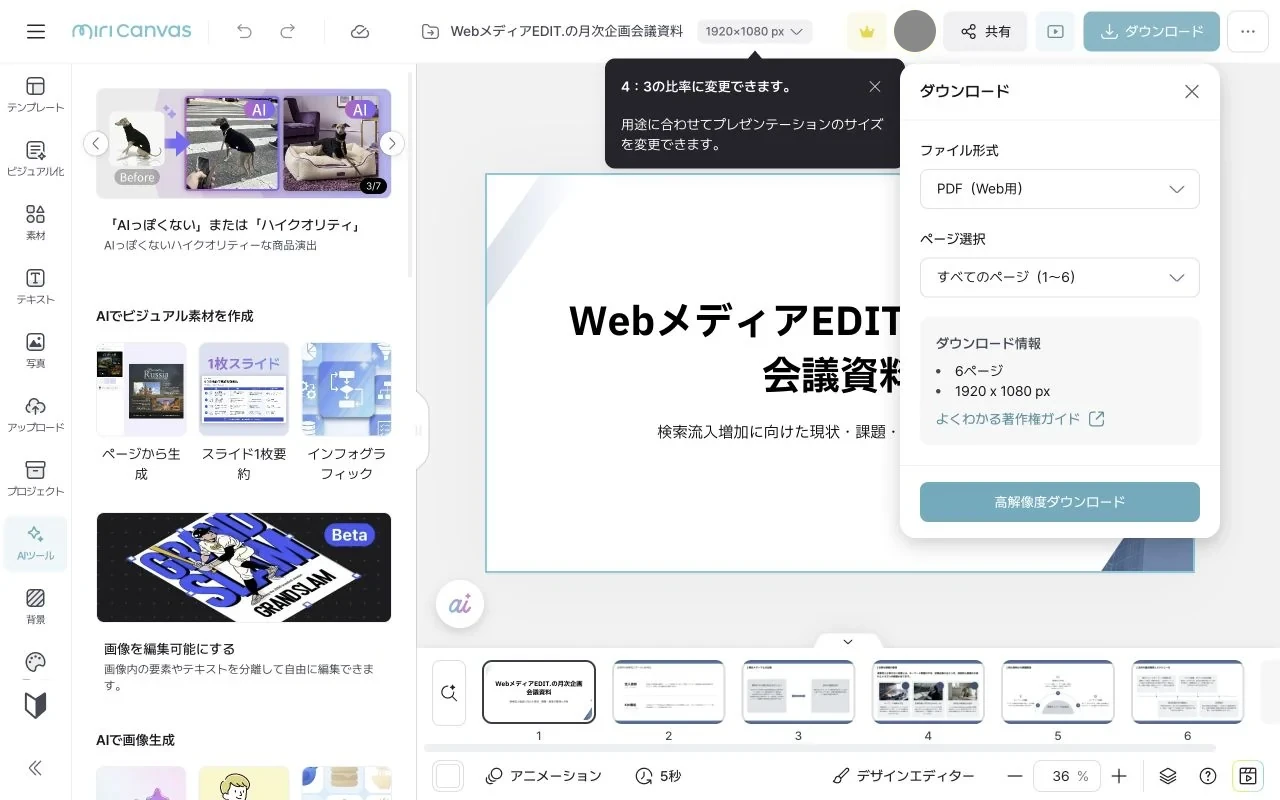
PowerPointで開く際の注意点
MiriCanvasのPPTX書き出し画面では「テキスト編集可能」と表示されます。ただし、MiriCanvasとPowerPointでは使えるフォントや描画方法が異なるため、書き出しただけで完成とは考えず、PowerPoint側で全ページを確認してください。
- フォント:端末にない書体は別のフォントへ置き換わる可能性がある
- レイアウト:改行、文字幅、図形との重なり、ページ端の位置を確認する
- アニメーション:Web上の動きが同じ状態で引き継がれるとは限らないため、スライドショーで確認する
- 動画・特殊素材:再生可否や画質を、共有先と同じ環境でテストする
今回、PPTXの生成完了と「テキスト編集可能」の選択までは確認しましたが、検証環境のダウンロード権限制限により、PowerPointで開いた後の再現性までは確認できませんでした。そのため、本記事では「必ず同じ見た目になる」とは断定していません。
CanvaやPowerPointとの使い分け
MiriCanvasは、テンプレートとAIを使って構成から見た目まで素早く作り、必要に応じてPPTXへ渡したい人に向いています。PowerPointは、社内の既存テンプレート、細かな表やグラフ、発表時のアニメーションを最終調整する用途で使いやすいでしょう。
MiriCanvasが向いている人・向いていない人
- 向いている人:デザイン経験が少ない、白紙から構成を考える時間を減らしたい、テンプレートから短時間で整えたい、最後はPPTXやPDFで共有したい
- 向いていない人:厳密な社内書式がある、高度な表計算や複雑なアニメーションが中心、AIへ入力できない機密情報を扱う、生成内容を確認する時間を取れない
機密性の高い資料では、AIへ入力してよい情報かを社内ルールで確認してください。顧客名、未公開の売上、個人情報などを含む場合は、架空の値で構成だけを作り、承認された環境で本データへ置き換える方法が安全です。
MiriCanvasのプレゼン作成に関するよくある質問
今回の無料アカウントでは利用でき、生成前は残り3回、1回生成後は残り2回と表示されました。公式案内では無料プラン月5回・最大30枚とされていますが、最新の回数はログイン後の画面で確認してください。
今回の書き出し画面ではPPTXと「テキスト編集可能」を選択できました。PowerPointで開いた後は、フォント、改行、配置、アニメーションを確認してください。
そのままの利用はおすすめしません。今回も指示していない数値や担当者名が補われました。事実、出典、固有名詞、表記を確認し、聞き手に合わせて修正してください。
スマホから使える機能もありますが、複数ページの並べ替えや細かな文字・図形調整はPCの方が確認しやすい場合があります。重要な資料はPCで最終確認してください。
無料版でプレゼン資料を1つ作ってみる
まず架空のテーマで3〜6枚を作り、AI構成・編集・保存まで自分の用途に合うか確認しましょう。
MiriCanvasを無料で使ってみる無料プランあり。現在のAI回数・素材・保存条件は編集画面でご確認ください。まとめ
MiriCanvasでは、テンプレート編集とAI生成の両方でプレゼン資料を作れます。今回の検証では6枚の構成案とスライドを生成し、通常の編集画面で修正できることを確認しました。
AIは構成のたたき台には便利ですが、未入力の数値や担当者名を補う場合があります。生成結果を完成品と考えず、事実確認と置き換えを必ず行ってください。
共有方法は、編集を続けるならPPTX、見た目を保って配布するならPDF、1枚ずつ使うならPNG・JPGが目安です。
機密情報を含まないテーマで3〜6枚の資料を作り、AI生成後に数値と固有名詞を確認しましょう。