APPLE.COM/BILLの身に覚えのない請求とは?購入履歴の確認・問い合わせ方法
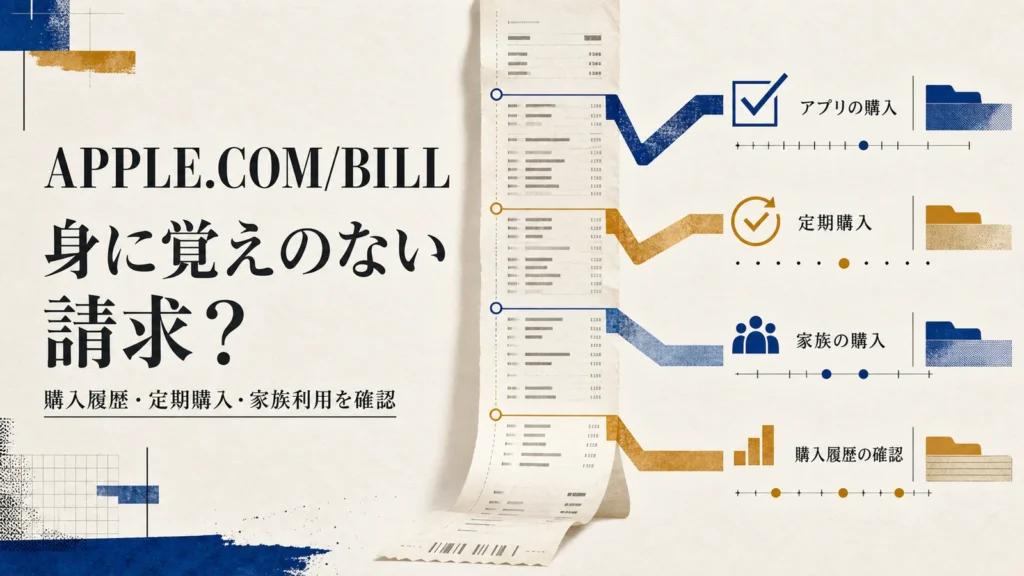
クレジットカードやデビットカードの明細に「APPLE.COM/BILL」と表示されていても、それだけで不正利用とは限りません。Appleによると、アプリ、サブスクリプション、音楽、映画などの購入代金が、この名義で請求されることがあります。
CHECK
最初に金額を購入履歴で検索する
Appleの「問題を報告する」ページへ自分でアクセスし、明細と同じ金額を検索します。その後、定期購入、家族の利用、別のApple Account、複数購入の合算を順番に確認してください。
購入を特定できない場合はAppleサポートへ確認し、本人や家族の利用ではない疑いが残る場合は、カード発行会社にも早めに相談します。カード番号の全桁、セキュリティコード、確認コードを、メールやSMSで第三者へ送ってはいけません。
INFO
情報確認日:2026年8月27日
Apple公式の請求確認、購入履歴、サブスクリプション解約、返金、アカウント保護に関する案内を確認しています。返金の可否やカード会社の補償条件は、購入内容・地域・契約によって異なります。
APPLE.COM/BILLとは何の請求?
APPLE.COM/BILLは、Appleのサービスを通じた購入に使われる明細名義です。アプリそのものの購入だけでなく、アプリ内課金、継続中のサブスクリプション、音楽や映画など、購入したサービス名とは異なる名義でカード明細に載る場合があります。
たとえば、動画配信アプリの有料プランへApp Store経由で登録した場合、明細には動画サービス名ではなくAPPLE.COM/BILLと表示されることがあります。請求名義だけを見て「Apple製品を買っていない」と判断せず、Apple Accountの購入履歴と照合することが重要です。
請求を見つけたときの確認順
分かる範囲から順番に照合します。
← 表は横にスクロールできます →
| 順番 | 確認すること | 確認先 |
|---|---|---|
| 1 | 明細と同じ金額の購入 | Appleの購入履歴 |
| 2 | 継続中・更新済みの契約 | サブスクリプション |
| 3 | 家族の購入・別アカウント | ファミリー共有、領収書メール |
| 4 | 購入内容・返金の相談 | Appleサポート |
| 5 | 本人利用でない疑い | カード発行会社 |
身に覚えがないように見える主な理由
アプリ内課金やサブスクリプションだった
無料アプリを使っていても、追加機能、ゲーム内アイテム、クラウド容量、有料会員などをアプリ内で購入していれば請求が発生します。また、無料体験や割引期間の終了後に自動更新されたサブスクリプションも確認が必要です。
解約したつもりでも、更新日を過ぎてから手続きした場合や、別のApple Accountで契約している場合があります。現在の契約一覧だけでなく、Appleから届いた領収書メールも検索してください。
家族が購入していた
ファミリー共有で「購入アイテムの共有」を使っている場合、管理者の支払い方法に家族の購入代金が請求されることがあります。Appleの「問題を報告する」ページでは、ファミリー管理者が家族を選んで購入を確認できる場合があります。
家族へ確認するときは、金額と日付だけを共有し、責める前にアプリ内購入や無料体験の更新がなかったか尋ねます。小さな子どもが利用する端末では、購入時の承認設定も見直すと再発防止につながります。
複数の購入が1件にまとめられていた
Apple公式は、複数の購入やサブスクリプションが1件の請求にまとめられる場合があると案内しています。カード明細の金額と、個別のアプリ価格が一致しないときは、同じ時期の購入を合計してみましょう。
別のApple Accountで購入していた
以前使っていたメールアドレス、仕事用・個人用で分けたアカウント、家族の端末に設定したアカウントなど、別のApple Accountで購入していると、現在サインイン中の履歴には表示されません。領収書メールに記載されたアカウントを確認し、そのアカウントで購入履歴を開きます。
Appleの購入履歴を確認する方法
Webで明細と同じ金額を検索する
- ブラウザでreportaproblem.apple.comを直接開く
- 購入に使ったApple Accountでサインインする
- 検索欄にカード明細と同じ金額を入力する
- 購入日、アプリ・サービス名、家族の購入を照合する
SMSやメールに届いたリンクではなく、ブラウザのアドレス欄から公式ページを開くと、フィッシングサイトへ誘導されるリスクを抑えられます。
iPhone・iPadのApp Storeで確認する
- App Storeを開く
- 画面上部のプロフィール写真またはサインインボタンをタップする
- 「購入履歴」を開く
- 必要に応じて「過去90日間」の条件を変更する
表示名やメニューはOSのバージョンで多少変わる場合があります。履歴が見つからないときは、現在の端末に表示されているApple Accountが、購入時のアカウントと同じか確認してください。
Mac・Windowsで確認する
MacではApp Storeを開き、自分の名前から「アカウント設定」へ進み、購入履歴を表示します。WindowsではApple MusicアプリまたはApple TVアプリのアカウントメニューから購入履歴を確認できます。操作に迷う場合は、端末に依存しにくい「問題を報告する」ページからの確認が簡単です。
サブスクリプションを確認・解約する方法
- iPhoneまたはiPadの「設定」を開く
- 自分の名前をタップする
- 「サブスクリプション」を開く
- 該当する契約を選び、更新日とプランを確認する
- 今後の更新が不要なら「サブスクリプションをキャンセル」を選ぶ
WARNING
解約と返金は別の手続きです
サブスクリプションの解約は将来の自動更新を止める操作で、今回の請求が自動的に返金されるとは限りません。返金を希望する場合は、対象購入を確認したうえでAppleの返金手続きを確認してください。
キャンセルボタンが表示されない、または期限切れの表示がある場合、すでに解約済みの可能性があります。契約が一覧にないときは、領収書メールで購入に使ったApple Accountを確認します。Apple以外の事業者と直接契約したサービスは、契約先で解約が必要です。
購入が分かった場合の返金手続き
Appleは、App Store、iTunes Store、Apple Booksなどで購入した一部のコンテンツについて、返金対象になる場合があると案内しています。ただし、すべての購入が返金されるわけではなく、対象条件は国・地域や購入内容によって異なります。
- 「問題を報告する」ページへサインインする
- 「返金をリクエストする」を選ぶ
- 理由と対象項目を選び、送信する
Appleによると、申請後の状況更新には通常24〜48時間かかる場合があります。申請が承認された後、実際に支払い方法へ反映されるまでの期間は決済手段によって異なります。未処理の請求は領収書が発行されるまで返金申請できない場合があります。
購入履歴で解決しない場合の問い合わせ先
状況別の相談先
目的に合う窓口へ、確認済みの情報を伝えます。
← 表は横にスクロールできます →
| 状況 | 相談先 | 伝える内容 |
|---|---|---|
| 購入は見つかったが内容に疑問 | Appleサポート | 購入項目、日付、金額、アカウント |
| 履歴に表示されない | Appleサポート | 明細名義、金額、日付、確認済みアカウント |
| 第三者利用の疑いがある | カード発行会社 | 明細名義、金額、利用日、Appleへの確認状況 |
| 覚えのない端末・ログインもある | Apple Accountの保護手続き | 通知、端末、変更された情報 |
※カード停止、再発行、調査、補償の条件はカード発行会社により異なります。
Appleへ問い合わせる前に整理する情報
- カード明細の表示名
- 利用日または請求日
- 金額と通貨
- 確認したApple Account
- 購入履歴・サブスクリプション・家族利用の確認結果
購入の特定やApple Accountの状況確認はAppleサポート、カードの停止・再発行・不正利用調査・補償はカード発行会社が主な窓口です。複数の不審な請求がある、カード自体が第三者に使われた可能性がある場合は、Appleの回答を待ち続けずカード会社へ相談してください。
不正利用が疑われる場合に行うこと
購入履歴に覚えのない項目がある、心当たりのない端末からのサインイン通知が届いた、要求していない2ファクタ認証コードが届いた場合は、Apple Accountが第三者に利用された可能性も考えます。
- Apple Accountのパスワードを、設定画面またはaccount.apple.comから変更する
- account.apple.comの「デバイス」で、覚えのない端末を確認・削除する
- 氏名、メールアドレス、電話番号などのアカウント情報に変更がないか確認する
- 2ファクタ認証を設定していない場合は有効にする
- カード発行会社へ連絡し、必要な対応を確認する
WARNING
メールやSMSのリンクから情報を入力しない
Appleは購入メールへの返信で、クレジットカード番号の全桁やセキュリティコードを求めないと案内しています。パスワード、確認コード、カード情報は第三者へ渡さず、設定アプリや自分で開いた公式サイトから手続きしてください。
よくある質問
名義だけでは判断できません。Apple経由のアプリ、サブスクリプション、音楽・映画などの正規購入でも表示されます。まず購入履歴で同額の項目を検索し、家族利用や別アカウントも確認してください。
複数の購入やサブスクリプションがまとめて請求されている可能性があります。同じ時期の購入を合計し、家族の購入も確認します。それでも一致しない場合はAppleサポートへ相談してください。
解約は原則として今後の自動更新を止める操作で、今回の請求が自動返金されるわけではありません。返金を希望する場合は、対象購入を確認し、Appleの返金申請条件を確認してください。
購入時に別のApple Accountを使っていないか、領収書メールを確認します。家族利用や請求の合算も確認し、解決しなければAppleサポートへ問い合わせます。本人利用でない疑いが残る場合はカード会社にも早めに相談してください。
本物か判断できない場合はリンクを開かず、設定アプリまたはブラウザで公式サイトを直接開いてください。添付ファイルを開いたり、カード番号全桁、セキュリティコード、パスワードを入力したりしないでください。
まとめ|APPLE.COM/BILLは購入履歴から順に確認する
今回の確認順
APPLE.COM/BILLは、Apple経由のアプリやサブスクリプションなどに使われる請求名義です。
まず同額の購入履歴、定期購入、家族利用、別のApple Account、合算請求を確認します。
購入を特定できないときはAppleサポート、第三者利用が疑われるときはカード発行会社へ早めに相談してください。
カード明細の金額を控え、reportaproblem.apple.comで検索する。
知れば、毎日が少し良くなる。