ChatGPTの始め方|登録方法から使い方まで5分でわかる

ChatGPTを使ってみたいけれど、
「登録方法がわからない」「難しそう」と感じていませんか?
実はChatGPTは、メールアドレスやGoogleアカウントがあれば、数分で無料登録できます。特別な知識や難しい設定は必要ありません。
ChatGPTは、質問に答えたり、文章を書いたり、アイデアを考えたり、勉強や仕事をサポートしてくれる便利なAIです。初心者でも、使い方さえ分かればすぐに活用できます。
この記事では、ChatGPTの登録方法から基本的な使い方、無料版と有料版の違いまで、初めて使う人にも分かりやすく画像付きで解説します。
「まず何から始めればいいの?」という方でも、この記事を読み終える頃には安心してChatGPTを使い始められるはずです。
まずは、この記事で紹介する内容を確認していきましょう。
ChatGPTを始める前に準備するもの

ChatGPTを始めるために特別な機材やソフトは必要ありません。
普段使っているスマートフォンやパソコンがあれば、誰でも無料で登録できます。
必要なのは
- メールアドレス(Googleアカウントでも登録可能)
- スマートフォンまたはパソコン
- インターネットに接続できる環境
これだけ準備できていれば、5分ほどでChatGPTを使い始められます。
CHECK
登録は無料でOK
ChatGPTは無料プランでも十分に利用できます。
文章作成や調べもの、アイデア出しなど、基本的な機能は無料版でも問題なく使えます。
まずは無料版で使い方に慣れてから、必要に応じてChatGPT Plusを検討しましょう。
それでは実際に、ChatGPTの登録手順を見ていきましょう。
ChatGPTの登録方法
ChatGPTは、メールアドレスやGoogleアカウントがあれば5分ほどで無料登録できます。
登録後はすぐに利用を始められるため、難しい設定や専門知識は必要ありません。
ここでは、初めての方でも迷わないように登録の流れを5つのステップで紹介します。
STEP 1
OpenAI公式サイトへアクセスする
まずはChatGPTの公式サイトへアクセスします。
ブラウザからアクセスするほか、iPhone・Androidでは公式アプリから登録することも可能です。
STEP 2
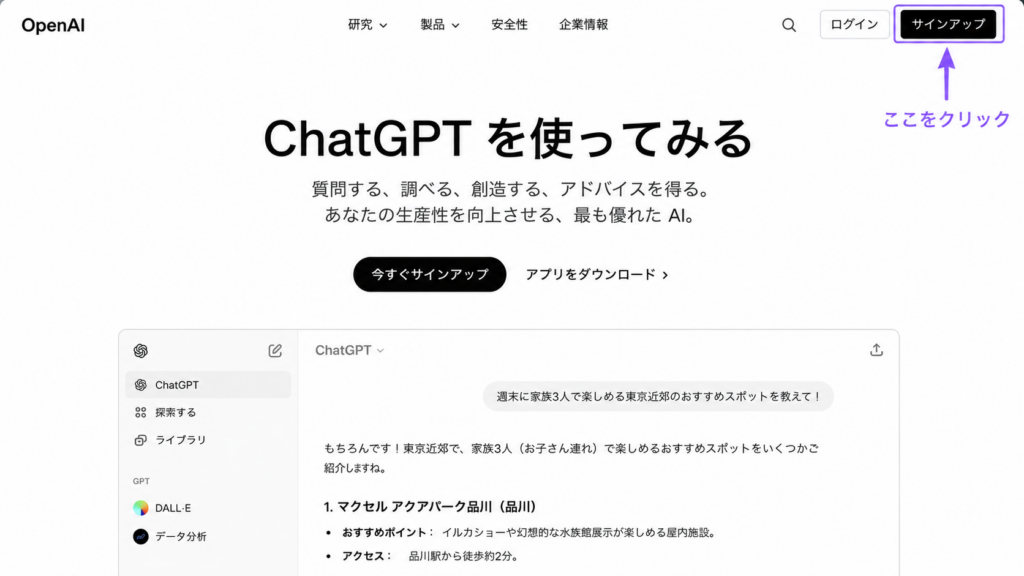
「新規登録」を選ぶ
画面右上に表示される**「新規登録(Sign up)」**をクリックします。
すでにアカウントを持っている場合は「ログイン」を選択してください。
初めて利用する方は「新規登録」から進めます。
STEP 3
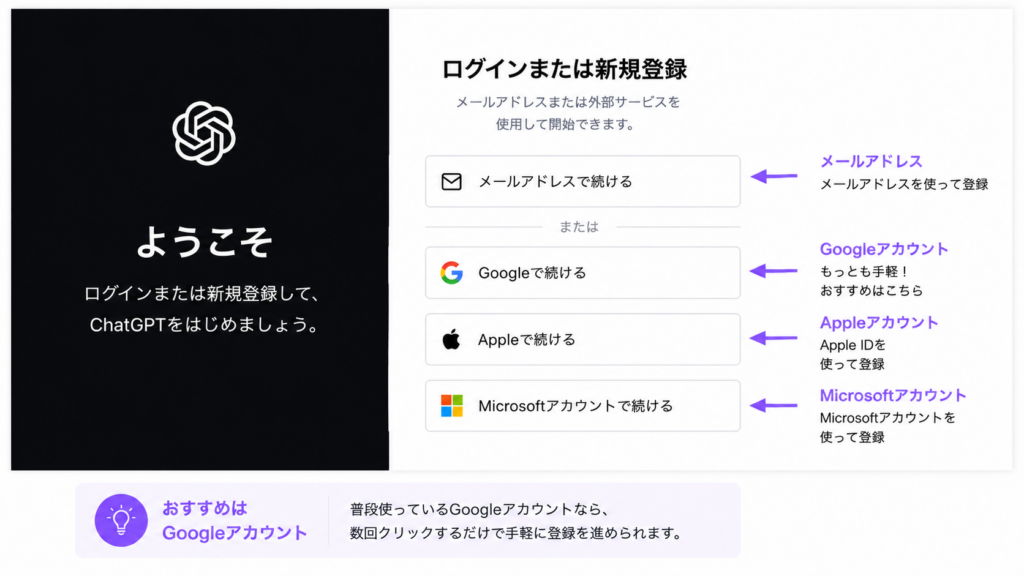
メールアドレスまたはGoogleアカウントで登録する
登録方法は次の中から選べます。
・メールアドレス
・Googleアカウント
・Appleアカウント
・Microsoftアカウント
もっとも手軽なのは、普段使っているGoogleアカウントで登録する方法です。
数回クリックするだけで登録を進められます。
STEP 4
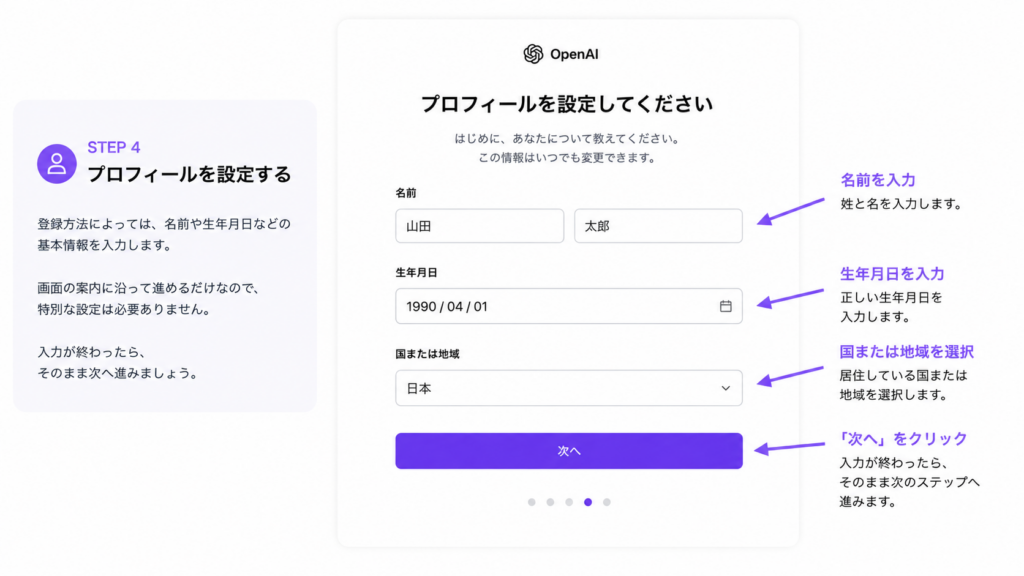
プロフィールを設定する
登録方法によっては、名前や生年月日などの基本情報を入力します。
画面の案内に沿って進めるだけなので、特別な設定は必要ありません。
入力が終わったら、そのまま次へ進みましょう。
STEP 5
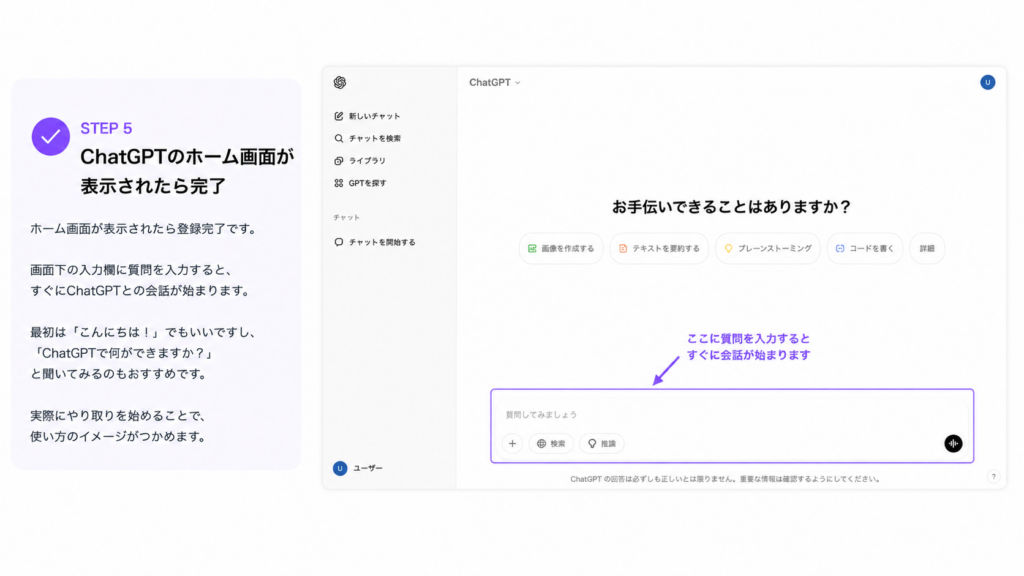
ChatGPTのホーム画面が表示されたら完了
ホーム画面が表示されたら登録完了です。
画面下の入力欄に質問を入力すると、すぐにChatGPTとの会話が始まります。
最初は
こんにちは!
でもいいですし、
ChatGPTで何ができますか?
と聞いてみるのもおすすめです。
実際にやり取りを始めることで、使い方のイメージがつかめます。
POINT
迷ったらGoogleアカウントがおすすめ
初めて登録する方は、Googleアカウントを使う方法が最も簡単です。メール認証などの手間が少なく、数分で利用を始められます。

ChatGPTの基本的な使い方

ChatGPTは、画面下部にある入力欄へ質問やお願いしたい内容を入力するだけで利用できます。
特別なコマンドや専門知識は必要ありません。
普段、人に話しかけるような感覚で入力すれば、AIが内容に合わせて回答してくれます。
最初は難しく考えず、身近なことから試してみるのがおすすめです。
01
思いついたことをそのまま入力する
- やりたいことをそのまま文章で入力する
- 完璧な質問を考えなくても大丈夫
- まずは気軽に話しかけてみる
02
条件を付け足して質問する
- 人数・予算・目的などを伝える
- 「初心者向け」など希望を追加する
- 条件が多いほど回答が具体的になる
03
回答を修正してもらう
- 「もっと短く」とお願いする
- 「わかりやすく」と伝える
- 気に入るまで何度でも修正できる
04
会話を続けながら深掘りする
- 前の内容を引き継いで質問できる
- 「もう少し詳しく」と追加で聞く
- やり取りを重ねて完成度を高める
05
ファイルや画像を送る
- PDFやWordを読み込ませる
- 画像やスクリーンショットを送る
- 内容の要約や改善をお願いする
06
気軽に何度でも試してみる
- 間違えても気にせず質問する
- 言い方を変えて何度でも試す
- 毎日使うほど使い方に慣れていく
もちろん、ここで紹介した以外にも画像生成やプログラミングの補助、表や資料の作成など、さまざまな用途に活用できます。
まずは日常生活で使えるものから試してみるのがおすすめです。
POINT
ChatGPTは「会話」を続けるほど便利になる
Google検索は毎回新しく検索しますが、ChatGPTは会話を続けながら質問できます。
例えば、
「旅行プランを考えて」
↓
「予算は3万円以内で」
↓
「子ども連れでも楽しめる場所にして」
というように条件を追加していくことで、希望に近い回答へ調整できます。
これが、ChatGPTならではの大きな特徴です。
無料版とPlusはどちらがおすすめ?
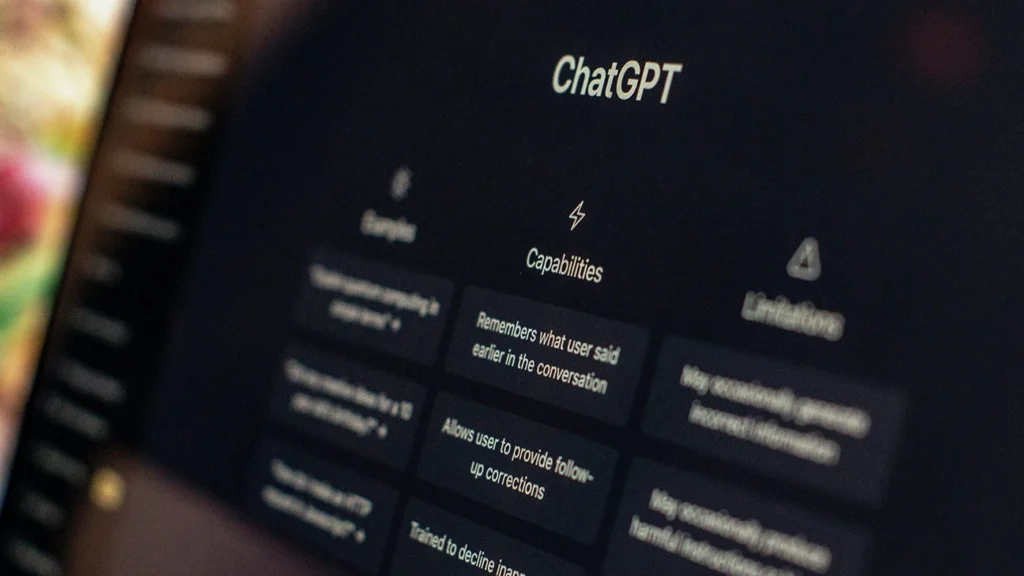
ChatGPTには無料版と有料版(ChatGPT Plus)があります。
多くの人は無料版でも十分利用できますが、利用頻度が高い人や最新AIを使いたい人はPlusもおすすめです。
毎日使うならPlus、まず試すなら無料版で十分です。
横にスワイプして比較できます →
Plus
ChatGPTについてよくある質問
ChatGPTを使い始める前に、多くの方が疑問に思うポイントをまとめました。料金や安全性、スマホでの使い方など、気になることをまとめて確認できます。
はい、無料プランでも利用できます。
文章作成や調べもの、アイデア出しなど、基本的な機能の多くは無料版でも十分利用できます。
ただし、利用できるAIモデルや利用回数には一部制限があります。アクセスが集中している時間帯は、利用しづらくなることもあります。
毎日仕事や勉強で使いたい方や、より高性能なAIを利用したい方は、有料の「ChatGPT Plus」を検討すると快適です。
最も大きな違いは、利用できるAIモデルや機能、利用制限です。
無料版でもChatGPTは十分便利ですが、Plusでは最新モデルの利用や画像生成、高度な機能などが使いやすくなります。
また、混雑時でも比較的安定して利用できるため、仕事や学習で毎日活用したい方にはPlusがおすすめです。
まずは無料版で試し、必要に応じてPlusへ切り替えるという使い方でも問題ありません。
基本的には安心して利用できますが、個人情報や機密情報の入力は避けましょう。
氏名や住所、パスワード、クレジットカード番号などの重要な情報は入力しないことが大切です。
また、ChatGPTは誤った内容を回答することもあります。特に医療・法律・お金など重要な内容は、公式情報や専門家の意見もあわせて確認するようにしましょう。
AIを「相談相手」として活用し、最終的な判断は自分で行うことが安心して使うポイントです。
はい、スマートフォンでも快適に利用できます。
ブラウザから利用できるほか、iPhone・Android向けの公式アプリも提供されています。
外出先で調べものをしたり、メールの文章を考えたり、旅行先でおすすめスポットを聞いたりと、パソコンがなくてもさまざまな場面で活用できます。
普段からスマートフォンを使うことが多い方は、公式アプリをインストールしておくと便利です。ChatGPTは、「何かを効率よくしたい人」なら誰でも活用できます。
例えば、
* 仕事のメールや資料を作成したい人
* レポートや勉強を効率化したい学生
* ブログやSNSの文章を考えたい人
* 英語学習や資格勉強をしたい人
* 献立や旅行プランなど日常の相談をしたい人
など、幅広い場面で役立ちます。 最初は「何ができるかわからない」と感じるかもしれませんが、実際に質問してみると、その便利さを実感できるはずです。
氏名や住所、パスワード、クレジットカード番号などの重要な情報は入力しないことが大切です。
また、ChatGPTは誤った内容を回答することもあります。特に医療・法律・お金など重要な内容は、公式情報や専門家の意見もあわせて確認するようにしましょう。
AIを「相談相手」として活用し、最終的な判断は自分で行うことが安心して使うポイントです。
EDITOR’S NOTE
まとめ
ChatGPTは、難しい知識がなくても今日から使い始められるAIです。
最初は「何を聞けばいいんだろう」と悩むかもしれませんが、普段友達に話しかけるような感覚で質問するだけでも十分活用できます。
登録は数分で完了するので、ぜひ実際に触りながら使い方に慣れていきましょう。
TODAY’S STEP
「こんにちは」と入力するところから始めてみましょう。
知れば、毎日が少し良くなる。
この記事が役に立った方へ
次はこちらの記事もおすすめです。