USB-C充電器とケーブルの選び方【2026年】急速充電できない組み合わせを防ぐ方法
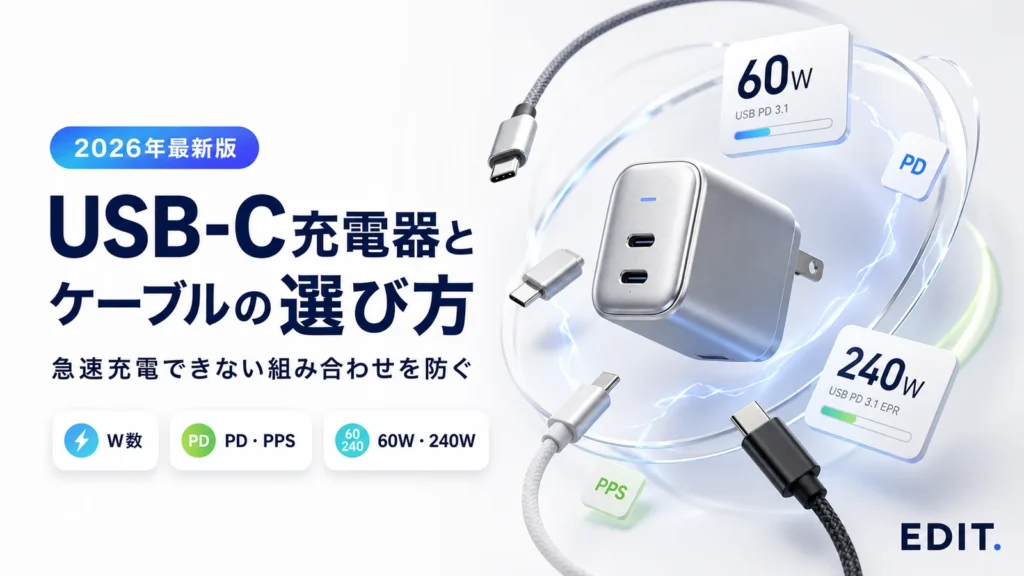
USB-C端子の充電器とケーブルをそろえたのに、急速充電にならないことがあります。原因は、USB-Cが端子の形を示す名称であり、対応する電力や充電規格まで同じとは限らないためです。
充電速度は、端末・充電器・ケーブルの3つのうち、対応範囲が最も低い部分に合わせて決まります。本記事では、スマートフォン、タブレット、ノートパソコンに合う組み合わせを、購入前に確認する順番で解説します。
CHECK
最初に確認する3項目
- 端末が必要とする充電規格とW数
- 充電器の各ポートが出せるW数
- ケーブルが対応する電力と端子の組み合わせ
USB-Cなら同じ速度で充電できるわけではない
USB-Cは、上下の向きを気にせず挿せる小型コネクタの形状です。同じ形のケーブルでも、充電できる電力、データ転送速度、映像出力への対応は製品ごとに異なります。
たとえば、ノートパソコンに必要な電力を充電器が供給できても、間に使うケーブルが低い電力までしか対応していなければ、速度が落ちたり充電できなかったりします。反対に、高出力の充電器を用意しても、端末が受け取れる電力を超えて速くなるわけではありません。
POINT
USB-Cは「差し込み口の形」、USB PDやPPSは「充電方法の規格」と分けて考えると選びやすくなります。
W数・PD・PPS・60W・240Wの違い
パッケージに並ぶ用語は、すべて同じ意味ではありません。比較前に役割を整理しておきましょう。
USB-C充電で確認する用語
端子、充電規格、電力を別々に確認します。
| 用語 | 示しているもの | 選ぶときの確認点 |
|---|---|---|
| USB-C | コネクタの形状 | 充電器側と端末側の端子 |
| W(ワット) | 電力の大きさ | 端末の推奨値、ポート単体の最大出力 |
| USB PD | USB経由で電力を調整する充電規格 | 端末と充電器の両方が対応しているか |
| PPS | 電圧と電流を細かく調整する方式 | 端末がPPSを必要とするか |
| 60W・240W | USB-Cケーブルの対応電力表示 | 接続する機器に必要な電力を満たすか |
| Gbps | データ転送速度 | 外付けSSDや映像用途でも使うか |
※充電電力とデータ転送速度は別の仕様です。高出力で充電できるケーブルが、高速データ転送にも対応するとは限りません。
USB-C充電器とケーブルを選ぶ6ステップ
STEP 1 充電する端末を決める
スマートフォンだけか、タブレットやノートパソコンも一緒に充電するかを決めます。複数台で使う場合は、最も電力を必要とする端末を基準にします。
STEP 2 端末の推奨W数と規格を公式情報で確認する
メーカーの技術仕様やサポートページで、推奨される電源アダプター、USB PD・PPSへの対応を確認します。最大値だけでなく、急速充電に必要な条件まで読みます。
STEP 3 充電器のポート単体出力を確認する
本体に大きく書かれた「最大65W」などの数字だけでなく、使用するUSB-Cポートが単独で何Wを出せるか確認します。
STEP 4 ケーブルの60W・240W表示を確認する
スマートフォン中心なら60W対応で足りることが多いものの、必要な電力は端末ごとに異なります。高出力のノートパソコンまで共用する場合は、240W対応ケーブルが必要か公式仕様から判断します。
STEP 5 同時充電時の出力配分を確認する
2ポート以上の充電器は、接続台数に応じて出力を分ける製品があります。「USB-C1+USB-C2使用時」のような配分表を確認します。
STEP 6 安全表示と販売元を確認する
日本で販売されるAC充電器は、対象製品に必要なPSE表示、事業者名、入力・出力表示を確認します。極端に安い無名品だけで判断せず、メーカーの連絡先、保証、販売元も確認します。
用途別に必要な充電器を選ぶ
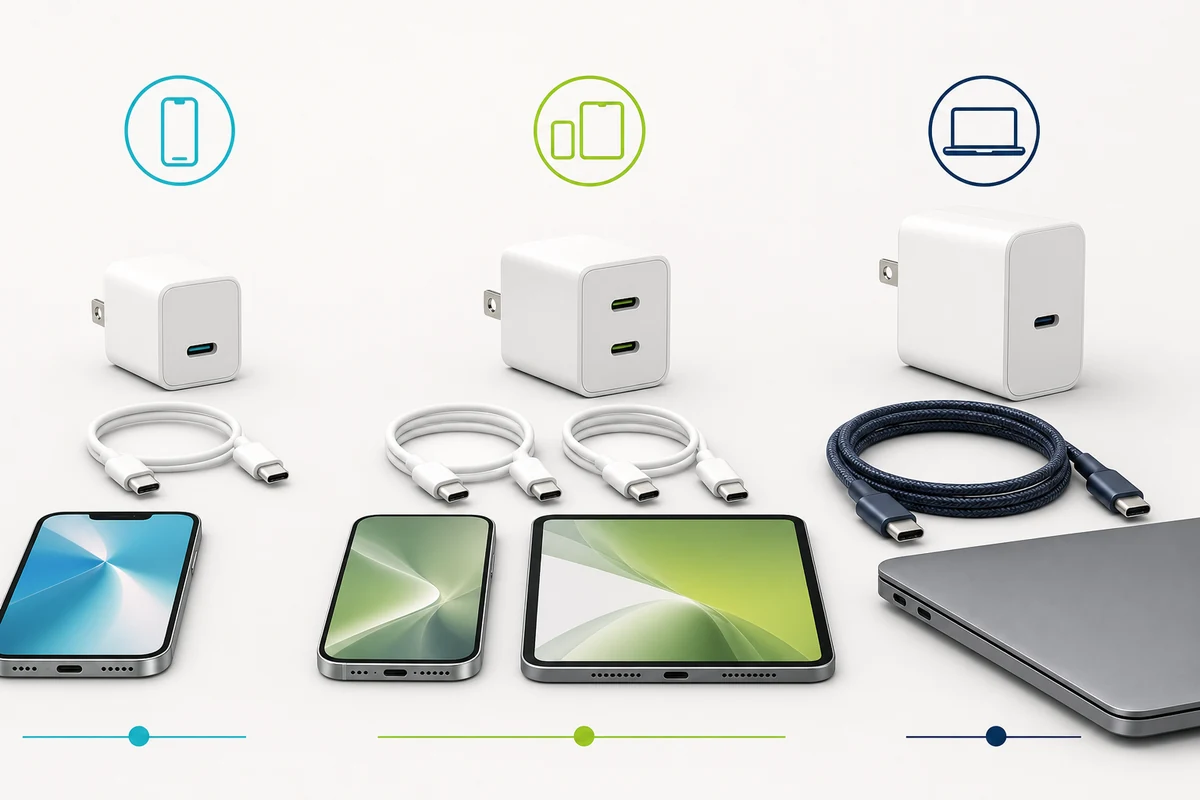
スマートフォンだけを充電する
端末メーカーが案内する急速充電条件を満たす、USB-C単ポートの充電器が基本です。たとえばAppleは対応するiPhoneの高速充電に20W以上のUSB-C電源アダプタを案内し、Google Pixelはモデルに応じてPPS対応充電器などの条件を示しています。
ただし「スマートフォンなら一律20W」とは限りません。機種名と「急速充電」「電源アダプター」を組み合わせて公式情報を確認してください。
スマートフォンとタブレットを充電する
2ポート以上で、2台接続時にも必要な出力を保てる充電器を選びます。合計最大出力だけでなく、同時使用時に各ポートへ何Wずつ割り当てられるかが重要です。
ノートパソコンも充電する
パソコンメーカーが推奨する電源アダプターのW数以上を目安にします。AppleもMacではモデル別に推奨アダプターを示しており、低いW数のアダプターでは充電が遅くなる場合があります。
充電器だけでなく、ケーブルの対応電力も合わせます。高出力モデルを充電する場合は、240W対応表示のあるUSB-Cケーブルが必要か確認してください。
RECOMMENDED FOR
選び方の目安
- スマホ1台:端末の急速充電条件を満たす単ポート
- スマホ+タブレット:同時使用時の出力が明記された2ポート以上
- ノートPC兼用:PCの推奨W数を満たし、対応ケーブルもそろえる
USB-Cケーブルは60W・240Wとデータ速度を分けて選ぶ
USB-IFは、認証されたUSB-Cケーブルについて60Wと240Wの電力表示を用意しています。購入時は、商品名だけでなくパッケージやメーカー仕様に記載された対応電力を確認します。
以前から販売されている製品には「100W対応」と記載されたケーブルもあります。100W表記だけで不正な製品とは判断できませんが、新しく選ぶときは、必要電力、USB PDへの対応、メーカー情報を確認してください。
WARNING
見た目だけで対応電力は判断できません
太いケーブルやUSB-C端子だから高出力とは限りません。「E-Marker搭載」という単語だけに頼らず、60W・240Wなどの対応電力、認証表示、メーカー仕様を確認してください。
データ転送や映像出力にも使う場合
充電専用なら対応電力を優先できますが、外付けSSDへの転送、ディスプレイ出力、ドッキングステーションにも使う場合は、データ転送速度や映像出力への対応を別に確認します。
「240W対応」だけでは、高速データ転送や映像出力への対応を保証しません。1本で兼用したい場合は、必要な機能がすべて仕様欄に明記された製品を選びます。
急速充電できない組み合わせ
購入前に避けたい組み合わせ
端末・充電器・ケーブルのどこで速度が制限されるか確認します。
| 組み合わせ | 起こりやすいこと | 確認方法 |
|---|---|---|
| PD非対応充電器+PD対応端末 | 端末の急速充電条件を満たせない | 充電器の対応規格を見る |
| 低出力充電器+ノートPC | 低速充電、使用中に残量が減る | PCの推奨W数と比較する |
| 低い対応電力のケーブル+高出力充電器 | ケーブル側で出力が制限される | 60W・240W表示を見る |
| USB-A充電器+USB-A to C | USB-C to Cより時間がかかる場合がある | 端末メーカーの推奨接続を見る |
| 複数台接続+出力配分未確認 | 1台接続時より速度が落ちる | 同時使用時の配分表を見る |
| 変換アダプターを重ねる | 対応電力や機能が制限される | 可能ならUSB-Cで直接接続する |
GoogleはPixelについて、USB-A電源アダプターを使う方法はUSB-CケーブルとUSB-C電源アダプターの組み合わせより時間がかかると案内しています。Appleも一部の変換アダプター経由では給電が制限されるため、高速充電にはUSB-Cケーブルで直接接続するよう案内しています。
複数ポート充電器は合計W数だけで選ばない
「最大100W」と書かれた充電器でも、100Wを出せるのが1台接続時の特定ポートだけという場合があります。2台目を接続すると、65W+30W、45W+45Wなどへ配分が変わる製品もあります。
商品仕様では、次の順番で確認します。
- どのUSB-Cポートが最大出力に対応するか
- 2台・3台接続時に各ポートへ何W配分されるか
- 接続を増減したときに一時的な再接続が起こるか
- 必要なケーブルが付属するか
TIP
ノートPCを優先ポートへ接続する
複数台を充電するときは、最も電力を必要とする端末を最大出力ポートへ接続します。ポート番号と配分は製品ごとに異なるため、印字や説明書も確認してください。
安全性はPSE表示・認証・異常発熱で確認する
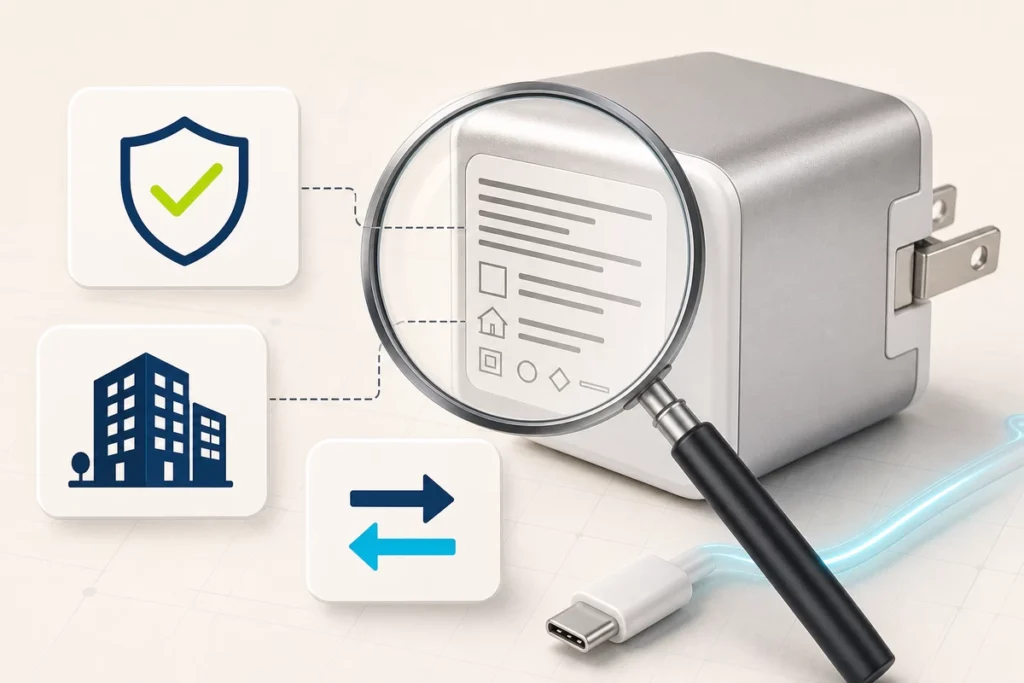
コンセントへ接続するAC充電器は、性能だけでなく安全表示も確認します。対象となる製品ではPSEマーク、届出事業者名、定格入力・出力が確認できるものを選びます。
USB-IF認証は、USB仕様への適合を確認する材料の1つです。ただし、認証ロゴがない製品をすべて危険と断定することはできません。メーカー情報、保証、販売元、製品仕様を合わせて判断します。
WARNING
異常な熱・変色・破損がある製品は使用を中止
端子の曲がり、被覆の破れ、焦げたにおい、触れ続けられないほどの発熱がある場合は、充電を続けないでください。湿った場所や布団の中など、熱がこもる環境での充電も避けます。
購入前に商品ページで確認する項目
ネット通販では、商品名の「急速」「高出力」だけで選ばず、仕様欄と説明画像を確認します。将来、商品を比較する場合も次の条件がそろったものから候補を絞ると判断しやすくなります。
CHECK
商品ページの確認リスト
- 端末に必要なUSB PD・PPSへ対応している
- ポート単体と同時使用時の出力が明記されている
- ケーブルの対応電力が60Wまたは240Wなどで分かる
- 充電とデータ転送の仕様が分けて書かれている
- AC充電器のPSE表示と事業者情報を確認できる
- 付属品、保証期間、販売元を確認できる
USB-C充電器とケーブルのよくある質問
高いW数の充電器を使うとスマホが壊れますか?
USB PDなどに正しく対応した端末と充電器は、対応する範囲で電力を調整します。ただし、安全基準を満たさない製品、破損品、仕様不明の変換機器は避けてください。
60Wケーブルでスマホを充電できますか?
端末と充電器の規格が合い、必要な電力が60W以内なら候補になります。スマートフォン側の急速充電条件も確認してください。
240Wケーブルを選べば必ず速くなりますか?
速くなるとは限りません。端末が受け取れる電力と充電器の出力が上限になります。240W対応は、必要な電力を運べるケーブルであることを示す情報です。
100W表記と240W表記はどちらを選べばよいですか?
接続する端末の必要電力で選びます。既存の100W対応ケーブルを直ちに買い替える必要はありません。新規購入では、必要な電力とメーカー仕様が明確な製品を選んでください。
充電用ケーブルで写真や動画も転送できますか?
製品によります。充電電力とデータ転送速度は別の仕様なので、転送にも使う場合はMbps・Gbps表記やUSB規格を確認します。
PPS対応充電器はすべてのスマホに必要ですか?
すべてのスマホに必須ではありません。端末メーカーがPPS対応充電器を急速充電条件として案内している場合に確認します。
まとめ:端末から逆算して充電器とケーブルを選ぶ
SUMMARY
USB-Cの形だけで選ばず、3点の対応をそろえる
最初に端末の公式仕様で必要なW数とUSB PD・PPSへの対応を確認します。次に充電器のポート単体出力と同時使用時の配分を確認し、最後に60W・240Wなど必要な電力へ対応するケーブルを選びます。
スマートフォン、タブレット、ノートパソコンで1台の充電器を共用する場合は、最も電力を必要とする端末を基準にし、複数台接続時の出力低下まで確認してください。
※本記事は2026年7月時点の各社公式情報とUSB-IF資料を基に作成しています。対応規格や推奨出力は機種・製品・更新時期により異なるため、購入前にメーカーの最新仕様をご確認ください。