メールで大容量ファイルを送れない原因と対処法【2026年】画像・PDF・動画の送り方
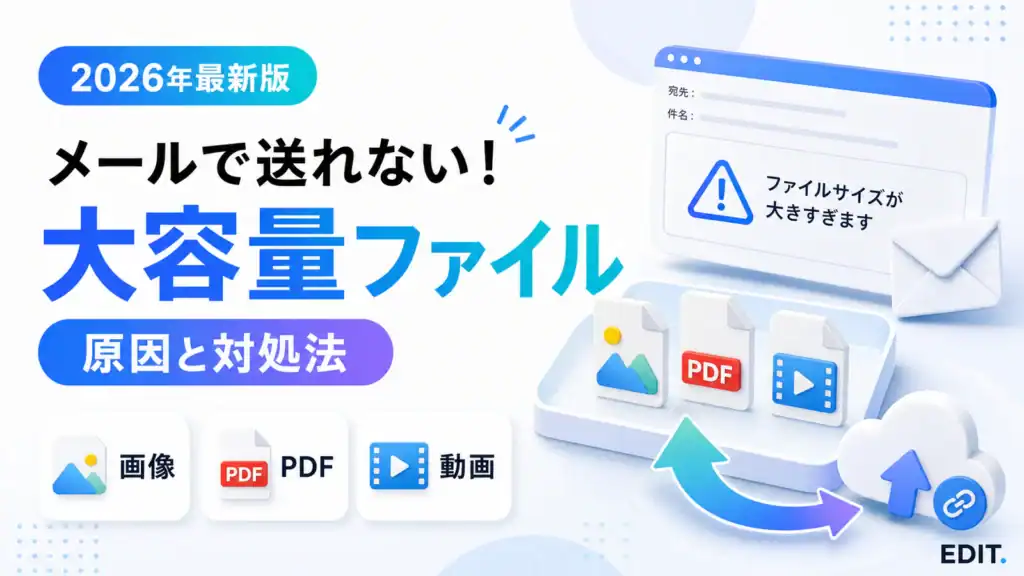
メールへ写真、PDF、動画を添付したときに「サイズが大きすぎます」「送信できません」と表示されても、ファイルを無理に分割する必要はありません。原因を確認し、圧縮・クラウド共有・ファイル転送サービスを使い分ければ解決できます。
特に注意したいのは、送信側だけでなく受信側にも容量制限があることです。自分のメールでは添付できても、相手側の設定によっては受信を拒否されることがあります。
POINT
大容量ファイルは「添付しない」が基本
画像やPDFは品質を確認しながら圧縮し、25MBを超えるファイルや動画は、クラウド共有またはファイル転送サービスを選ぶとスムーズです。仕事のファイルは共有範囲と有効期限も確認してください。
- メールで送れない主な原因
- Gmail・Outlook・iCloud Mailの上限
- 圧縮・クラウド共有・ファイル転送の選び方
- 画像・PDF・動画ごとの対処法
- 安全に送る確認項目
まず試したい最短の対処法
- 画像が数枚:表示寸法を小さくして圧縮する
- PDF:文字の読みやすさを確認しながら画像部分を圧縮する
- 動画・25MBを超えるファイル:添付を避け、ファイル転送またはクラウド共有を使う
- 共同編集する資料:Google DriveやOneDriveで閲覧権限を設定して共有する
- 一度だけ納品するデータ:保存期限を設定できるファイル転送サービスを使う
CHECK
最初にファイルサイズを確認
Windowsはファイルを右クリックして「プロパティ」、Macはファイルを選択して「情報を見る」から確認できます。複数添付する場合は合計サイズで判断してください。
メールで大容量ファイルを送れない5つの原因
1. 添付ファイルの合計が上限を超えている
メールサービスには1通あたりの上限があります。複数添付した場合は合計サイズで判定されます。本文やメール処理に必要なデータも含まれる場合があるため、上限ぎりぎりのファイルは送れないことがあります。
2. 受信側の上限が送信側より小さい
送信側で添付できても、相手のメールサーバーや会社の管理設定がより小さいと、配信後にエラーメールが返ることがあります。社外へ送る場合は、相手の上限が分からない前提で考えましょう。
3. ファイル形式がセキュリティ機能で拒否されている
実行ファイルやスクリプト、悪意のあるマクロを含む文書などは、容量が小さくても拒否される場合があります。拡張子を変えたりZIPへ入れたりして回避せず、安全な共有方法を選んでください。
4. 通信が不安定でアップロードが完了しない
大容量ファイルはアップロードに時間がかかります。安定した回線へ切り替え、送信トレイに未送信メールが残っていないか確認します。
5. メールボックスやクラウドの空き容量が不足している
メールボックスまたは連携するクラウドストレージの容量不足でも送受信できなくなる場合があります。不要なメールを削除し、ゴミ箱とストレージ使用量も確認してください。
Gmail・Outlook・iCloud Mailの添付上限
2026年7月時点で公式に案内されている主な上限です。会社・学校のアカウントでは管理者が独自の制限を設定している場合があります。
主なメールサービスの送信上限
上限を超える場合はリンク共有へ切り替えます。
← 表は横にスクロールできます →
| サービス | 通常の目安 | 上限超過時 | 注意点 |
|---|---|---|---|
| Gmail(個人) | 添付合計25MB | Google Driveリンク | 仕事・学校は管理者設定を確認 |
| Outlook | インターネットメールは20MB | OneDriveなどで共有 | 本文を含むメール全体で判定 |
| iCloud Mail | 通常20MB | Mail Dropで最大5GB | Mail Dropは30日で期限切れ |
※2026年7月にGoogle、Microsoft、Appleの公式情報を確認。組織アカウント、受信側、管理者設定によって上限は異なります。
Gmailの個人アカウントでは添付合計25MBが上限で、それを超えるとGoogle Driveリンクへ切り替わります。MicrosoftはOutlook.comやGmailなどのインターネットメールについて20MB、Exchangeの既定値について10MBと案内しています。iCloud Mailは通常20MBで、Mail Dropを使うと最大5GBまで送信でき、受信者は30日間ダウンロードできます。
圧縮・クラウド共有・ファイル転送はどう選ぶ?
大容量ファイルを送る4つの方法
用途と相手の受け取りやすさで選びます。
← 表は横にスクロールできます →
| 方法 | 向いているケース | メリット | 注意点 |
|---|---|---|---|
| 圧縮 | 画像・PDFを数点送る | メール添付のまま送れる | 品質が低下する場合がある |
| ファイル転送 | 一度だけ大容量データを渡す | 登録不要のサービスもある | 保存期限とURL管理が必要 |
| クラウド共有 | 共同編集・継続共有 | 権限変更や共有停止が可能 | 公開範囲の設定が必要 |
| 分割 | 相手がリンクを使えない | 既存のメール運用を維持 | 結合作業と送信漏れに注意 |
メールの添付上限を超えるファイルは、無理に分割するより、アップロード後にダウンロードURLを送る方法が適しています。容量上限、保存期限、パスワード設定を比べたい方は、大容量ファイルを送れる無料ファイル転送サービス7選をご覧ください。
画像・PDF・動画ごとの対処法
画像:ピクセル寸法を整えてから圧縮する
写真は見た目に対してピクセル寸法が大きすぎることがあります。用途に必要な寸法まで縮小してからJPEG・WebPなどで圧縮します。印刷用や納品用の原本は別に保管してください。
PDF:画像を軽くし、文字と署名を確認する
スキャンPDFや写真を多く含む資料は、画像部分の解像度を下げると容量を削減できます。ただし、細かい文字、図面、電子署名、印刷品質に影響することがあります。コピーを作り、圧縮後に全ページを確認してください。
動画:ZIPではなく再書き出しかリンク共有を選ぶ
MP4などはすでに圧縮されているため、ZIPにしても大きく減らないことがあります。確認用なら解像度やビットレートを下げて再書き出し、画質を保つならファイル転送またはクラウド共有を選びます。
大容量ファイルを安全に送る手順
STEP 1 種類とサイズを確認する
画像、PDF、動画、フォルダのどれかを確認し、複数ある場合は合計サイズも調べます。
STEP 2 原本を残してコピーを作る
圧縮や再書き出しで元に戻せない場合があります。原本は上書きしません。
STEP 3 用途に合う方法を選ぶ
確認用は圧縮、一度だけの納品はファイル転送、共同作業はクラウド共有を基本にします。
STEP 4 共有範囲と期限を設定する
可能なら受信者を限定し、閲覧のみ、保存期限、パスワードなどを設定します。
STEP 5 自分でリンクを開いてから送る
必要なファイルだけが見えるか、相手が開いてダウンロードできるかを確認します。
一度だけ送るならファイル転送サービス
動画、デザインデータ、複数の写真などを一度だけ渡す場合に向いています。容量だけでなく、保存期間、登録の要否、パスワード、削除機能、データ処理方針を確認します。
共同編集や継続共有ならクラウドストレージ

Google DriveやOneDriveは、同じ資料を継続して確認・更新するときに向いています。可能なら相手のアカウントを指定し、編集が不要なら閲覧者に設定します。作業終了後は共有を停止してください。
WARNING
共有リンクは転送される可能性がある
「リンクを知っている全員」が閲覧できる設定では、URLを転送された第三者もアクセスできる場合があります。個人情報や社外秘資料は、受信者指定、閲覧のみ、有効期限などを利用してください。
Gmail・Outlook・iPhoneで送れないとき
Gmail:25MBを超えたらDriveの権限を確認
個人Gmailでは25MBを超える添付がGoogle Driveリンクへ切り替わります。送信前に相手へ閲覧権限を付与できているか確認します。
Outlook:メール全体のサイズとアカウント種別を確認
Outlookはアカウントや組織設定によって上限が異なります。添付を削減しても送れない場合はOneDriveへアップロードし、閲覧権限を設定したリンクを送ります。
iPhone・Mac:Mail Dropの期限を伝える
Mail Dropでは最大5GBの添付を送信できますが、受信者がダウンロードできるのは送信後30日間です。本文へ期限を記載してください。
送信前に確認したい安全チェック
CHECK
大容量ファイルを送る前の確認項目
- 宛先とファイル名を確認した
- 不要な個人情報や位置情報が含まれていない
- 必要なファイルだけを共有している
- 編集不要の場合は閲覧権限にした
- 保存期限または共有停止日を決めた
- パスワードは別経路で伝える
- 自分でリンクとダウンロードを確認した
Gmailは実行ファイルなど特定の形式に加え、圧縮ファイル内の禁止形式や、内容を検査できないパスワード付きアーカイブを拒否する場合があります。ZIPへ入れれば必ず送れるとは考えず、相手と合意した共有サービスを使いましょう。
大容量ファイルのメール送信に関するよくある質問
受信側の上限、組織設定、メール全体のサイズ、禁止形式、通信エラーなどが考えられます。さらに小さくするか、リンク共有へ切り替えてください。
MP4などはZIPにしても大幅に小さくならないことがあります。再書き出し、ファイル転送、クラウド共有が適しています。
クラウド共有は継続的な閲覧・編集と権限管理に向き、ファイル転送は保存期限を設けた一度きりの受け渡しに向いています。
それだけで安全とは限らず、メールサービスに拒否される場合もあります。受信者を限定できる共有リンクや、組織が承認したサービスを優先してください。
クラウド共有は所有者が権限を削除できる場合があります。直接添付したファイルは回収できないため、送信前に確認してください。
まとめ
送れないときは、送信側・受信側の上限、ファイル形式、通信状態、ストレージ容量を確認します。
画像やPDFは原本を残して圧縮し、動画や25MBを超えるファイルはファイル転送またはクラウド共有へ切り替えましょう。一度だけの受け渡しはファイル転送、共同編集はクラウド共有が基本です。
まず送れないファイルのサイズを確認し、圧縮するかリンク共有へ切り替えるかを決めてください。
本記事は2026年7月にGoogle、Microsoft、Appleの公式情報を確認して作成しています。上限や共有条件は、サービス、契約、組織の管理設定によって変更される場合があります。