無料の画像圧縮サイトおすすめ7選【2026年】画質を落とさず軽量化
※本記事にはアフィリエイト広告を含みます。
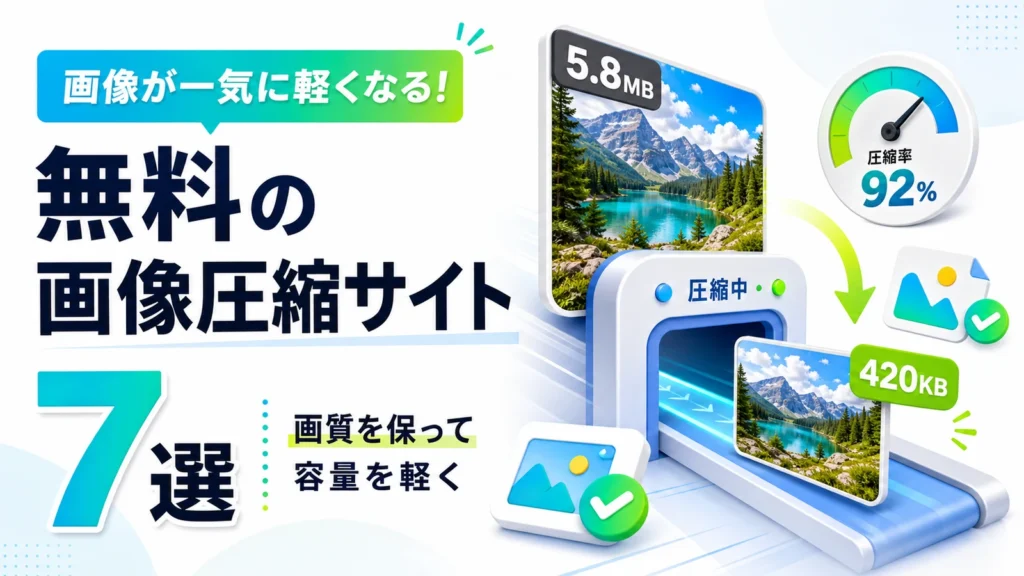
Webサイトやブログへ画像をアップロードしたら表示が遅い、メールやチャットで写真を送りたいのに容量が大きい。そんなときは、無料の画像圧縮サイトを使えば、ソフトをインストールせずにファイルサイズを小さくできます。
オンラインサービスを使わず、スマホやパソコン側で写真を軽くしたい場合は、写真の容量を小さくする方法を確認してください。iPhone・Android・PCに分けて手順を解説しています。
ただし、圧縮率だけを追い求めると、文字の輪郭がにじんだり、写真にブロック状のノイズが出たりします。対応形式、一括処理、画質調整、画像をサーバーへ送信するかどうかもサービスによって異なります。
この記事では、無料で使える画像圧縮サイト7つを、対応形式・無料上限・画質調整・一括処理・安全性で比較しました。用途別のおすすめから知りたい人は、次を参考にしてください。
POINT
迷ったらこの選び方
- 簡単に複数画像を圧縮:TinyPNG
- 画質を細かく見比べたい:Squoosh
- 日本語UIで一括処理:iLoveIMG
- 画像をサーバーへ送りたくない:Squoosh、Image Compressor
- WebP・AVIFも同時に作りたい:ShortPixel
- 無料の画像圧縮サイト7つを比較
- 画質調整・一括処理・対応形式がわかる
- Web用画像を軽くする基準も解説
INFO
この記事の確認方法
情報確認日:2026年8月28日
EDIT.編集部が各サービスの公式サイト、料金ページ、FAQ、セキュリティ・プライバシー情報を確認し、公開情報をもとに整理しました。掲載サービスへ同一画像をアップロードする実操作比較は行っていません。
対応形式・無料上限・処理方式・削除方針は公式情報、目的別の使い分けや向いている人・向いていない人は、その情報をもとにした編集部の判断です。圧縮後の容量と見た目は元画像の形式・寸法・色数・設定で変わるため、固定の圧縮率は保証されません。
無料の画像圧縮サイトおすすめ7選の比較一覧
各サービスの主な違いを一覧にまとめました。「端末内処理」は画像を外部サーバーへアップロードせず、ブラウザ内で圧縮する方式です。
無料の画像圧縮サイト7選を比較
対応形式・一括処理・画質調整・無料上限を比較します。
← 表は横にスクロールできます →
| サービス | 主な対応形式 | 一括処理 | 画質調整 | 無料版の主な条件 | おすすめ用途 |
|---|---|---|---|---|---|
 TinyPNG TinyPNG | AVIF・WebP・PNG・JPEG | 最大20枚 | 自動 | 1枚5MBまで | 簡単な一括圧縮 |
 Squoosh Squoosh | JPEG・PNG・WebP・AVIFなど | 基本1枚 | 細かく設定可能 | 端末内処理 | 画質を比較して調整 |
 iLoveIMG iLoveIMG | JPG・PNG・SVG・GIF | 対応 | 自動 | 1タスク30枚・合計200MB | 日本語でまとめて圧縮 |
 Compressor.io Compressor.io | JPEG・PNG・SVG・GIF・WebP | 対応 | 無料版は自動中心 | 10MB・1日50回まで | 複数形式を自動圧縮 |
 Image Compressor Image Compressor | JPEG・PNG・WebP・GIF・SVG | 対応 | スライダー | 登録・回数制限なし | 端末内で安全に処理 |
 ShortPixel ShortPixel | JPG・PNG・GIF | 対応 | 3方式から選択 | 未ログイン時10MBまで | WebP・AVIF生成 |
 FreeConvert FreeConvert | JPG・PNG・GIF | 対応 | 詳細設定あり | 最大1GB表示 | 大きな画像・細かな設定 |
※無料版の主な条件です。ブラウザや地域、アクセス状況によって利用可能な機能が異なる場合があります。
目的別のおすすめ
- ブログやSNS画像を手早く軽くする:TinyPNG、iLoveIMG
- 文字入り画像の劣化を確認しながら調整:Squoosh、Image Compressor
- 機密性のある画像を外部へ送信したくない:Squoosh、Image Compressor
- WordPress用にWebP・AVIFを作る:ShortPixel、Squoosh
比較・掲載基準
候補は、ブラウザから無料で画像圧縮を始められ、対応形式や無料条件、運営元の情報を公式ページで確認できるサービスから選びました。掲載順は広告報酬の有無では決めていません。
- 対応形式:JPEG・PNGに加え、WebP・AVIF・GIF・SVGなどへ対応するか
- 無料条件:1回の枚数、1ファイルまたは1タスクの容量、回数、登録の要否
- 調整方法:自動圧縮か、品質・寸法・形式を利用者が設定できるか
- 処理方式:画像をサーバーへ送るか、ブラウザ内で処理するか
- 用途の違い:少数画像の細かな調整、一括処理、WordPress運用のどれに向くか
圧縮率や画質は元画像と設定で変わるため、未実施の同一画像テストを数値評価として掲載していません。サービスを選んだ後も、圧縮前後の画像を実際の掲載サイズで確認してください。
無料の画像圧縮サイトおすすめ7選
ここからは各サービスの特徴、無料版の条件、向いている用途を詳しく紹介します。
1. TinyPNG|迷ったら選びたい簡単な自動圧縮
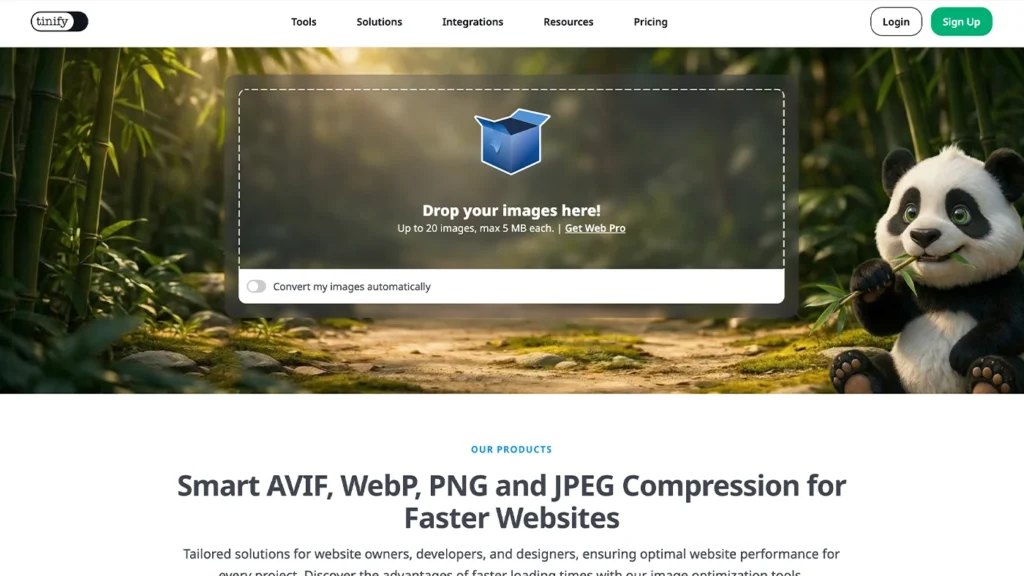
TinyPNGは、画像をドラッグ&ドロップするだけで自動圧縮できる定番サービスです。名前はPNGですが、AVIF・WebP・PNG・JPEGの圧縮に対応しています。
無料ユーザーは1回に最大20枚、1枚5MBまでアップロードできます。画質設定を細かく考えず、ブログ画像やSNS素材をまとめて軽量化したい人に向いています。画像形式の変換は無料では最大3枚など、圧縮とは別の制限がある点に注意しましょう。
- 登録:基本的な圧縮は不要
- 主な形式:AVIF・WebP・PNG・JPEG
- 無料上限:最大20枚、1枚5MB
- 画質調整:自動
向いている人(編集部判断):設定に迷わず、5MB以下の画像を最大20枚までまとめて自動圧縮したい人。
向いていない人(編集部判断):1枚5MBを超える画像を無料で処理したい人や、品質を数値で細かく指定したい人。
操作の簡単さと対応形式のバランスが良く、初めての画像圧縮におすすめです。
2. Squoosh|画質と容量を見比べながら細かく調整
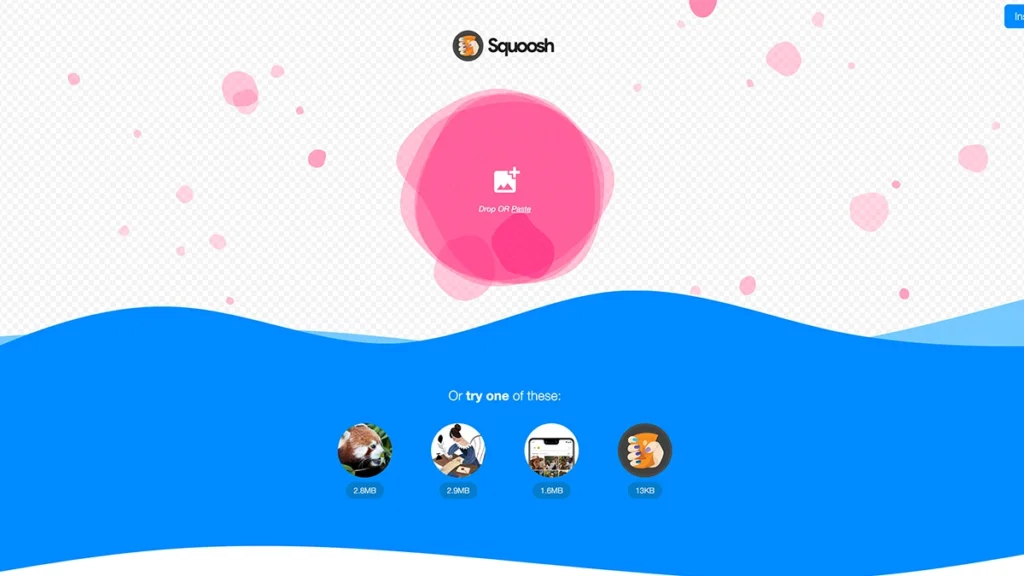
Squooshは、圧縮前後の画像をスライダーで見比べながら、画質や形式を細かく調整できるWebアプリです。JPEG、WebP、AVIFなど複数のエンコーダーを選べます。
画像処理はブラウザ内で行われ、公式のオープンソース情報では画像をサーバーへ送信しないと説明されています。一括処理には不向きですが、文字の輪郭や写真の質感を確認しながら最適な容量を探したい人に有力です。
- 登録:不要
- 処理方法:ブラウザ内のローカル処理
- 一括処理:基本的に1枚ずつ
- 主な機能:品質・リサイズ・形式・詳細設定
向いている人(編集部判断):画像を外部サーバーへ送らず、圧縮前後を見比べて形式や品質を細かく決めたい人。
向いていない人(編集部判断):数十枚の画像を一度に同じ設定で処理したい人や、設定項目の少ない自動圧縮を求める人。
少し手間をかけても、画質とファイルサイズを自分で決めたい人に最もおすすめです。
3. iLoveIMG|日本語UIで複数画像をまとめて圧縮
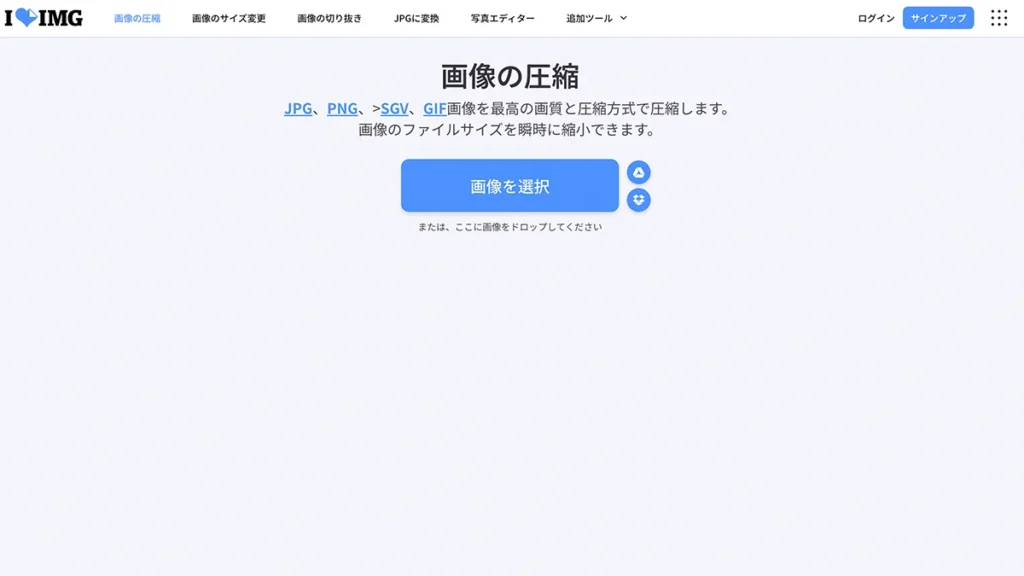
iLoveIMGは、日本語画面でJPG・PNG・SVG・GIFをまとめて圧縮できるサービスです。画像を選び「画像の圧縮」を押すだけなので、初心者でも迷いにくい設計です。
Google DriveやDropboxからの読み込みにも対応します。公式のセキュリティ情報では、処理したファイルは2時間以内に自動削除され、ダウンロード画面から手動削除も可能と説明されています。公式料金ページでは、無料のベーシックプランは画像圧縮1タスクにつき30枚、合計200MBまでと案内されています。
- 登録:基本機能は不要
- 主な形式:JPG・PNG・SVG・GIF
- 無料上限:1タスク30枚、合計200MB
- データ:処理後2時間以内に自動削除
向いている人(編集部判断):日本語画面で、1タスク30枚までの画像をまとめて自動圧縮したい人。
向いていない人(編集部判断):圧縮品質を自分で細かく指定したい人や、未公開画像を外部サーバーへ送信したくない人。
日本語のわかりやすさと一括処理を重視する人におすすめです。
4. Compressor.io|多形式を自動で圧縮したい人向け
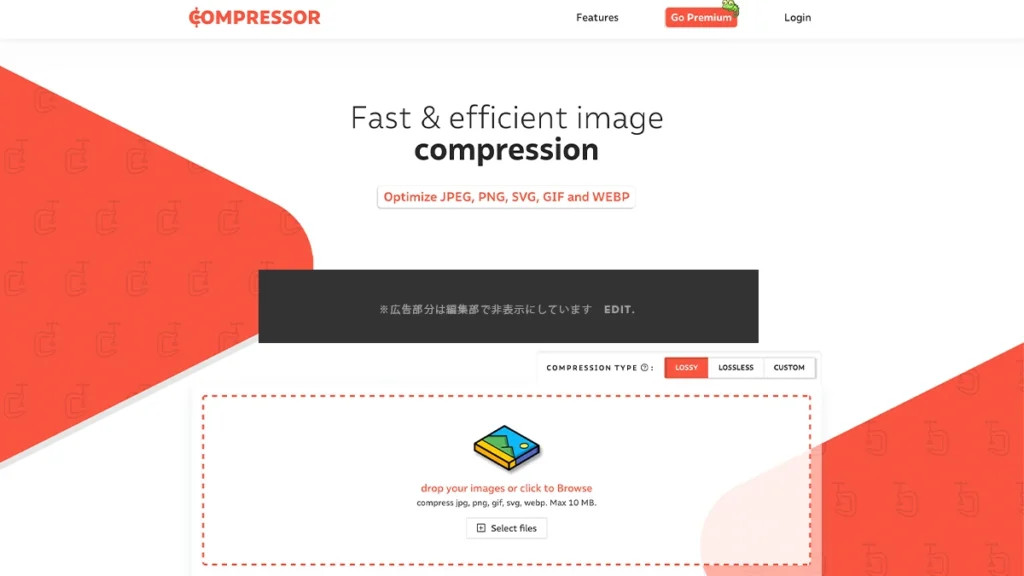
Compressor.ioは、JPEG・PNG・SVG・GIF・WebPに対応するオンライン画像圧縮サービスです。無料版は最大10MB、1日50回まで利用できます。
操作はファイルを選ぶだけで、自動的に圧縮結果が表示されます。公式FAQでは、アップロード画像は圧縮後にサーバーから自動削除し、保存しないと説明しています。無料版では細かな品質指定やリサイズなどに制限があります。
- 登録:基本圧縮は不要
- 主な形式:JPEG・PNG・SVG・GIF・WebP
- 無料上限:1枚10MB、1日50回
- データ:圧縮後に自動削除と案内
向いている人(編集部判断):JPEG・PNG・SVG・GIF・WebPを難しい設定なしで自動圧縮したい人。
向いていない人(編集部判断):10MBを超える画像を無料で処理したい人や、1日に50回を超えて利用したい人。
複数形式を難しい設定なしで圧縮したい人に向いています。
5. Image Compressor|登録不要・端末内処理で回数無制限
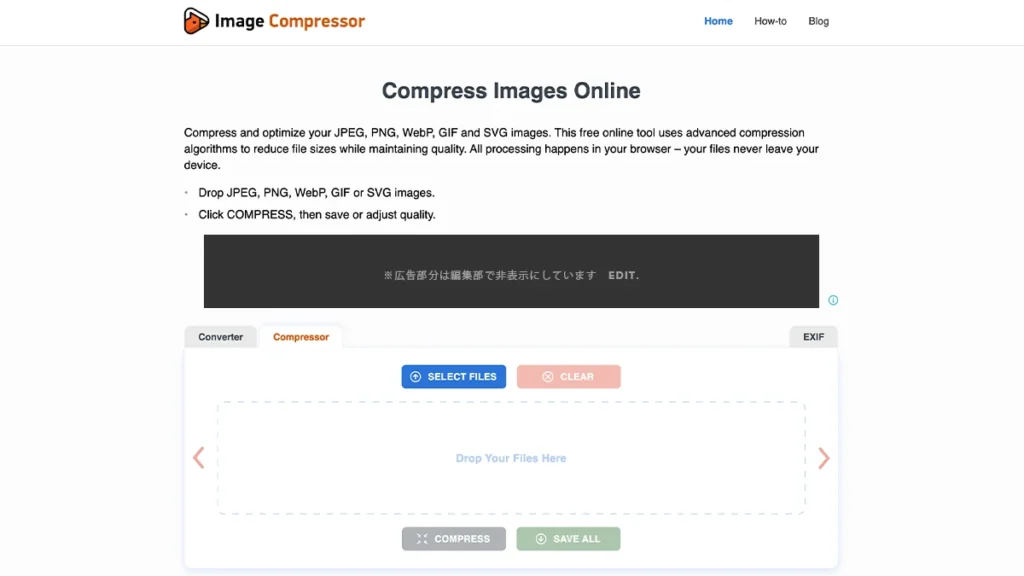
Image Compressorは、JPEG・PNG・WebP・GIF・SVGをブラウザ内で処理する無料ツールです。公式サイトでは、画像は端末外へアップロードされず、登録・回数制限・透かしもないと説明しています。
自動圧縮後に品質スライダーで調整でき、圧縮前後の容量と削減率も確認できます。圧縮後はEXIFやGPSなどのメタデータが削除されます。写真の撮影情報を残したい場合には注意が必要です。
- 登録:不要
- 主な形式:JPEG・PNG・WebP・GIF・SVG
- 処理方法:ブラウザ内
- 主な機能:品質調整、比較表示、メタデータ削除
向いている人(編集部判断):登録や回数を気にせず、画像を端末内で処理しながら品質を調整したい人。
向いていない人(編集部判断):EXIF・GPS・撮影情報などのメタデータを圧縮後も残したい人。
外部サーバーへ画像を送りたくない人や、回数を気にせず使いたい人におすすめです。
6. ShortPixel|3種類の圧縮とWebP・AVIF生成に対応
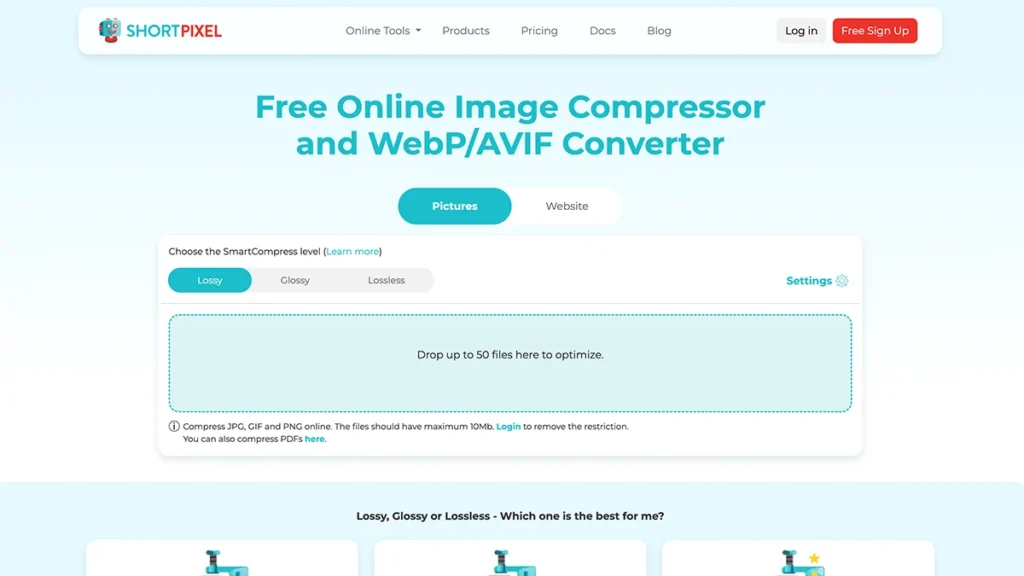
ShortPixelは、非可逆のLossy、画質重視のGlossy、可逆のLosslessから圧縮方式を選べるサービスです。JPG・PNG・GIFを圧縮し、WebP・AVIF版も生成できます。
未ログイン時は1ファイル10MBまでです。リサイズ、EXIF保持、CMYKからRGBへの変換など設定項目が多く、Webサイト運営者に向いています。画像はクラウドで処理され、公式FAQでは最適化画像をダウンロード用に2時間保持した後に削除すると案内しています。
- 登録:オンライン圧縮は未登録でも利用可能
- 主な形式:JPG・PNG・GIF
- 無料上限:未ログイン時1枚10MB
- 主な機能:3圧縮方式、WebP・AVIF、リサイズ、EXIF設定
向いている人(編集部判断):Web制作用に圧縮方式を選び、WebP・AVIF生成やリサイズもまとめて行いたい人。
向いていない人(編集部判断):10MBを超える画像を未ログインのまま処理したい人や、画像を外部サーバーへ送りたくない人。
WordPressやWeb制作で、次世代形式もまとめて用意したい人におすすめです。
無料のオンライン圧縮で数枚だけ処理する場合は、上記の無料ツールで十分です。一方、WordPressへ画像を継続的に追加する場合や、無料枠を超えて利用したい場合、WebP・AVIFの生成や大量画像の一括最適化を自動化したい場合は、ShortPixelの有料プランが候補になります。
7. FreeConvert|大きな画像と詳細設定に対応
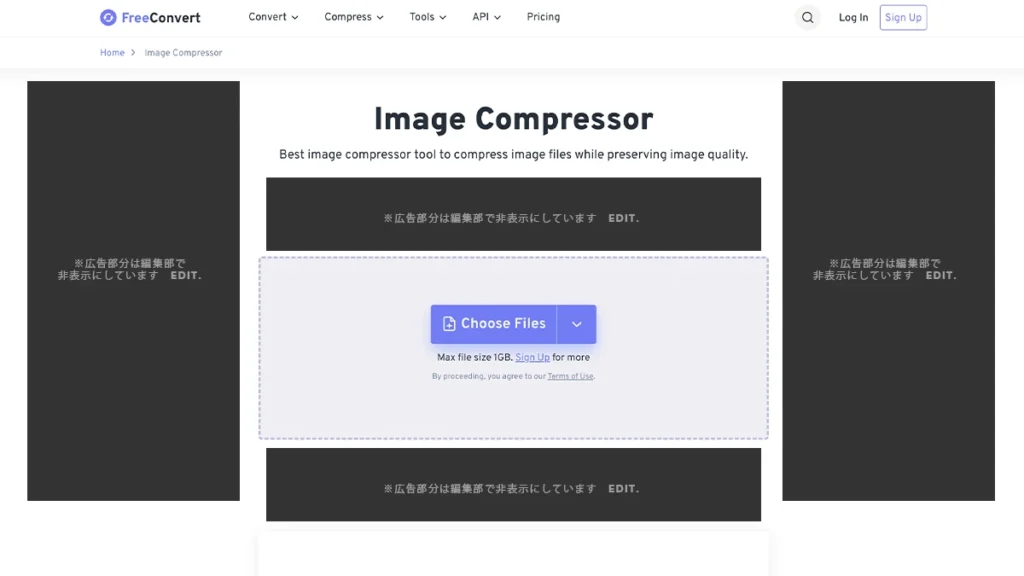
FreeConvertは、JPG・PNG・GIFの圧縮と一括処理に対応するオンラインツールです。公式画面では最大ファイルサイズ1GBと表示され、端末だけでなくDropbox・Google Drive・OneDrive・URLからも読み込めます。
詳細設定から圧縮方法や品質を調整できるため、大きな画像やクラウド上の素材を扱いたい場合に便利です。画像を外部サーバーへ送信する方式で、公式プライバシーポリシーではアップロードファイルを8時間後に自動削除すると案内しています。機密性のある画像は端末内処理のサービスを選びましょう。
- 登録:基本圧縮は不要
- 主な形式:JPG・PNG・GIF
- 一括処理:対応
- 主な機能:クラウド読込、URL読込、詳細設定。ファイルは8時間後に自動削除
向いている人(編集部判断):大きな画像やクラウド上の画像を読み込み、圧縮方法を細かく設定したい人。
向いていない人(編集部判断):アップロード画像をサーバーに一定時間保存したくない人や、端末内だけで処理したい人。
ファイルサイズが大きい画像や、クラウド上の画像を直接処理したい人向けです。
無料の画像圧縮サイトを選ぶ5つのポイント
1. 写真か文字入り画像かで圧縮方法を変える
写真はJPEG・WebP・AVIFの非可逆圧縮と相性がよく、多少情報を減らしても見た目の変化が目立ちにくい傾向があります。一方、ロゴ、図表、スクリーンショットなど輪郭が重要な画像は、PNGや可逆圧縮、やや高めの品質設定が適しています。
2. 圧縮率ではなく実際の見た目を確認する
削減率が高いほど優秀とは限りません。文字の周囲、人物の髪、空や壁のグラデーション、細かな模様を拡大し、にじみ・ブロックノイズ・色むらが出ていないか確認しましょう。
3. WebP・AVIFへの変換が必要か確認する
Web用途ではWebPやAVIFに変換すると、画質を保ちながら容量を減らせる場合があります。ただし、古いシステムや入稿先が未対応のこともあります。WordPress側の対応状況と、画像を使用する場所を確認して形式を選びましょう。
4. 複数画像なら一括処理の上限を確認する
1〜2枚を細かく調整するならSquoosh、数十枚を同じ基準で処理するならTinyPNGやiLoveIMGが効率的です。大量の画像を継続して扱う場合は、WordPressプラグインやAPIによる自動化も検討しましょう。
WordPressで継続的に画像を圧縮したい人へ
ShortPixelは、アップロード時の自動圧縮、既存画像の一括最適化、WebP・AVIF生成に対応しています。無料枠で試せるほか、継続利用や大量画像向けの有料プランも用意されています。
無料サイトの手動圧縮とShortPixelの自動圧縮を分ける基準
無料サイトとWordPressプラグインは、単純な優劣ではなく作業量で選びます。数枚の画像を公開前に確認しながら圧縮するなら、無料サイトで十分です。一方、記事を継続公開し、毎回の圧縮やWebP・AVIF生成が負担になっている場合は、自動化に料金を払う意味が出てきます。
無料サイトで続けるか、自動化するか
月間の画像枚数と作業内容で判断します。
← 表は横にスクロールできます →
| 状況 | 第一候補 | 理由 |
|---|---|---|
| 月に数枚だけ圧縮 | 無料サイト | 手作業でも負担が小さい |
| 圧縮前後を1枚ずつ確認 | Squooshなど | 画質を見ながら調整しやすい |
| 記事公開のたびに複数画像を追加 | ShortPixelを検討 | アップロード時の自動圧縮で手順を減らせる |
| 過去画像もまとめて最適化 | ShortPixelを検討 | 既存メディアの一括処理に向く |
| WebP・AVIFを継続生成 | ShortPixelを検討 | WordPress内で運用を統一しやすい |
※画像枚数だけで有料化を決める必要はありません。無料枠、バックアップ、使用テーマ・プラグインとの互換性を確認して判断してください。
5. サーバー処理か端末内処理かを確認する
商品公開前の画像、顧客から預かった素材、位置情報を含む写真などは、データの処理方法を確認してください。SquooshやImage Compressorのような端末内処理なら、画像そのものを外部サーバーへアップロードせずに圧縮できます。
画像を画質と容量のバランスよく圧縮する目安
FORMAT GUIDE
| 用途 | 推奨形式 | 目安 |
|---|---|---|
| 記事内の写真 | WebP・JPEG | 長辺1200〜1600px、品質75〜85前後から確認 |
| アイキャッチ | WebP | 1600×900px、可能なら200KB前後以下 |
| 図解・スクリーンショット | WebP・PNG | 文字が読める品質を優先 |
| ロゴ・単純な図形 | SVG・PNG | 透過と輪郭を維持 |
| 高画質写真の配布 | JPEG | Web表示用とは別に原本を保管 |
品質設定の数値はサービスごとに基準が異なります。最初は75〜85前後から試し、実際の表示サイズで見た目を確認しながら調整してください。
画像を無料で圧縮する基本的な手順
元画像を複製する
上書きを避け、圧縮前のファイルを別に保管します。
用途と形式を決める
写真・図解・ロゴなど画像の種類と使用場所を確認します。
画像を圧縮する
自動設定または品質スライダーでファイルサイズを減らします。
見た目を確認する
文字、輪郭、グラデーション、人物の髪などを拡大して確認します。
ファイル名と容量を確認する
形式と容量を確認し、用途がわかる半角英数字の名前で保存します。
WARNING
圧縮後の画像だけを残さない
非可逆圧縮で失われた情報は元に戻せません。再編集や印刷に備え、圧縮前の原本は別フォルダへ保管してください。
CHECK
Webへ掲載する前の確認項目
- 実際の表示サイズより極端に大きな画像になっていない
- 文字や人物の輪郭がにじんでいない
- 透過背景が失われていない
- 向きや色味が変化していない
- ファイル名が内容を表す半角英数字になっている
- WordPressへ代替テキストを設定した
- 圧縮前の原本を別に保管した
公式情報の出典
以下は2026年8月28日に再確認した公式ページです。無料条件や対応形式は変更される場合があるため、利用前にリンク先もご確認ください。
- TinyPNG:Web compressor・無料条件
- Squoosh:公式Webアプリ/GoogleChromeLabs:Squoosh公式リポジトリ・処理方式
- iLoveIMG:画像の圧縮/料金プラン/セキュリティとデータ保護
- Compressor.io:画像圧縮・無料条件
- Image Compressor:対応形式・端末内処理・無料条件
- ShortPixel:オンライン画像圧縮/公式FAQ
- FreeConvert:Image Compressor/プライバシーポリシー
更新履歴
- 2026年8月19日:公式情報を再確認し、確認方法、比較・掲載基準、無料条件、向いている人・向いていない人、出典、FAQのパターン情報を更新。
- 2026年8月28日:無料サイトの手動圧縮とShortPixelによる自動化の判断基準、ShortPixel設定記事への導線を追加。
- 2026年7月22日:7サービスの比較内容を確認。
無料の画像圧縮サイトに関するよくある質問
非可逆圧縮では画像情報を一部削るため厳密には変化しますが、適切な設定なら通常の表示サイズでは違いがわかりにくいことがあります。可逆圧縮は画質を維持できますが、削減できる容量は小さくなる傾向があります。
写真はWebPまたはJPEG、透過が必要な図解やロゴはWebP・PNG・SVGが候補です。使用するサイトや入稿先が対応する形式か確認して選んでください。
画像を適切に軽くするとページの読み込み時間改善につながり、ユーザー体験やCore Web Vitalsの改善を支援します。ただし、圧縮だけで検索順位が上がるわけではなく、寸法・遅延読み込み・代替テキストなども重要です。
多くのサービスはスマホブラウザでも利用できます。ただし、複数画像の細かな比較やファイル管理はパソコンのほうが操作しやすい場合があります。
安全性を完全には保証できません。未公開素材や個人情報を含む画像は、Squooshなどの端末内処理ツールか、所属組織が承認したサービスを利用してください。サーバー処理の場合は削除時間とプライバシーポリシーも確認しましょう。
削除せず保管するのがおすすめです。印刷、再編集、別サイズへの書き出しが必要になったとき、圧縮済み画像しかないと品質を戻せません。
まとめ
簡単に複数画像を圧縮するならTinyPNG、画質を見ながら細かく調整するならSquoosh、日本語で一括処理するならiLoveIMGがおすすめです。端末内処理を重視する場合はSquooshまたはImage Compressorが候補になります。
削減率だけで判断せず、実際の表示サイズで文字・輪郭・色味を確認し、圧縮前の原本も残しましょう。
迷ったら機密情報を含まない画像をTinyPNGで圧縮し、圧縮前後の見た目と容量を比較してみましょう。
本記事は各サービスの公式サイトで公開されている情報をもとに作成しています。EDIT.は各サービスの安全性、圧縮結果、動作を保証するものではありません。重要な画像を扱う場合は、各サービスの最新の利用規約・プライバシーポリシーをご確認ください。