Googleドライブで大容量ファイルを送る方法|スマホのアップロード・フォルダ共有も解説
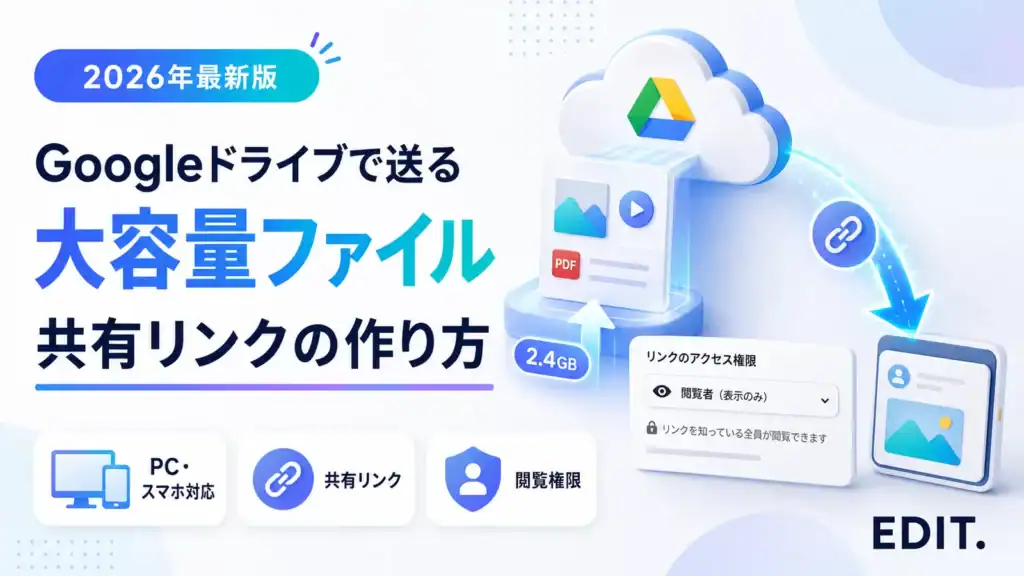
Googleドライブへファイルをアップロードし、共有リンクを発行すれば、大容量ファイルをメールへ直接添付せずに送れます。相手が確認・ダウンロードするだけなら権限は「閲覧者」にし、個人情報や社外秘を含む場合は相手のGoogleアカウントを指定してください。
パソコンだけでなく、iPhone・AndroidのGoogleドライブアプリから写真、動画、PDFなどをアップロードできます。複数ファイルをまとめて渡す場合は、フォルダへ入れてからフォルダ自体を共有すると管理しやすくなります。
POINT
送るだけなら「閲覧者」を選ぶ
編集権限を付けると相手が内容を変更できるため、納品・確認・ダウンロードが目的なら閲覧者が基本です。リンクを知っている全員へ公開する設定は、URLが転送される可能性も考えて選びます。
Googleドライブで大容量ファイルを送る最短手順
- Googleドライブへファイルをアップロードする
- ファイルまたはフォルダの「共有」を開く
- 相手のメールアドレスを指定するか、一般的なアクセスを設定する
- 権限を「閲覧者」にする
- 共有リンクをコピーしてメールやチャットで送る
- 自分でもリンクを開き、共有対象と権限を確認する
アップロードが完了する前にリンクを送ると、相手が正常に開けないことがあります。特に動画や制作データは、転送完了の表示を確認してから共有へ進んでください。
パソコンからGoogleドライブでファイルを送る方法
1. ファイルまたはフォルダをアップロードする
ブラウザでGoogleドライブを開き、左上の「新規」から「ファイルのアップロード」を選びます。複数のデータを同じ構成で渡すなら「フォルダのアップロード」を選びます。画面へドラッグ&ドロップして追加することも可能です。
2. 共有相手と権限を設定する
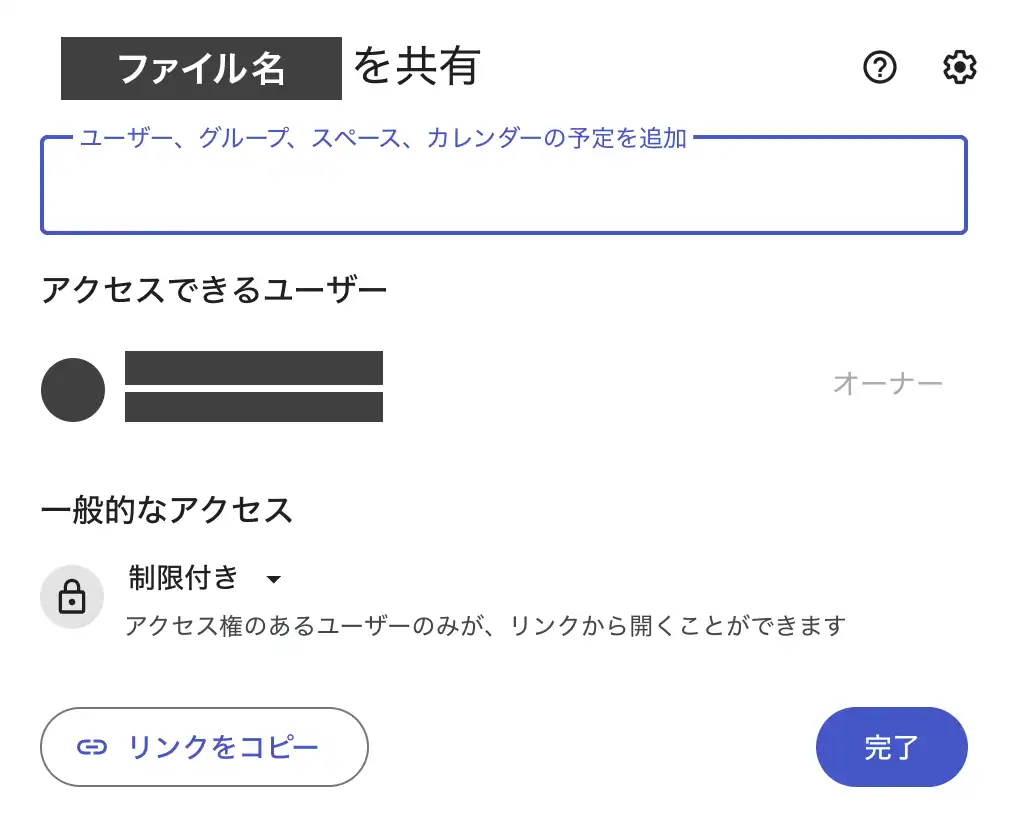
アップロードした項目を右クリックして「共有」を選びます。特定の人だけに渡すならメールアドレスを入力し、閲覧者・閲覧者(コメント可)・編集者から権限を選択します。会社や学校のアカウントでは、管理者の設定により組織外へ共有できない場合があります。
スマホからGoogleドライブへファイルをアップロードする方法
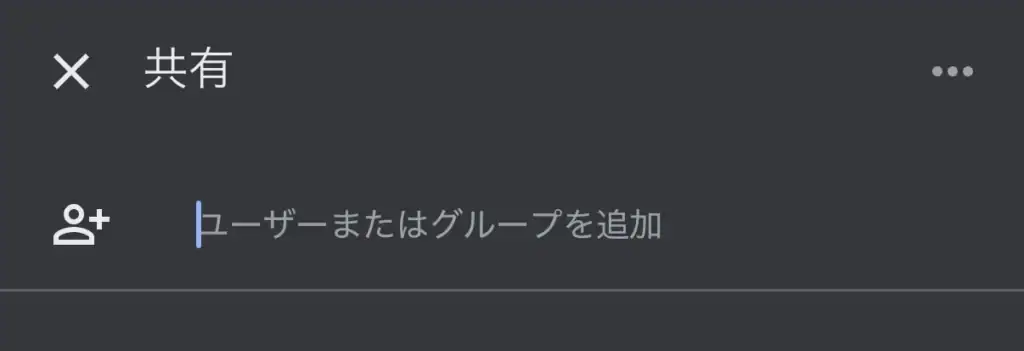
iPhone・iPadとAndroidでは、Googleドライブアプリからアップロードできます。大きな動画は通信量が増えるため、安定したWi-Fi環境で行うのが安全です。
- Googleドライブアプリを開く
- 「+」をタップして「アップロード」を選ぶ
- 写真、動画、PDFなどを選択する
- 保存先を確認してアップロードする
- 対象ファイルのメニューから「共有」を開く
- 相手と権限を設定して送信する
iPhone・iPadではアップロード画面で保存先やファイル名を確認できます。Androidでは設定の「Wi-Fi経由でのみファイルを転送」を有効にできる場合があります。別のGoogleアカウントへ誤ってアップロードしないよう、プロフィール画像から使用中のアカウントも確認してください。
Googleドライブのフォルダをコピーする方法
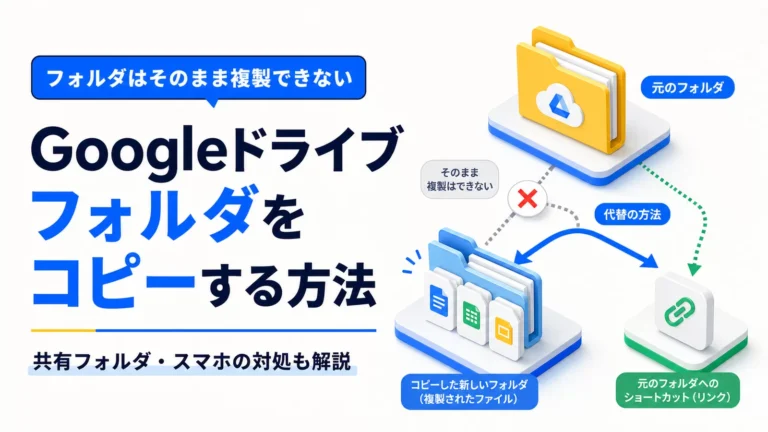
Googleドライブの標準操作では、フォルダ自体をそのまま「コピーを作成」できません。Google公式ヘルプでも、コピーできるのはファイルであり、フォルダはコピーできないと案内されています。検索結果やメニューに「コピーを作成」が出ないのは不具合とは限りません。
複製が必要な場合は、新しいフォルダを作成し、元フォルダ内のファイルを複数選択してコピーを作り、新しいフォルダへ移動します。階層やサブフォルダが多いと手間がかかるため、単に相手へ渡す目的なら複製せず、元フォルダを閲覧者として共有するほうが簡単です。
フォルダ内のファイルを複製する手順、共有フォルダやスマホでの対処は、Googleドライブのフォルダをコピーする方法で詳しく解説しています。
INFO
移動・ショートカット・コピーは別の操作
「移動」は元の保存場所を変える操作、「ショートカット」は同じデータへの入口を増やす操作です。バックアップとして別データを残したい場合は、ファイルのコピーやダウンロードが必要です。
Googleドライブのフォルダを相手と共有する方法
フォルダを共有すると、中のファイルやサブフォルダにも基本的にフォルダの共有権限が引き継がれます。あとから追加したファイルも同じ相手から見える可能性があるため、「今回渡すデータだけ」を専用フォルダへまとめてから共有すると間違いを減らせます。
- 共有専用のフォルダを作る
- 渡すファイルだけを入れる
- フォルダの「共有」を開く
- 相手のメールアドレスを入力する
- 閲覧者など必要最小限の権限を選ぶ
- 送信後、別アカウントやシークレットウィンドウで確認する
編集者は、フォルダ内のファイルを追加・編集・移動・削除できる場合があります。共同作業が不要なら閲覧者にしてください。親フォルダから継承した権限があると、個別ファイルだけ権限を弱められないこともあります。
Googleドライブの共有リンクを送る方法
共有画面の「リンクをコピー」を選び、メールやチャットへ貼り付けます。「制限付き」の場合は、リンクを知っているだけでは開けず、事前に追加したGoogleアカウントでのログインが必要です。「リンクを知っている全員」にすると受取人を限定しにくくなるため、公開して問題のない資料に限ります。
送信文には、ファイル名、用途、確認期限、ダウンロードの要否を記載すると親切です。Gmailでは個人アカウントの添付合計が25MBを超えるとGoogleドライブのリンクとして挿入されますが、送信前に受信者のアクセス権を確認してください。
相手がGoogleドライブのファイルを開けない原因
相手が閲覧できないときの確認点
URLを再送する前に、共有先と権限を確認します。
← 表は横にスクロールできます →
| 原因 | 確認方法 | 対処 |
|---|---|---|
| 共有先アドレスが違う | 共有画面のユーザー一覧 | 相手が使うGoogleアカウントを追加 |
| 別アカウントで開いている | 右上のプロフィール画像 | 共有されたアカウントへ切り替える |
| 制限付きのまま | 一般的なアクセス | 相手を個別追加する |
| 組織外共有が禁止 | 会社・学校の管理者設定 | 管理者へ確認し、承認済み手段を使う |
| アップロード未完了 | 転送状況とファイル容量 | 完了後に再確認する |
| プレビュー非対応 | ダウンロード表示の有無 | 安全を確認して対応アプリで開く |
Googleドライブが容量不足になった場合の対処法
個人のGoogleアカウントでは、無料保存容量をGoogleドライブ・Gmail・Googleフォトなどで共有します。ファイルが上限未満でも、アカウントの空き容量が足りなければアップロードできません。
- Google Oneのストレージ管理で使用状況を確認する
- 不要な大容量ファイル、Gmailの添付、写真を整理する
- ゴミ箱を確認する
- 原本を確認せず削除しない
- 継続利用するなら容量追加や別サービスを比較する
一度だけ大容量データを渡すために保存容量を増やすなら、保存期限のあるファイル転送サービスのほうが合う場合があります。継続共有や共同編集をするなら、クラウドストレージを選びます。
Googleドライブ以外の大容量ファイル送信方法
Googleドライブは、同じファイルを継続して閲覧・更新し、共有相手をアカウント単位で管理する用途に向いています。一度だけ納品する場合は、無料ファイル転送サービスの比較から、登録の要否・容量・保存期間・削除方法を確認してください。
顧客データや社外秘資料をチームで扱う場合は、無料容量だけで決めず、アクセス権、操作ログ、退職者のアカウント停止、バックアップ体制まで確認します。判断基準は法人向け大容量ファイル共有の選び方で整理しています。
受け渡し後に共有を停止する方法
受け渡しが終わったら共有画面を開き、相手の権限を削除します。「リンクを知っている全員」にしていた場合は、一般的なアクセスを「制限付き」へ戻してください。共有停止後も、相手がすでにダウンロードしたコピーまでは削除できません。
CHECK
送信前後の確認
- 宛先・ファイル・権限が正しい
- 不要な個人情報を含んでいない
- 自分でも共有リンクを確認した
- 共有を停止する時期を決めた
まとめ:アップロード後に権限を確認してリンクを送る
Googleドライブで大容量ファイルを送るときは、パソコンまたはスマホからアップロードし、相手と権限を設定して共有リンクを送ります。確認・ダウンロードだけなら閲覧者、共同作業するときだけ編集者を選んでください。
フォルダ自体は標準操作でコピーできないため、送付目的なら共有を優先します。相手が開けない場合は、共有先アドレス、ログイン中のアカウント、一般的なアクセス、組織の制限、アップロード完了を順に確認しましょう。
Googleドライブのアップロード、フォルダ共有、ファイルコピー、保存容量に関するGoogle公式情報を2026年8月24日に確認しています。画面表示・機能・組織の設定は変更される場合があります。