会社で大容量ファイルを安全に共有する方法|メール・転送・クラウドの使い分け
※本記事にはアフィリエイト広告を含みます。
会社で動画、制作データ、図面、写真、容量の大きいPDFなどを送るとき、メールへそのまま添付してよいのか、無料のファイル転送サービスを使ってよいのか、クラウドストレージへ保存すべきか迷うことがあります。
安全な送り方は、ファイルサイズだけでは決まりません。情報の機密度、共有する相手、必要な期間、共同編集の有無、会社のルールを確認し、用途に合う方法を選ぶ必要があります。
CHECK
迷ったときの基本
小さく機密性の低い資料を特定の相手へ一度だけ送るならメール添付、大容量データを一時的に受け渡すなら会社が許可したファイル転送サービス、更新を続ける資料や複数人で扱うファイルなら権限管理のできるクラウドストレージが基本です。個人情報、契約情報、未公開情報を扱う場合は、便利さより先に社内規程と管理者の指示を確認してください。
大容量ファイルを共有する3つの方法
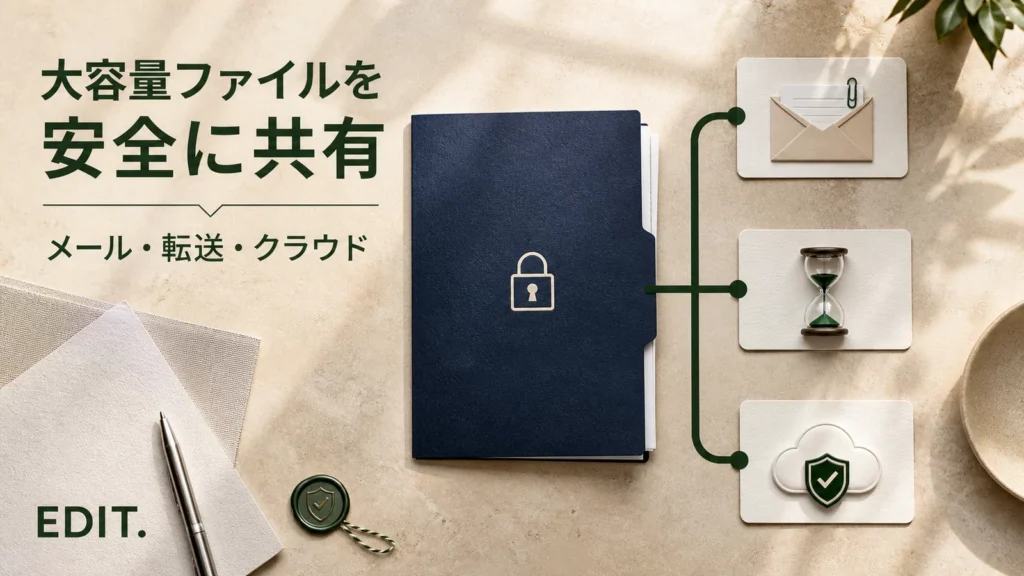
会社で使われる主な方法は、メール添付、ファイル転送サービス、クラウドストレージの3つです。どれか1つが常に安全というわけではなく、送る資料と業務の流れによって適した方法が変わります。
メール・ファイル転送・クラウドストレージの違い
共有期間と共同作業の有無から、適した方法を選びましょう。
← 表は横にスクロールできます →
| 共有方法 | 向いている用途 | 確認したい設定 | 主な注意点 |
|---|---|---|---|
| メール添付 | 小容量の資料を特定の相手へ一度だけ送る | 宛先、添付内容、送信上限、暗号化 | 宛先や添付ファイルを間違えると回収しにくい |
| ファイル転送 | 大容量データを期限付きで受け渡す | 保存期限、パスワード、削除方法、利用規約 | リンクの転送、期限設定漏れ、社内利用可否 |
| クラウドストレージ | 継続保管、共同編集、複数人での共有 | 閲覧・編集権限、有効期限、ログ、削除 | 公開範囲や親フォルダから継承した権限 |
※利用できる機能や設定はサービス・契約プラン・組織の管理設定によって異なります。会社が指定する方法がある場合は、そのルールを優先してください。
メール添付は小容量・一度きりの送信向け
相手が明確で、サイズの小さい資料を一度だけ送るなら、メール添付は分かりやすい方法です。ただし、メールサービスや受信側には容量上限があり、動画や高解像度画像は送信できないことがあります。送信後に宛先や添付内容の誤りへ気づいても、相手の受信箱から確実に削除することはできません。
ファイル転送サービスは一時的な受け渡し向け
ファイルをアップロードして共有URLを発行するサービスは、メールに添付できない大容量データを一度だけ送る場面に向いています。受信者がアカウントを作らずにダウンロードできるサービスもあります。
利用前には、会社が外部の転送サービスを許可しているか、保存期間、削除方法、パスワード設定、通信経路、データの保管場所、利用規約を確認します。リンクを知っている人がアクセスできる設定では、URLの転送や誤送信もリスクになります。
クラウドストレージは継続共有・共同作業向け
プロジェクト中に何度も更新するファイルや、複数人で閲覧・編集する資料は、クラウドストレージで管理すると最新版を共有しやすくなります。利用者ごとに閲覧・コメント・編集などの権限を分けられるサービスなら、必要以上の操作を許可せずに共有できます。
一方で、フォルダの権限が子ファイルへ引き継がれる場合があります。ファイル単体だけでなく、保存先フォルダと上位フォルダの公開範囲も確認してください。共同作業が終わった後に、外部ユーザーの権限を削除する運用も必要です。
POINT
「送る」だけか、「保管して一緒に使う」かを分ける
一度ダウンロードしてもらえば終わるならファイル転送、同じ資料を更新しながら使うならクラウドストレージが候補です。用途を分けると、必要な権限や保存期間も決めやすくなります。
会社で安全な共有方法を選ぶ5つの基準
1. ファイルの機密度
まず、外部へ公開されても大きな問題にならない資料か、取引先だけに見せる資料か、個人情報・契約情報・営業秘密を含む資料かを分けます。機密性が高いほど、リンクを知っている人全員に公開する方式ではなく、利用者を特定し、アクセス権限と操作履歴を管理できる方法が必要になります。
2. 共有相手と人数
社内だけか、特定の取引先か、不特定多数への配布かで必要な設定は変わります。特定の相手に限定できるならメールアドレス指定、参加者が入れ替わるプロジェクトならグループ単位の権限管理が便利です。共有相手が多い場合も、必要な人だけへ最小限の権限を付与します。
3. 共有する期間
一時的な提出なら、ダウンロード期限を短く設定し、受け渡し完了後に削除します。長期プロジェクトなら、期限切れだけでなく、担当者の異動・退職・契約終了時に権限を見直せる仕組みが必要です。期限を設定しただけで安心せず、業務終了時の削除担当者も決めておきます。
4. 相手に許可する操作
閲覧だけでよい相手へ編集権限を渡すと、意図しない変更や再共有につながる可能性があります。閲覧、コメント、編集、ダウンロード、再共有など、サービスで設定できる範囲を確認し、業務に必要な権限だけを付けます。
5. 会社の承認と管理機能
個人が便利だと思うサービスでも、会社のセキュリティ基準や取引先との契約で利用できない場合があります。サービス名だけで判断せず、会社指定のアカウント、保存先、二要素認証、ログ、バックアップ、問い合わせ窓口などを確認します。
WARNING
パスワードを付けるだけでは誤送信対策にならない
暗号化やパスワードは、第三者に内容を読まれにくくする対策の一つです。しかし、誤った相手へファイルとパスワードの両方を送れば閲覧される可能性があります。送信前の宛先・ファイル確認、アクセス先の制限、期限設定、送信後の権限削除を組み合わせてください。
大容量ファイルを共有する手順
利用するサービスが決まっていても、操作だけを急ぐと宛先や公開範囲を間違えやすくなります。送信前から共有終了までを一つの作業として管理しましょう。
STEP 1 送るファイルと機密度を確認する
ファイル名だけで判断せず、中身、非表示シート、コメント、変更履歴、画像の位置情報などを確認します。不要な個人情報や別案件のデータが含まれていれば、送信前に削除します。
STEP 2 会社で許可された共有方法を選ぶ
社内規程、取引先との契約、ファイルの機密度を確認し、メール、ファイル転送、クラウドストレージから選びます。判断できない場合は、自己判断で外部サービスへアップロードせず、管理者へ確認してください。
STEP 3 共有相手と権限を設定する
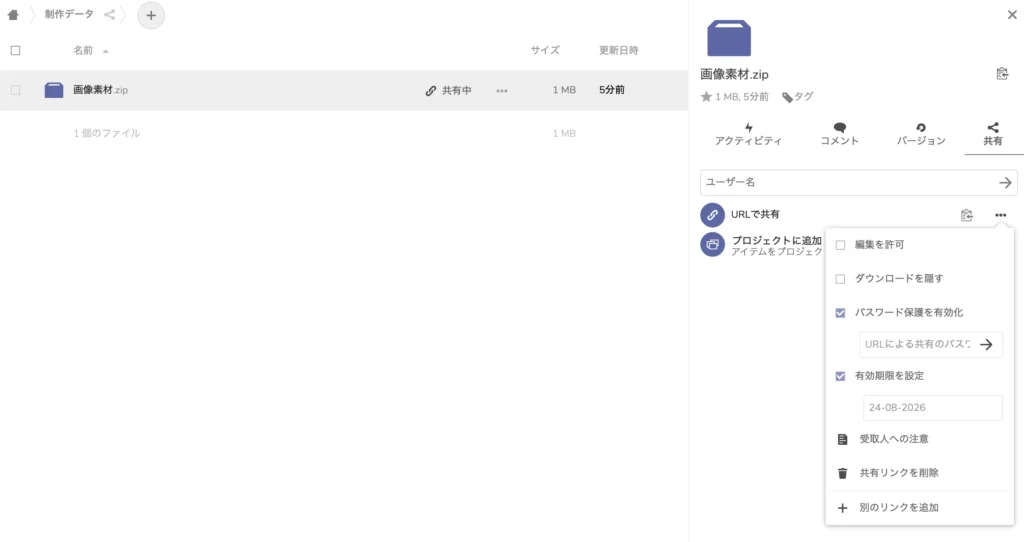
メールアドレス指定が可能なら、相手のアドレスを登録します。URL共有の場合は、パスワード、有効期限、編集許可、ダウンロード許可など、利用できる制限を設定します。閲覧だけでよい相手には編集を許可しません。
STEP 4 別の方法で宛先と設定を確認する
送信ボタンを押す前に、相手の会社名、氏名、メールアドレス、ファイル名、公開範囲、期限を確認します。重要な個人データを扱う場合は、会社のルールに従って複数人で確認する方法も有効です。
STEP 5 受領を確認し、不要な共有を終了する
相手が受け取れたことを確認したら、一時転送のデータを削除するか、クラウドの外部権限を見直します。資料を更新した場合も、古い共有リンクが残っていないか確認してください。
共有リンクで確認したい設定
共有リンクを使うときは、URLを発行しただけで終わらせず、誰が何をできるかを確認します。次の設定がすべてのサービスにあるとは限らないため、業務に必要な機能を備えているかを事前に確認してください。
- アクセス対象:リンクを知っている全員か、登録した利用者だけか
- 権限:閲覧、ダウンロード、コメント、編集、再共有のどこまで許可するか
- 有効期限:業務に必要な最短期間になっているか
- パスワード:推測されにくく、リンクと同じ経路で安易に送っていないか
- 通知・ログ:アクセスや操作を確認できるか
- 削除:送信者が共有停止やデータ削除を実行できるか
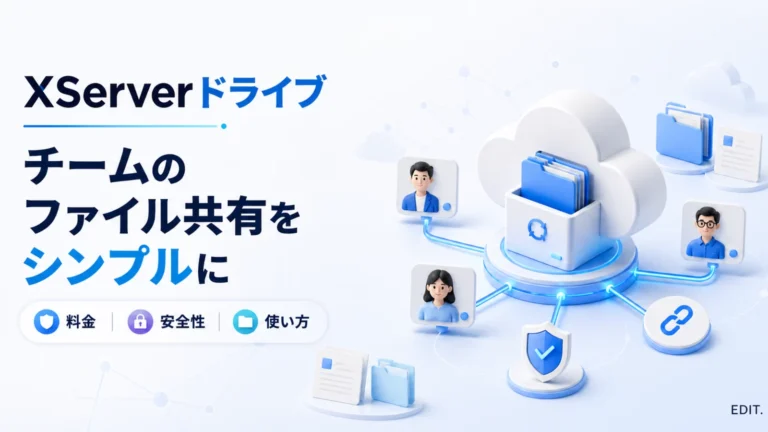
XServerドライブが候補になる会社・ならない会社
XServerドライブは、単発で1ファイルを渡すだけの人へ一律に必要なサービスではありません。無料の転送サービスで足りる場面と、継続的なクラウド管理が必要な場面を分けて判断します。
導入を検討する境界
ファイル容量だけでなく、人数と管理方法で判断します。
← 表は横にスクロールできます →
| 状況 | 判断 | 理由 |
|---|---|---|
| 一度だけファイルを送る | 優先度は低い | 会社が許可するメールや転送サービスで足りる場合がある |
| 複数人で同じフォルダを継続利用 | 導入候補 | ユーザー・フォルダ単位の共有管理が必要になる |
| 取引先へ期限付きリンクを発行 | 導入候補 | パスワードと有効期限を設定できる |
| 1人の個人用保存先が欲しい | 他サービスとも比較 | 法人・チーム向け機能を使わないと費用対効果が下がる |
チームで継続共有する場合だけ、導入条件を確認する
ユーザー数無制限の定額プラン、共有リンク、パスワード、有効期限が必要な会社は、10日間の無料お試しで実際の管理画面を確認できます。
XServerドライブの最新料金と無料お試しを確認する 料金・キャンペーン・無料お試し条件は、申込前に公式画面でご確認ください。
誤送信・誤共有に気づいたときの対応
誤送信に気づいたら、隠したり自分だけで処理したりせず、会社のインシデント対応手順に従って速やかに報告します。時間が経つほどダウンロードや再共有の可能性が高まるため、できる操作から先に進めます。
STEP 1 共有リンクを停止する
共有URLの削除、外部ユーザーの権限削除、パスワード変更など、第三者が新たにアクセスできない状態へ変更します。実行した時刻と操作内容を記録します。
STEP 2 管理者や責任者へ報告する
送信日時、送信先、ファイル内容、含まれる情報、利用したサービス、すでに行った対応を整理して報告します。報告先や連絡順は社内規程を優先してください。
STEP 3 アクセス状況を確認する
サービスにアクセスログやダウンロード履歴がある場合は、管理者と確認します。証拠となるログを自己判断で削除しないでください。
STEP 4 相手への連絡と再発防止を行う
相手への削除依頼や説明は、会社の責任者と方針を合わせて行います。その後、宛先確認、権限設定、承認手順、教育など、原因に対応した再発防止策を見直します。
大容量ファイル共有のよくある質問
Q. パスワード付きZIPなら安全ですか?
パスワードは内容を読まれにくくする対策の一つですが、宛先間違い、パスワードの伝達方法、マルウェア検査、回収の難しさなど、別のリスクは残ります。会社が指定する共有方法がある場合は、パスワード付きZIPを自己判断で使わないでください。
Q. 無料のファイル転送サービスを仕事で使えますか?
会社の規程と送る情報によります。公開済み素材など機密性の低いデータには使えても、個人情報や未公開資料には許可されない場合があります。保存期間、削除方法、運営会社、通信、規約を確認し、会社の承認を受けてください。
Q. Googleドライブの「リンクを知っている全員」は安全ですか?
URLを入手した人がアクセスできるため、リンクの転送や誤送信を考える必要があります。機密性のある資料では、特定のメールアドレスへ共有し、閲覧・編集権限と期限を必要最小限に設定する方法を検討してください。
Q. 共有期限は何日にすればよいですか?
すべての会社や資料に共通する日数はありません。相手が確認・ダウンロードするために必要な期間を決め、業務上不要になったら期限前でも共有を停止します。会社や取引先に保存期間の指定がある場合は、その条件を優先してください。
サイズより先に、情報と用途を確認する
会社で大容量ファイルを共有するときは、メール、ファイル転送、クラウドストレージを、機密度・相手・期間・共同作業の有無から使い分けます。
宛先、ファイル内容、公開範囲、権限、期限を送信前に確認し、共有が終わったら不要なリンクや外部権限を削除しましょう。
いま使っている共有リンクに、不要な外部ユーザーや期限切れの資料が残っていないか確認してみましょう。
※本記事は2026年8月28日時点の公式情報をもとに再確認しています。サービスの機能、料金、利用条件、管理設定は変更される場合があります。所属組織の規程と各サービスの公式情報をご確認ください。