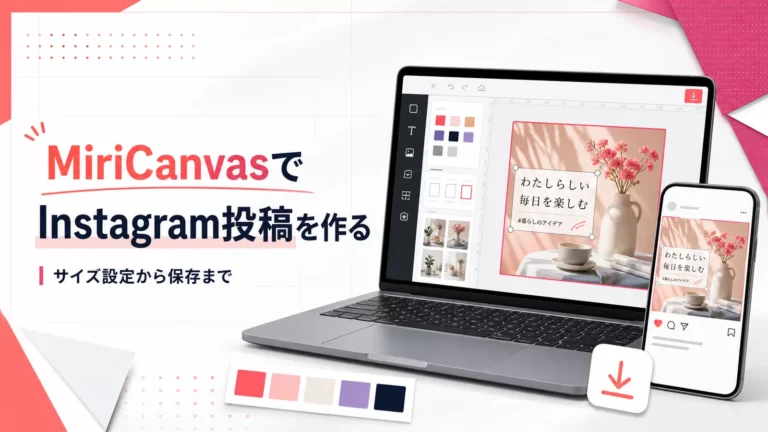
インスタ投稿の作り方|無料でおしゃれな画像を作る手順とサイズ
※本記事にはアフィリエイト広告を含みます。
2026年8月29日に、macOS版ChromeでMiriCanvasの無料アカウントを使用し、Instagram投稿テンプレートの検索、文字・写真の差し替え、PNG書き出しまで確認しました。Instagramの画像仕様と著作権上の注意点はMeta公式情報を確認しています。
インスタ投稿を作りたいと思っても、「画像は何pxにすればいい?」「文字を入れると読みにくい」「投稿したら端が切れた」など、最初につまずきやすいポイントがあります。
初心者が最初から白紙でデザインする必要はありません。投稿の目的とサイズを決め、無料テンプレートの写真・文字・色を差し替えると、見た目を整えながら短時間で完成させられます。
この記事では、フィードへ掲載する静止画を中心に、サイズ選びから画像作成、文字入れ、書き出し、Instagramへの投稿までを順番に解説します。
- 正方形・縦長・横長サイズの選び方
- 無料テンプレートから投稿画像を作る手順
- 小さな画面でも読める文字入れのコツ
- 見切れ・画質低下を防いで投稿する方法
インスタ投稿画像は何サイズで作る?
Instagramの公式ヘルプでは、投稿写真を最大幅1,080pxで扱い、対応するアスペクト比を1.91:1から3:4までと案内しています。対応範囲外の画像は、投稿時にトリミングされる場合があります。
ただし、対応している比率をすべて覚える必要はありません。初心者は、正方形か縦長のどちらかから選ぶと作りやすくなります。
インスタ投稿画像の基本サイズ
迷ったら、正方形または縦長から選びます。
← 表は横にスクロールできます →
| 形 | 作成サイズの目安 | 向いている投稿 |
|---|---|---|
| 正方形 | 1,080×1,080px | 商品、料理、告知など幅広い投稿 |
| 縦長 | 1,080×1,350px | スマホ画面で大きく見せたい投稿 |
| 横長 | 1,080×566px前後 | 風景や横長写真を生かす投稿 |
※フィード投稿用の実用的な作成例です。Instagramの対応仕様や表示方法は変更される場合があります。投稿前にプレビューをご確認ください。
CHECK
最初の1枚は正方形でも問題ない
縦長はフィード内で大きく見せやすい一方、プロフィール一覧などでは見え方が変わる場合があります。配置に迷う人は、中央に重要な要素を集めた1,080×1,080pxの正方形から始めると失敗を減らせます。
サイズだけを変更したい場合は、画像の縦横比を崩さず、必要な範囲を切り抜いてから使います。
インスタ投稿を作る前に決めること
テンプレートを探す前に、誰へ何を伝える投稿なのかを1文で決めます。ここが曖昧なまま作り始めると、写真・色・文字を追加しすぎて読みにくくなります。
- 目的:商品紹介、イベント告知、手順解説、日常の共有など
- 読者:初めて見る人、既存のお客さま、友人など
- 主メッセージ:画像を見た瞬間に伝えたいことを1つ
- 次の行動:本文を読む、保存する、プロフィールを見るなど
POINT
1投稿で伝える主題を1つに絞る
「新商品」「価格」「営業時間」「アクセス」を同じ強さで並べると、どこから読めばよいか分かりません。最も重要な内容を大きくし、詳しい情報はキャプションや2枚目以降へ分けましょう。
無料テンプレートでインスタ投稿画像を作る手順
ここでは、MiriCanvasなどのテンプレート型デザインツールを使う流れを紹介します。ボタン名や配置はサービスの更新で変わる場合がありますが、「サイズを選ぶ→テンプレートを選ぶ→内容を差し替える→書き出す」という順番は共通です。
STEP 1 投稿の目的とサイズを決める
初回は、正方形の1,080×1,080pxか、縦長の1,080×1,350pxを選びます。複数枚投稿では、すべて同じサイズで作るとページごとの位置がそろいます。
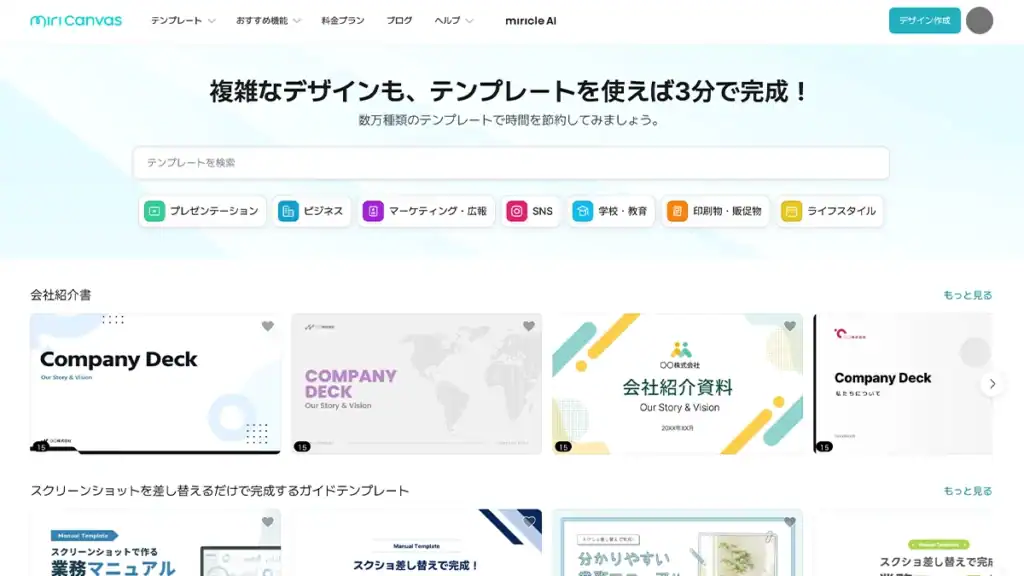
STEP 2 用途に近いテンプレートを選ぶ
「Instagram投稿」に加え、「カフェ」「セール」「イベント」「お知らせ」など、内容に近いキーワードで検索します。色の好みより、写真の枚数と文字量が自分の投稿に近いテンプレートを選びましょう。
STEP 3 見出しを自分の言葉へ変更する
最も大きな文字を、投稿の主題へ書き換えます。長い文章をそのまま入れず、誰に何を伝える投稿なのかが分かる短い見出しにします。
STEP 4 写真やイラストを差し替える
自分で撮影した写真や利用権を確認した素材へ差し替えます。テンプレートの写真枠へ画像を入れた後、顔や商品の主要部分が切れていないか調整してください。
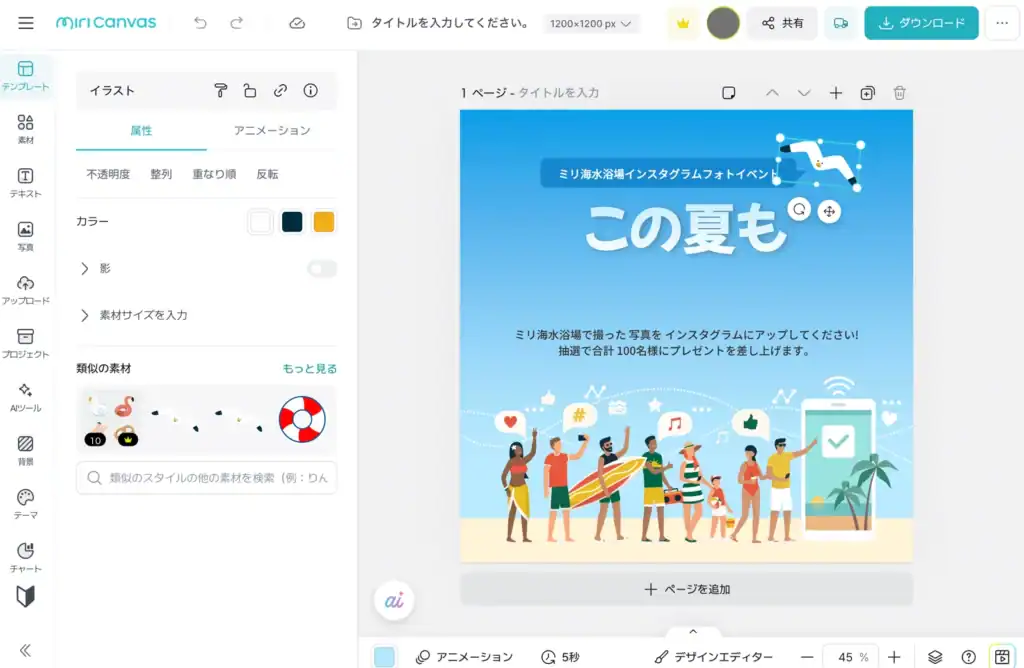
STEP 5 色とフォントを整える
色は背景・文字・アクセントの3種類程度に絞り、フォントも見出し用と本文用の2種類程度にします。強調したい言葉だけ色や太さを変えると、読み順が伝わりやすくなります。
STEP 6 PNGまたはJPGで書き出す
文字や図形をくっきり見せたい投稿はPNG、写真中心で容量を抑えたい場合はJPGが候補です。書き出した画像をスマホで開き、誤字や文字切れを確認します。
無料テンプレートで実際の1枚を作ってみる
投稿の目的とサイズが決まったら、無料対象のテンプレートを開き、文字と写真を差し替えて操作感を確認できます。
MiriCanvasの無料会員登録を始める 無料プランあり。使用するテンプレートや素材が無料対象か、編集画面でご確認ください。
Canvaとの違いを先に確認したい場合は、MiriCanvasとCanvaの無料版・AI機能・テンプレート比較をご覧ください。動画やブランド管理まで広げるか、静止画を手早く作るかで選びやすくなります。
インスタ投稿へ文字入れするときのコツ
文字入れで大切なのは、装飾を増やすことではなく、小さなスマホ画面でも内容が伝わることです。
- 主見出しは短くし、最初に読ませる
- 背景と文字の明暗差を大きくする
- 細すぎる書体や小さすぎる文字を避ける
- 文字を画像の端へ寄せすぎない
- 重要な情報を写真の複雑な部分へ重ねない
- 強調色を何色も使わない
TIP
一度スマホ表示まで縮小する
編集画面では読めても、フィードでは小さく表示されます。書き出した画像をスマホで開き、腕を少し伸ばした距離でも主見出しが読めるか確認してください。
おしゃれに見せるための基本ルール
おしゃれに見える投稿は、装飾が多いとは限りません。複数の投稿で同じルールを繰り返すと、統一感が生まれます。
最初にそろえる4つの要素
- 投稿画像の縦横比
- 基本となる2〜3色
- 見出しと本文のフォント
- 写真の明るさや色味
過去の投稿とまったく同じデザインにする必要はありません。見出し位置、余白、色、写真の雰囲気のうち2〜3項目を共通化すると、内容の違いを残しながら一覧にまとまりが出ます。
写真がないときはどうする?
手元に写真がない場合は、無理に写真を入れず、文字・図形・イラストを中心に作る方法があります。チェックリスト、手順、告知、Q&Aなどは、文字主体でも内容が伝わります。
- テンプレート内の利用可能な写真・イラストを使う
- 自分で撮った写真を明るさ調整して使う
- 利用条件を確認したフリー素材を使う
- AIで作った画像を文字や図形と組み合わせる
- 背景色と大きな見出しだけでシンプルに作る
作成した画像をInstagramへ投稿する手順
STEP 1 完成画像をスマホへ保存する
スマホで作成した場合は端末へ保存します。PCで作成した場合は、クラウドストレージなどを使い、圧縮や再保存を繰り返さずに元の書き出し画像をスマホへ移します。
STEP 2 Instagramで新規投稿を選ぶ
Instagramアプリを開き、新しい投稿を作成します。複数枚を掲載するときは選択順とサイズを確認してください。
STEP 3 画像全体と切り抜き位置を確認する
プレビューで縦横比と表示範囲を確認します。端に置いた文字、ロゴ、人物の顔、商品が切れていないかを見ます。
STEP 4 キャプションと代替テキストを設定する
画像だけでは伝わらない背景や詳細をキャプションへ書きます。必要に応じて詳細設定から代替テキストを追加し、画像の内容を簡潔に説明します。
STEP 5 公開後の表示を確認する
フィードとプロフィール一覧を開き、文字切れ、順番、色、画質を確認します。誤りがある場合は、公開範囲や修正方法を確認して早めに対応してください。
投稿画像が切れる・ぼやけるときの対処法
よくある失敗と直し方
投稿前の元画像とプレビューを見比べて原因を切り分けます。
← 表は横にスクロールできます →
| 困りごと | 主な原因 | 対処法 |
|---|---|---|
| 端の文字が切れる | 重要要素を端へ置いている | 内側へ移動し、プレビューを確認 |
| 画像がぼやける | 元画像が小さい・再保存を繰り返した | 幅1,080pxを目安に元データから書き出す |
| 複数枚で位置がずれる | ページごとのサイズが違う | 全ページを同じ縦横比で作る |
| 文字が読めない | 文字が小さい・背景との明暗差が弱い | 文字を大きくし、背景を暗くするか帯を敷く |
| デザインがまとまらない | 色・フォント・装飾が多い | 色3種類、フォント2種類程度に絞る |
WARNING
テンプレート素材の利用条件を確認する
無料テンプレートの中に有料素材が含まれる場合があります。また、写真、人物、ロゴ、フォント、AI生成画像には個別の利用条件があります。公開前に、使用した素材と商用利用の可否を確認してください。
Webサイトやブログにも同じ画像を掲載する場合は、表示に必要な範囲まで容量を軽くすると読み込み時間を抑えられます。
インスタ投稿の作り方に関するよくある質問
迷う場合は正方形から始められます。スマホのフィード内で画像を大きく見せたい場合は縦長が候補です。どちらも重要な文字や被写体を端へ寄せず、投稿前のプレビューを確認してください。
無料プランのあるデザインツールや画像編集サービスを利用できます。ただし、テンプレート内に有料素材が含まれる場合があるため、書き出し前に使用中の素材と料金表示を確認してください。
一律の文字数より、縮小しても主見出しが読めることを優先します。画像には短い見出しと必要最小限の補足を入れ、詳しい説明はキャプションや2枚目以降へ分けると読みやすくなります。
作れます。背景色、文字、図形、アイコン、イラストを組み合わせると、告知、チェックリスト、手順解説などの投稿を作成できます。利用する素材のライセンスは確認してください。
元画像が小さい、書き出し品質が低い、共有時に圧縮された、保存を繰り返したなどの原因が考えられます。幅1,080pxを目安に元データから書き出し、完成画像を直接アップロードして確認してください。
- Meta「InstagramやThreadsで著作権を侵害しないために」
- Instagramヘルプセンターの写真アップロード仕様(2026年8月29日確認)
インスタ投稿はサイズと主題を決めてから作る
初心者は、正方形または縦長のサイズを選び、1投稿で伝える主題を1つに絞るところから始めましょう。
テンプレートの文字・写真・色を差し替え、スマホ表示で見出しと余白を確認すれば、装飾を増やさなくても読みやすい投稿に整えられます。公開前には、画像の切れ、画質、誤字、素材の利用条件も確認してください。
まず投稿の目的を1文で決め、1,080×1,080pxか1,080×1,350pxのテンプレートを1つ選んでみましょう。