XServerドライブとは?料金・安全性・メリットを解説【10日間無料】
※本記事にはアフィリエイト広告を含みます。
クライアントや外注先とファイルをやり取りしていると、最新版が分からない、共有期限を管理できない、個人用ストレージへ仕事のデータが混在するといった問題が起きやすくなります。
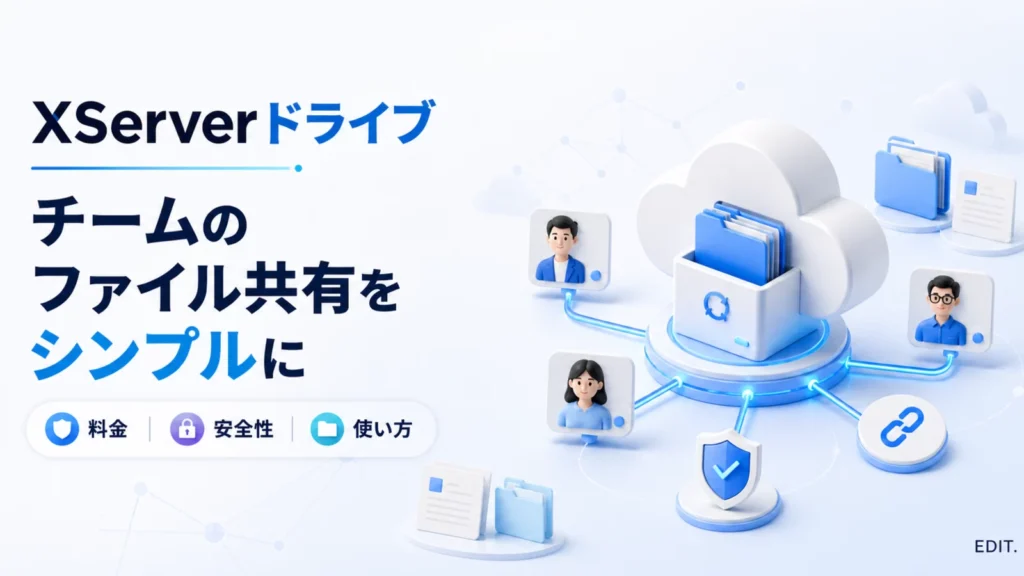
XServerドライブは公式には法人向けと案内されていますが、個人名義でも契約でき、個人事業主やフリーランスも利用できます。有料の定額プランはユーザー数無制限で、取引先や外注メンバーとのファイル共有、アクセス権限、操作ログ、共有リンクなどをまとめて管理できます。
CHECK
先に結論
XServerドライブが特に合うのは、外注先や共同制作者を含めて複数人でファイルを扱う個人事業主・フリーランス、小規模チームです。1人で2GB以内ならフリープランも選べます。ただし、単なる個人用保存先としては容量が小さく、有料プランは割高になりやすいため、業務上の共有・管理が必要かで判断しましょう。
10日間無料お試しで操作感を確認
有料プランは、お試し期間中にユーザー追加、共有フォルダ、アクセス制限、バージョン管理などを確認できます。
XServerドライブ 有料プランは10日間無料で試せます。本契約は期間内の支払い手続き後に開始します。
XServerドライブとは
XServerドライブは、エックスサーバー株式会社が提供する法人向けクラウドストレージです。Webブラウザに加え、Windows、macOS、iOS、Android向けのアプリからファイルへアクセスできます。
「法人向け」は主な利用対象を示す表現で、法人しか申し込めないという意味ではありません。公式の契約手続きには個人名義の区分があり、個人から法人への利用権限譲渡も案内されています。開業前のフリーランスや個人事業主でも、業務用途として検討できます。
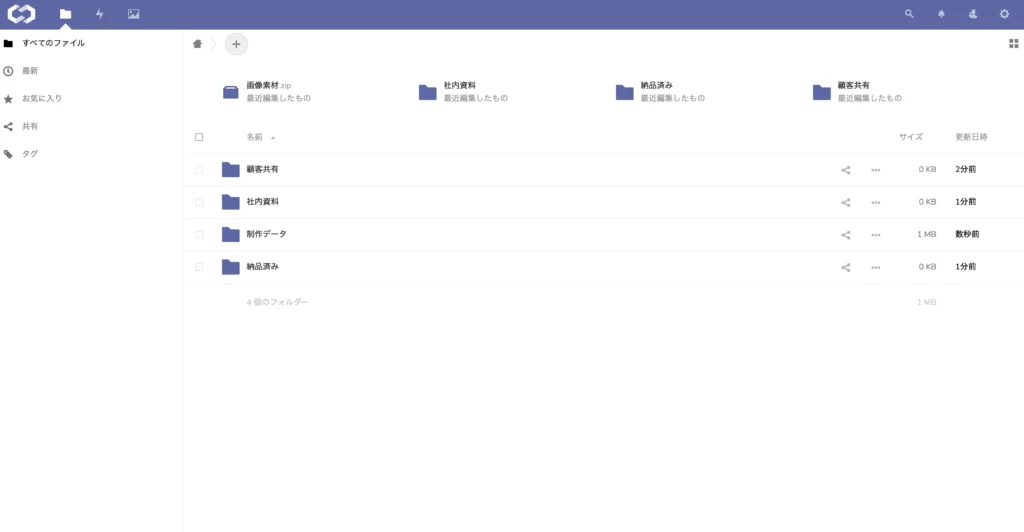
アカウントを持たない取引先には共有URLを発行でき、必要に応じてパスワードと有効期限を設定できます。社内向けにはグループ・ユーザー単位で共有範囲を分けられるため、部署やプロジェクトごとの管理にも向いています。
- 有料の定額プランはユーザー数無制限
- ファイルやフォルダをURLで社外共有できる
- 権限、グループ、操作ログを管理できる
- 国内データセンターでデータを管理
- メール・チャットに加え、有料プランは電話サポートを利用できる
POINT
一時転送ではなく、継続的な保管と共同利用向け
XServerドライブは、ファイルを一定期間だけ送る転送サービスではありません。チームのファイルを保管し、権限を設定しながら継続利用するオンラインストレージです。
XServerドライブの料金プラン
料金はフリー、スモールビジネス、ビジネス、ビジネスプラス、エンタープライズ(専用)の5種類です。有料プランは契約期間が長いほど1か月あたりの換算額が下がりますが、契約期間分を一括で前払いします。
XServerドライブの料金・容量比較
料金だけでなく、利用人数、ストレージ方式、1ファイルの上限を確認しましょう。
← 表は横にスクロールできます →
| プラン | 月額料金 | 初期費用 | 容量 | ユーザー数 | 1ファイル上限 |
|---|---|---|---|---|---|
| フリー | 0円 | 0円 | SSD 2GB | 1名 | 100MB |
| スモールビジネス | 通常2,970円〜 | 11,000円 | HDD 1TB またはSSD 500GB | 無制限 | 5GB |
| ビジネス | 通常5,940円〜 | 11,000円 | HDD 2TB またはSSD 1TB | 無制限 | 5GB |
| ビジネスプラス | 通常11,880円〜 | 11,000円 | HDD 4TB またはSSD 2TB | 無制限 | 5GB |
| エンタープライズ(専用) | 69,300円〜 | 110,000円 | SSD 5TB | 無制限 | 5GB |
※2026年8月28日確認。通常料金は税込・36か月契約時の1か月あたり換算額です。契約期間分を一括前払いします。
INFO
2026年10月14日17時まで20%オフ
12か月以上の新規契約・追加契約・再契約では、スモールビジネス、ビジネス、ビジネスプラスの利用料金が20%オフになります。36か月契約時の月額換算は2,376円、4,752円、9,504円からです。エンタープライズ(専用)は対象外です。申込前に公式料金表で適用条件と支払総額をご確認ください。
WARNING
「月額」は毎月払いとは限りません
公式サイトの「月額○円〜」は、契約期間分の料金を1か月あたりに換算した表示です。長期契約は総額を一括で支払うため、申込前に料金シミュレーションで支払総額を確認してください。1か月契約は自動更新設定時のみ選択できます。
フリープランは1名・2GBまで
フリープランは月額・初期費用ともに0円ですが、利用できるユーザーは1名、容量はSSD 2GB、1ファイルあたり100MBまでです。個人で画面や基本機能を確認する用途には使えますが、複数人の共同利用を無料で始めるプランではありません。
迷ったらスモールビジネスから検討
スモールビジネスは、有料の定額プランで最も安く、HDD 1TBまたはSSD 500GBを選べます。まずは人数無制限の共有環境を整えたい中小チームの起点になります。容量が足りなければ、ビジネス以上を比較しましょう。
XServerドライブのメリット
人数が増えてもユーザー単位の追加料金がかからない
フリーを除く定額プランはユーザー数無制限です。社員の入社・異動や外部スタッフの一時参加があっても、ユーザー数に応じて月額料金が増える仕組みではありません。
一方で、利用者が少ないチームではユーザー課金型サービスのほうが安い場合もあります。比較するときは「1人あたり」ではなく、必要容量・利用人数・契約期間を含む総額で判断してください。
社外共有にパスワードと有効期限を付けられる
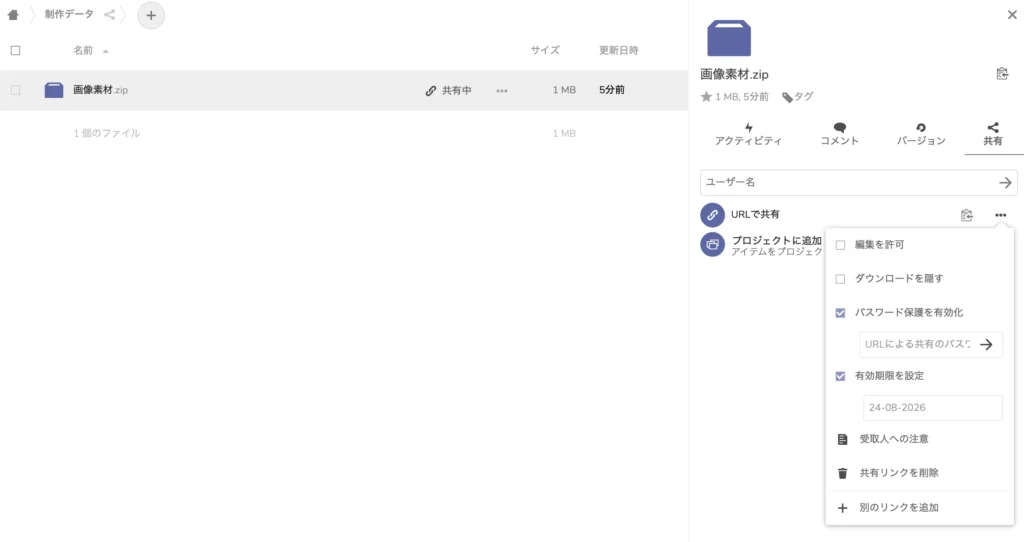
取引先がXServerドライブのアカウントを持っていなくても、URLリンクを発行してファイルやフォルダを共有できます。共有リンクにはパスワードと有効期限を設定でき、メール添付よりも共有範囲を管理しやすくなります。
過去30日までのバージョンを復元できる
バージョン機能を有効にすると、誤って上書きしたファイルを過去の状態へ戻せます。公式マニュアルでは保存期間は30日前までです。バージョン管理をオフにすると作成済みのバージョンファイルが削除されるため、設定変更は慎重に行いましょう。
XServerドライブの注意点・デメリット
- 有料プランは初期費用がかかる
- 最安の月額換算額には36か月契約が必要
- フリープランは1名・2GBで、複数人の運用には向かない
- 有料プランでも1ファイルの上限は5GB
- オンラインストレージだけに依存せず、重要データは別系統のバックアップも必要
特に初期費用と一括前払いは、月額表示だけでは見落としやすい条件です。また、5GBを超える動画や設計データを頻繁に扱う場合は、1ファイル上限が業務に合うかを先に確認してください。
XServerドライブの安全性
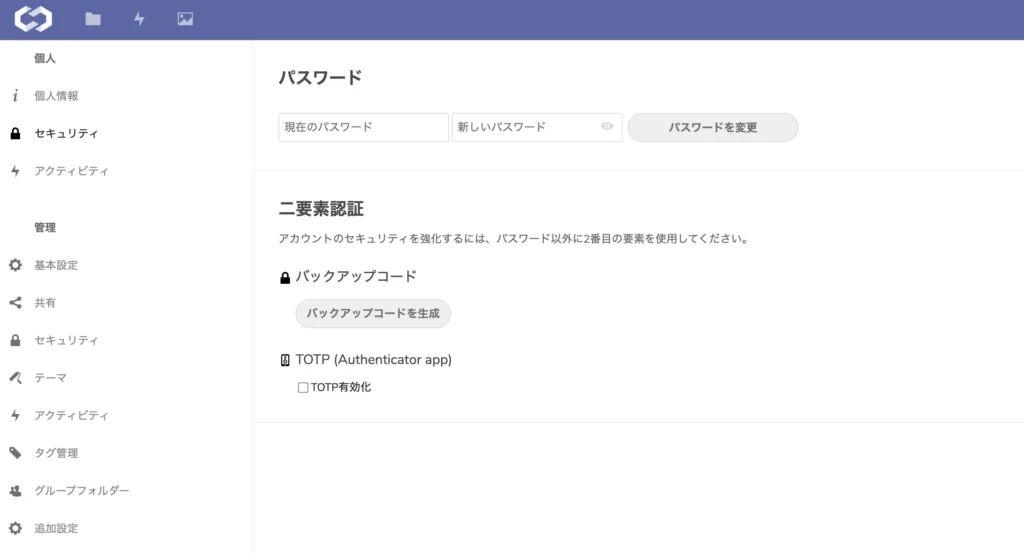
公式サイトでは、国内データセンターでの保管、SSLによる通信暗号化、IPアドレス・ホストによるアクセス制限、パスワードポリシー、2段階認証、操作ログなどの対策が案内されています。また、運営会社はISMS認証とプライバシーマークを取得しています。
WARNING
セキュリティ機能だけで「絶対安全」にはなりません
共有リンクを無期限・パスワードなしで配布したり、退職者のアカウントを残したりすれば情報漏えいのリスクは残ります。機密情報や個人情報を扱う場合は、自社の情報管理規程、委託先審査、バックアップ要件に適合するかを確認してください。
利用開始時は、2段階認証、共有リンクの有効期限、最小権限、退職・異動時のアカウント削除、操作ログの定期確認を運用ルールに含めると安全性を高められます。
自社のファイルで共有と権限設定を試す
本契約前に、利用者追加、共有リンク、アクセス制限、バージョン復元まで一連の操作を確認しましょう。
XServerドライブ
有料プランは10日間無料。期間内に支払いを行うと本契約へ移行します。
XServerドライブが向いている人・事業者
- 外注先や顧客と継続的にファイルを共有するフリーランス
- スタッフの増減があり、人数課金を避けたい個人事業主
- 仕事用と個人用のデータを分けて管理したい
- 国内運営・国内データセンターを選定条件にしている
- 権限、グループ、操作ログを管理したい小規模チーム
- 導入時に日本語の電話・メール・チャットサポートを使いたい
向いていない可能性があるケース
- 写真の自動バックアップなど、一般的な個人用ストレージだけが目的
- 1人で2GBを超える容量を安く使いたい
- 5GBを超える単一ファイルを日常的に扱う
- Google WorkspaceやMicrosoft 365の共同編集を中心に運用している
- 初期費用なし、完全な月払いを最優先する
- 業界固有の認証・監査要件があり、個別審査を通していない
10日間無料お試しで確認する手順
STEP 1 必要人数と容量からプラン候補を決める
現在のデータ量だけでなく、1〜3年後の増加量、1ファイルの最大サイズ、HDDとSSDのどちらが必要かを整理します。
STEP 2 XServerアカウントから申し込む
申込フォームへ進み、アカウント情報と希望プランを入力します。設定完了メールの到着後、10日間のお試しが始まります。
STEP 3 実際の利用者とファイルで検証する
ユーザー追加、グループ共有、社外向けURL、パスワード、有効期限、アクセス制限、バージョン復元を順番に試します。機密性の高い本番データではなく、検証用ファイルを使いましょう。
STEP 4 料金総額と運用ルールを確認する
初期費用、契約期間、一括支払額、自動更新の設定を確認します。共有リンクの期限、権限変更、退職者対応、ログ確認の担当者も決めておきます。
STEP 5 問題がなければ期間内に支払う
公式案内では、支払い確認後に本契約へ移行し、お試し中に作成したユーザーやアップロードしたファイルを引き続き利用できます。
XServerドライブのよくある質問
Q. 個人事業主やフリーランスでも契約できますか?
個人名義でも契約できます。公式マニュアルには個人の契約名義と、個人から法人への利用権限譲渡が案内されています。ただしサービス設計は業務利用向けなので、1人の私用ストレージではなく、顧客・外注先との共有や管理機能が必要な場合に検討しやすいサービスです。
Q. XServerドライブは無料で使えますか?
フリープランは0円で利用できます。ただし1名・SSD 2GB・1ファイル100MBまでです。有料プランには10日間の無料お試しがあります。
Q. 無料お試し後に自動で有料になりますか?
公式マニュアルでは、お試し期間中に料金を支払い、支払い確認後に本契約へ移行します。ただし本契約後に自動更新を設定した場合は更新処理が行われるため、申込画面と自動更新設定を必ず確認してください。
Q. 何人まで利用できますか?
スモールビジネス、ビジネス、ビジネスプラス、エンタープライズ(専用)はユーザー数無制限です。フリープランは1名です。
Q. 共有リンクへパスワードを設定できますか?
設定できます。共有リンクにはパスワードと有効期限を付けられます。機密情報は共有先と期限を限定し、別経路でパスワードを伝える運用も検討してください。
Q. 解約後もすぐ使えなくなりますか?
公式マニュアルでは、解約申請後も利用期限日まで利用できます。契約削除後のデータを前提にせず、解約前に必要なファイルを別の保存先へ移してください。
XServerドライブは人数が増えるチームの有力候補
有料の定額プランはユーザー数無制限で、共有リンク、権限、ログ、バージョン管理をまとめて運用できます。
一方、初期費用、一括前払い、1ファイル5GBの上限は申込前に確認が必要です。安全性はサービス側の機能だけに任せず、共有期限と権限管理を社内ルールに落とし込みましょう。
必要人数、現在のデータ量、最大ファイルサイズを整理し、10日間のお試しで実際の運用を確認しましょう。
※本記事は2026年8月28日時点の公式情報と掲載した操作画面をもとに作成しています。料金、仕様、キャンペーン、提供条件は変更される場合があります。契約前にXServerドライブ公式サイト、料金表、利用規約をご確認ください。
出典(2026年8月28日確認):XServerドライブ公式サイト、料金プラン、機能一覧、特長・セキュリティ、無料お試し期間、申込手順、URLリンク共有、バージョン機能、自動更新設定、解約手順、利用規約