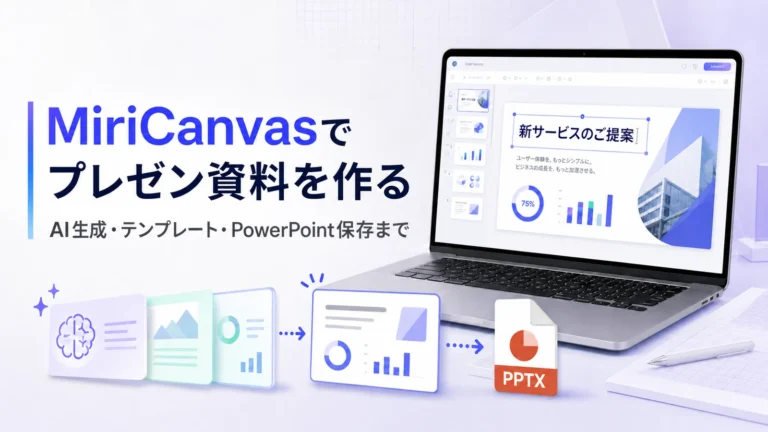
AIでプレゼン資料を作る方法|構成からスライド完成まで6ステップ
プレゼン資料を一から作ろうとすると、最初の構成で止まったり、文章を詰め込みすぎたり、デザインを整えるだけで時間を使ったりしがちです。AIを使えば、白紙から考える負担を減らし、構成案や各スライドのたたき台を短時間で用意できます。
ただし、AIが作った内容をそのまま提出するのはおすすめできません。AIに任せるのは整理と下書き、人が担当するのは事実確認と最終判断と分けることが、伝わる資料を作る近道です。
CHECK
先に結論
AIでプレゼン資料を作るときは、いきなり完成スライドを頼むのではなく、①目的と相手を決める、②構成案を作る、③1枚1メッセージに整える、④デザインツールへ移す、⑤根拠と見やすさを確認する、⑥発表用に仕上げる、の順で進めます。資料の骨格を先に固めると、AIの出力を修正しやすくなります。
AIでプレゼン資料を作るときの基本的な流れ
プレゼン作成は「文章を考える作業」と「スライドをデザインする作業」に分けられます。ChatGPTなどの生成AIは、目的に合わせた構成案、見出し、要点の整理に向いています。一方、MiriCanvasやPowerPoint、Googleスライドなどは、レイアウト調整や図表の配置、書き出しに向いています。
プレゼン作成でAIと人が担当する工程
AIが得意な下書きと、人が確認すべき判断を分けて進めます。
← 表は横にスクロールできます →
| 工程 | AIに任せやすいこと | 人が確認すること | 完成物 |
|---|---|---|---|
| 企画 | 論点の洗い出し、質問案 | 目的、相手、持ち時間 | 制作条件 |
| 構成 | 章立て、スライド順のたたき台 | 話の筋道、不要な内容 | 構成案 |
| 文章 | 見出し、要約、言い換え | 事実、数値、固有名詞、表現 | 各スライドの原稿 |
| デザイン | レイアウト案、画像案 | ブランド、可読性、権利関係 | スライド |
| 仕上げ | 想定質問、校正候補 | 最終判断、出典、発表時間 | 提出・発表用データ |
※AIの出力には誤りや不自然な表現が含まれる可能性があります。重要な情報は一次資料で確認してください。
POINT
AIは完成品を受け取る道具ではなく、たたき台を早く作る道具
構成からデザインまで全部を一度に頼むと、内容の優先順位や根拠を確認しにくくなります。工程ごとに出力を確認し、必要な修正を加えてから次へ進みましょう。
AIでプレゼン資料を作る6ステップ
ここからは、会社の提案、学校の発表、セミナー資料などに共通して使える進め方を説明します。使用するAIやデザインツールが違っても、基本の順序は同じです。
STEP 1 目的・相手・持ち時間を決める
最初に「誰に」「何を理解してもらい」「発表後にどう動いてほしいか」を1文で整理します。発表時間、想定する枚数、提出形式、使用できる資料も書き出してください。この条件が曖昧なままだと、AIは一般的で長すぎる構成を作りやすくなります。
STEP 2 AIに構成案を作ってもらう
テーマだけでなく、相手、目的、持ち時間、枚数、盛り込みたい内容を伝えます。まずはスライドごとのタイトルと役割だけを出してもらい、話の順番を確認しましょう。本文やデザインまで同時に作らせる必要はありません。
STEP 3 各スライドを1メッセージに絞る
1枚の中に結論、背景、例、注意点をすべて入れると、何を伝えたいのか分かりにくくなります。各スライドの役割を1つに絞り、見出しだけを読んでも話の流れが追える状態へ整えます。詳しい説明は発表者ノートや口頭説明へ回します。
STEP 4 デザインツールでスライドにする
構成と原稿が固まったら、プレゼン用テンプレートへ移します。テンプレートは内容に合うものを1種類選び、途中で配色や書体を何度も変えないことが大切です。MiriCanvasは公式にプレゼンテーションテンプレートとAIプレゼンテーション機能を案内しており、テーマから編集可能なスライドのたたき台を作成できます。
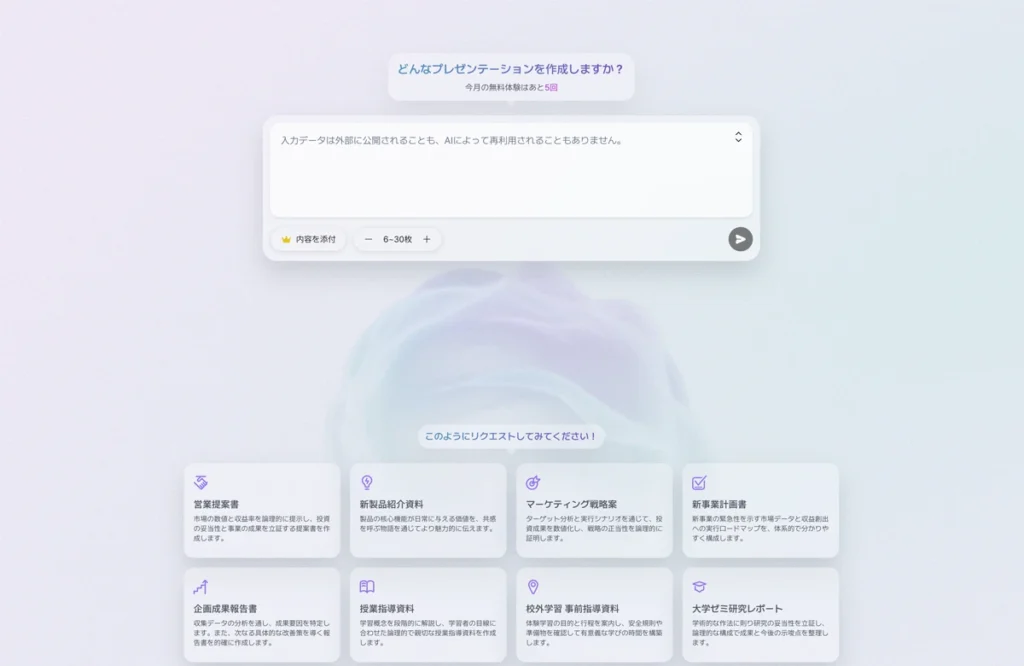
作りたい資料のテーマを入力し、スライド枚数を設定して生成を開始します。画面や利用条件は変更される場合があります。STEP 5 数字・出典・画像を確認する
AIが出した統計、日付、固有名詞、引用、サービス仕様は、必ず公式サイトや元資料と照合します。グラフは数値と目盛りが一致しているか、画像は利用条件を満たしているかを確認してください。社外秘や個人情報を含む資料は、所属組織のルールと利用サービスの設定を確認するまでアップロードしません。
STEP 6 発表時間に合わせて仕上げる
最後に声に出して通し、時間を測ります。説明が長い部分はスライドを増やすのではなく、結論に必要な情報かを見直してください。提出前には文字切れ、フォント崩れ、リンク、動画、アニメーション、PDF・PPTXなどの書き出し形式も確認します。
そのまま使えるプレゼン構成用プロンプト
AIへの依頼文は、難しい専門用語を使うより、前提条件を具体的に書くことが重要です。次の例をコピーし、角括弧の中を自分の内容へ置き換えてください。
次の条件でプレゼン資料の構成案を作ってください。
テーマ:[発表テーマ]
聞き手:[相手の立場や知識量]
目的:[理解・承認・購入など、発表後に期待する行動]
発表時間:[○分]
スライド枚数:[○枚程度]
必ず含める内容:[データ、事例、提案など]
使わない情報:[除外したい内容]
最初に全体のストーリーを3行で示し、その後に「スライド番号/タイトル/その1枚で伝える結論/必要な根拠」の順で表にしてください。事実として確認できない数値や出典は作らず、「要確認」と明記してください。
構成案を短く整えるプロンプト
情報を削って整理する
コピペOKこの構成案を、初めて聞く人でも理解できる順番へ並べ替えてください。重複するスライドを統合し、1枚1メッセージにしてください。削った内容と理由も最後に示してください。
発表前の質問を洗い出すプロンプト
想定質問を作る
コピペOKあなたはこのプレゼンを初めて見る聞き手です。内容を読んで、疑問に思う点、根拠が不足している点、反対意見になりそうな点を10個挙げてください。回答を推測せず、確認すべき資料も示してください。
TIP
参考資料を渡すときは「何を使い、何を変えないか」も伝える
既存資料をAIへ読み込ませる場合は、「この資料の数値だけを使う」「会社名と製品名は変えない」「不明な項目は推測しない」など、保持する条件を明記します。元資料とAIの追加情報が混ざらないようにしてください。
見やすいプレゼン資料にする5つのコツ
見出しだけで結論が分かるようにする
「市場について」より「市場は3年間で拡大している」のように、見出しを結論として書きます。聞き手が本文を細かく読めない場面でも、要点を追いやすくなります。
1枚の要素を減らす
文章、写真、グラフ、表を同じスライドへ詰め込みすぎないようにします。見せたい要素を1つ決め、それ以外は補足に回すか別のスライドへ分けます。
色と書体を増やしすぎない
基本色、強調色、背景色の役割を決め、同じ意味には同じ色を使います。書体も見出しと本文で大きく変えすぎず、全体の統一感を優先してください。
グラフは比較したい内容から選ぶ
時間による変化は折れ線、項目同士の大小は棒、全体に占める割合は構成比が分かる形式など、伝えたい関係に合わせて選びます。装飾のためだけに立体グラフを使うと、数値を読み取りにくくなる場合があります。
スマホではなく発表環境で確認する
会議室のスクリーン、オンライン会議、配布PDFなど、実際に見られる環境を想定します。小さな文字、薄い色、細い罫線は、作成画面では見えても投影時に読みにくくなることがあります。
AIでプレゼンを作るときの注意点
WARNING
機密情報や個人情報を安易に入力しない
顧客情報、未公開の業績、契約書、社内限定資料などを扱う場合は、所属組織のAI利用ルール、契約プラン、データの取り扱い設定を確認してください。許可が分からない資料はアップロードせず、匿名化した要約や架空データで構成だけを検討します。
数値や出典をAIに作らせない
もっともらしい統計や引用が表示されても、実在するとは限りません。「出典を付けて」と頼むだけでは確認にならないため、元の報告書、官公庁、企業の公式資料などを自分で開き、数値と調査条件を照合します。
生成画像や素材の利用条件を確認する
AI生成画像やテンプレート素材は、サービスやプランによって利用条件が異なります。実在ブランドのロゴ、人物、商品、著作物に似た画像は、資料の用途に問題がないか確認してください。外部配布や商用利用では、社内発表以上に慎重な確認が必要です。
AI特有の均一な表現を残さない
どの見出しも同じ長さ、どのスライドも同じ構成になると、重要な部分が埋もれます。結論のスライドは大きく見せ、補足スライドは情報を控えるなど、内容の重要度に応じて強弱を付けましょう。
AIプレゼン作成でよくある質問
Q. AIだけでプレゼン資料を完成させられますか?
構成やスライドのたたき台は作れますが、事実確認、相手に合った表現、社内ルール、デザインの最終調整は人の確認が必要です。重要な資料ほど、AIの出力を完成品として扱わないでください。
Q. 無料のAIでもプレゼンを作れますか?
構成案や原稿の下書きは、無料枠のある生成AIでも始められます。ただし、利用回数、ファイル作成、テンプレート、書き出し形式などの条件はサービスやプランによって異なります。公開・提出前に現在の公式条件を確認してください。
Q. PowerPointやGoogleスライドでもAIを使えますか?
各サービスにはAIを使った作成・編集機能がありますが、利用できる機能はプラン、言語、組織の管理設定などで変わります。利用中のアカウントで表示される機能と公式ヘルプを確認してください。
Q. AIに入力する内容は詳しいほどよいですか?
長さよりも、相手、目的、時間、枚数、使う資料、守る条件が明確であることが重要です。最初からすべてを説明するより、構成、文章、デザインの順に分けて依頼すると修正しやすくなります。
AIは構成から段階的に使う
AIでプレゼン資料を作るときは、いきなり完成形を求めるより、目的整理、構成、文章、デザイン、確認の順に分けるほうが修正しやすくなります。
AIには下書きと整理を任せ、数字、出典、権利、機密情報、最終的な伝わり方は人が確認しましょう。
まず「誰に、何を伝え、どう動いてほしいか」を1文にしてみましょう。
※本記事は2026年8月10日時点の公式情報をもとに作成しています。AI機能、対応言語、利用条件、料金、書き出し形式は変更される場合があります。公開・提出前に各サービスの公式案内をご確認ください。