見やすいプレゼン資料の作り方|初心者が押さえたいデザイン7原則
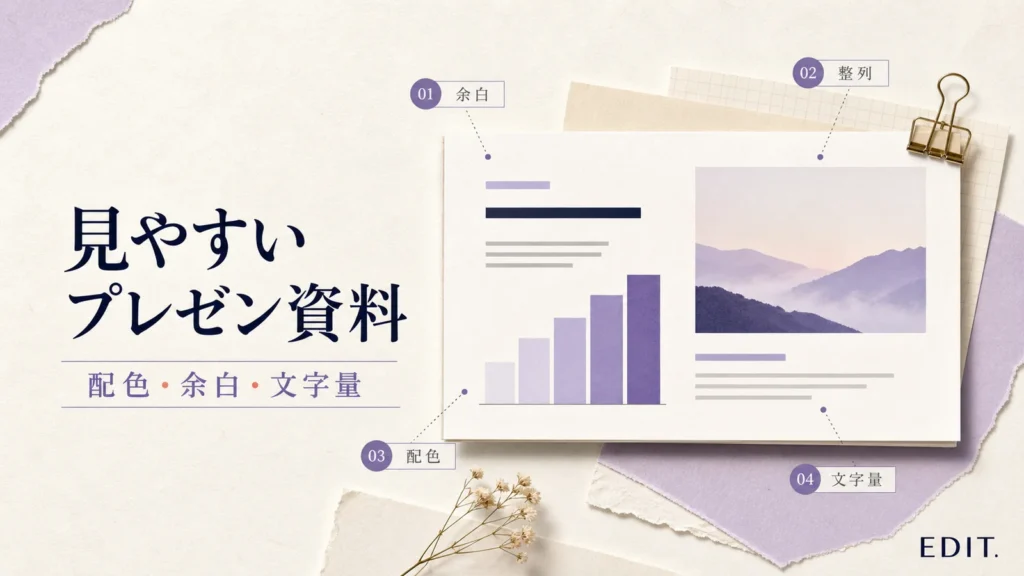
見やすいプレゼン資料は、装飾を増やすよりも「何を伝えるか」を整理し、文字・色・余白のルールを揃えることで作りやすくなります。デザインが苦手でも、1枚1メッセージ、左揃え、3色以内を意識するだけで、読み手が迷いにくいスライドへ近づきます。
POINT
見やすさは「情報の優先順位」で決まる
最初に主張を決め、タイトル、根拠、補足の順に情報を並べます。フォントや配色を考えるのは、その後で構いません。
見やすいプレゼン資料の基本
プレゼン資料には、発表を補助するスライド、会議で読ませる資料、あとから配布する説明資料などがあります。用途によって必要な情報量は異なりますが、共通する基本は「読み手が、どこから見ればよいか迷わないこと」です。
- 主張:このスライドで最も伝えたいこと
- 根拠:主張を支える数字、図、事実
- 補足:条件、出典、注意点
この3段階が視覚的に区別できれば、すべてを大きくしたり、色を増やしたりしなくても内容が伝わります。Microsoftも、シンプルなフォント、短い文章、十分なコントラスト、各スライドの固有タイトルなどを、読みやすい資料のポイントとして案内しています。
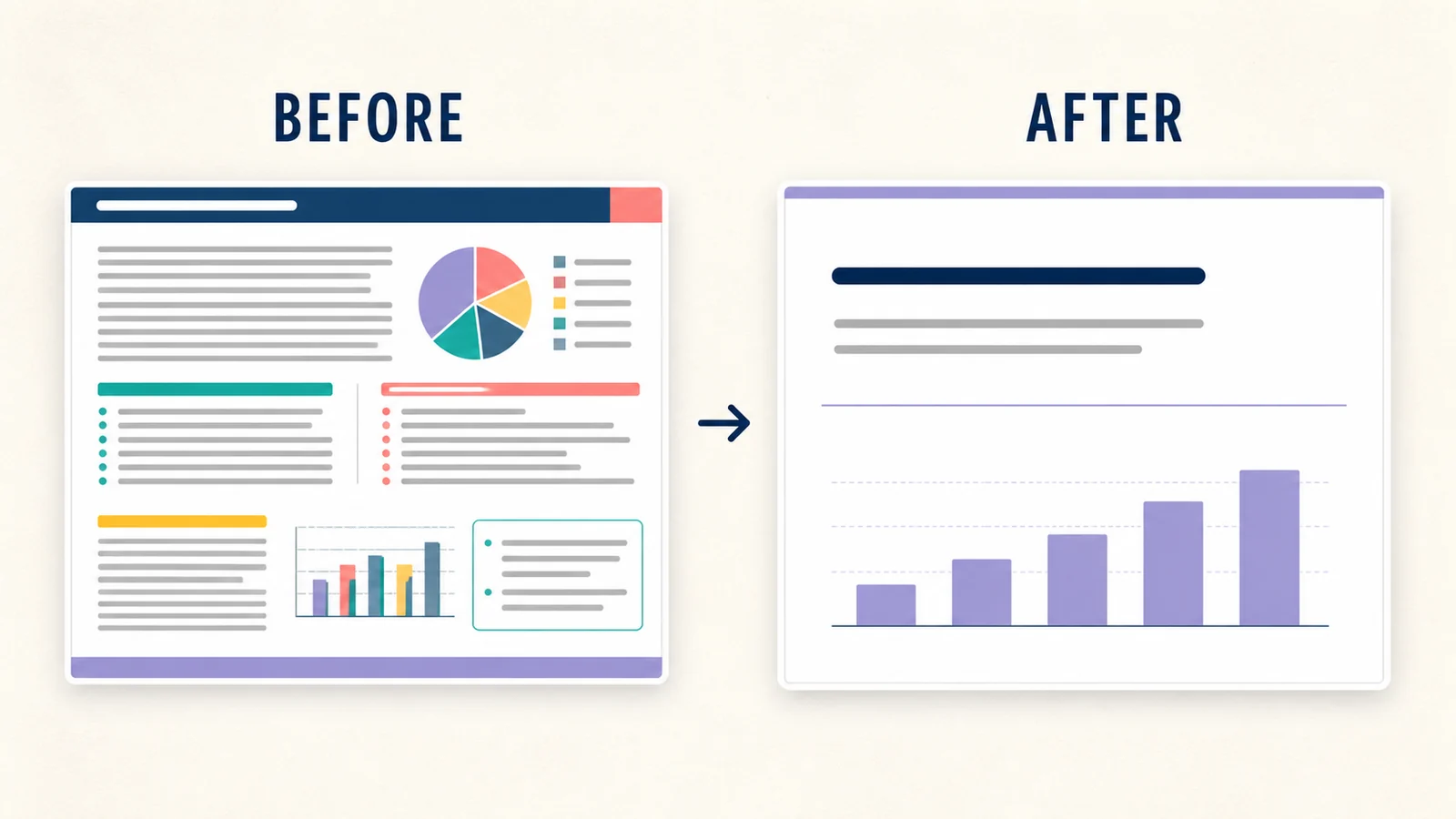
見やすいプレゼン資料を作る7つの原則
1. 誰に何を伝える資料か決める
作り始める前に、読み手、目的、読んだ後に取ってほしい行動を1文で書き出します。「新サービスを説明する」だけでは広いため、「部門責任者に導入効果を理解してもらい、試験導入の承認を得る」のように具体化します。
対象とゴールが決まると、必要な数字や説明の深さも判断しやすくなります。伝えたい情報をすべて入れるのではなく、相手の判断に必要な情報を残すことが大切です。
2. 1枚につきメッセージを1つに絞る
1枚に複数の結論があると、タイトルと本文の関係が曖昧になります。1枚の内容を一言で説明できない場合は、スライドを分けられないか検討しましょう。
たとえば「市場規模」「競合比較」「導入効果」を同じページへ置くのではなく、それぞれを1枚ずつに分けます。枚数を減らすことより、読み手の理解を途中で止めないことを優先します。
3. タイトルを結論として書く
「調査結果」「売上推移」のような項目名だけでは、グラフを読むまで要点が分かりません。「利用者の7割がスマホから閲覧」「売上は3か月連続で増加」のように、タイトルだけで結論が分かる形にします。
固有のタイトルはスライドを見返すときにも役立ちます。目次上の項目名と、各ページで伝える結論を分けて考えるのがポイントです。
4. 文字量とフォントの種類を減らす
本文をそのまま貼り付けず、短い文、箇条書き、図解に分けます。Microsoftはプレゼン資料について、短い文章を使い、文字量を抑えることを推奨しています。発表用スライドでは、細かな説明を話す内容へ移す方法もあります。
- フォントは基本1種類、多くても見出しと本文の2種類
- 長文は3〜5項目程度の箇条書きへ整理
- 小さな注釈を増やしすぎず、必要なら別ページへ分ける
- 強調は太字を基本にし、下線・色・囲みを重ねない
TIP
発表する場所で読めるか確認する
パソコン画面で読めても、会議室の後方からは小さく見える場合があります。実際の表示環境に近い大きさで確認しましょう。
5. 色は役割を決めて3色程度に絞る
色を増やすほど、どこが重要なのか分かりにくくなります。背景色、基本の文字色、強調色の3つを基準にすると、ページごとのばらつきを抑えられます。
- 背景:白や淡い色など、本文を読みやすい色
- 基本色:濃紺や濃いグレーなど、十分に見分けられる文字色
- 強調色:結論や重要な数字だけに使うアクセント色
赤と緑だけで良し悪しを区別するなど、色だけに意味を持たせるのも避けます。文字、アイコン、線種などを併用し、色を見分けにくい人にも情報が伝わるようにします。
6. 左揃えと余白で情報をまとめる
要素の開始位置を揃えると、視線が流れやすくなります。タイトル、本文、図表を別々の基準で置くのではなく、見えない縦線を意識して整列させましょう。
また、余白は空いている場所ではなく、情報のまとまりを示すための要素です。関連する項目は近づけ、別の話題は間隔を広げます。四隅を埋める必要はありません。
7. 図・グラフ・写真は主張を補うために使う
見栄えを整えるためだけに画像を増やすと、かえって主張が弱くなります。数字の比較にはグラフ、手順にはフロー、位置関係には図、具体的な場面には写真というように、内容に合う形式を選びます。
グラフでは、読み手に見てほしい系列だけを強調し、不要な目盛線や立体効果を減らします。出典、集計期間、単位も省略しないようにしましょう。
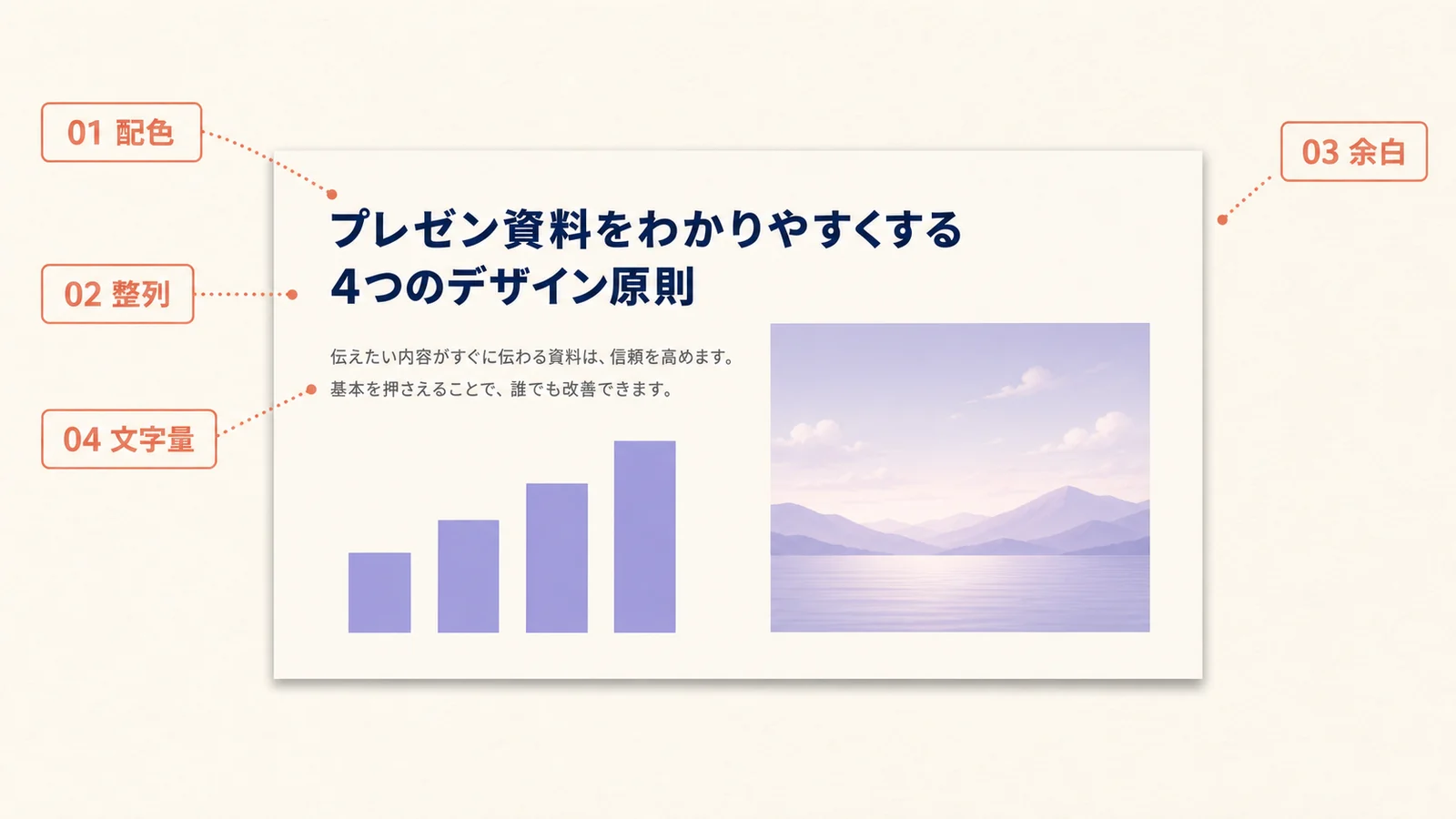
見やすい資料へ整える6ステップ
STEP 1 目的と読み手を1文で書く
誰に、何を理解してもらい、どの行動につなげたいかを決めます。
STEP 2 結論から構成を作る
背景、課題、結論、根拠、次の行動の順に並べ、各ページで伝える内容を一言ずつ書きます。
STEP 3 各スライドのタイトルを付ける
項目名ではなく、ページごとの結論が伝わるタイトルへ書き換えます。
STEP 4 テンプレートと基本ルールを決める
フォント、文字サイズ、背景色、基本色、強調色、余白を最初に決めます。
STEP 5 図表と文章を配置する
主張を補う情報だけを置き、関連する要素を近づけて左端や中心線を揃えます。
STEP 6 表示環境を変えて見直す
スライド一覧、全画面、スマホ、印刷などで確認し、文字の小ささやページ間のばらつきを修正します。
用途別に変えるべき情報量
プレゼン資料の用途別ガイド
使われる場面に合わせて、文字量と補足情報を調整します。
← 表は横にスクロールできます →
| 用途 | 文字量 | 重視する点 | 注意点 |
|---|---|---|---|
| 口頭発表 | 少なめ | 遠くからの読みやすさ | 説明をスライドへ詰め込まない |
| 会議資料 | 標準 | 結論と判断材料 | 論点と担当・期限を明確にする |
| 配布資料 | やや多め | 単独で読める情報 | 出典と補足を省略しない |
| 営業提案 | 標準 | 相手の課題と導入効果 | 自社説明から始めすぎない |
※同じ資料を発表用と配布用に兼用すると、文字量が合わないことがあります。必要に応じて発表版と配布版を分けてください。
テンプレートを使うときの注意点
テンプレートは配色や余白を揃えるのに便利ですが、見本の内容をそのまま残す必要はありません。用途と異なる装飾を減らし、自分の情報量に合うレイアウトを選びます。
- 最初に使うレイアウトを3〜5種類程度へ絞る
- テンプレート内のフォントと色を途中で増やさない
- 写真やアイコンの利用条件を確認する
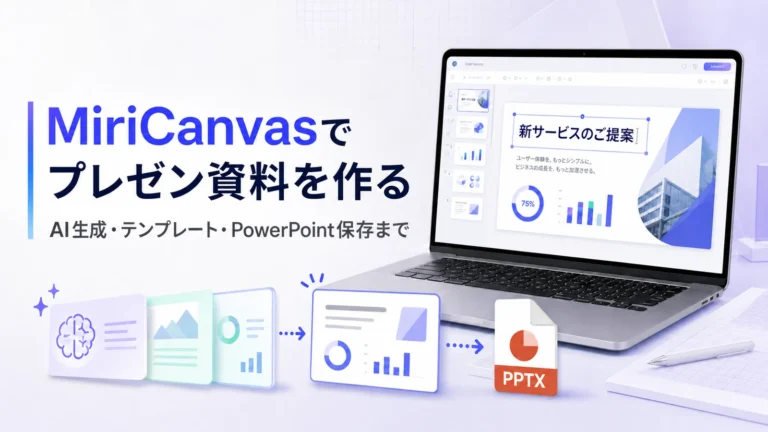
- PDFやPPTXへ書き出した後も、文字化けや位置ずれを確認する
AIで作ったプレゼン資料も最後は人が確認する
AIは構成案や文章のたたき台を作る作業に便利ですが、数字や引用元が正しいとは限りません。また、生成されたスライドが読み手や発表時間に合っているかは、利用者が判断する必要があります。
- 固有名詞、日付、金額、割合を一次情報と照合する
- 出典が追跡できない数字は使用しない
- 社外秘や個人情報を許可なく入力しない
- 似た内容のスライドを統合し、発表時間に収める
完成前に確認したいチェックリスト
CHECK
プレゼン資料の最終確認
- 各スライドの結論がタイトルから分かる
- 1枚の中に複数の主張を詰め込んでいない
- フォント、色、余白、見出し位置が統一されている
- 文字と背景を十分に見分けられる
- 図表に単位、期間、出典がある
- 誤字、数値、リンク、ページ番号を確認した
- PDF・PPTXなど実際の提出形式で開き直した
- 発表時間または読了時間に収まる
見やすいプレゼン資料に関するよくある質問
表示環境や会場の広さで変わります。Microsoftはアクセシブルなテンプレートの目安として18ポイント以上のサンセリフ体を案内していますが、口頭発表では会場後方から読めるよう、さらに大きくする必要があります。実際の投影サイズで確認してください。
一律の文字数より、1枚の主張が1つに絞られているかで判断します。発表用なら短い文と箇条書きを中心にし、詳細は口頭説明や配布資料へ分けます。
背景、基本の文字色、強調色の3色程度から始めると整理しやすくなります。同じ意味には同じ色を使い、色だけで情報を区別しないようにします。
テンプレートは統一感を作る助けになりますが、情報を詰め込みすぎると見にくくなります。用途、読み手、情報量に合うものを選び、不要な装飾を減らしてください。
使えます。Googleスライド、Keynote、MiriCanvasなどでも、1枚1メッセージ、整列、余白、配色、文字量の考え方は共通です。ただし、書き出し形式やフォントの互換性はツールごとに確認してください。
SUMMARY
見やすいプレゼン資料は、装飾より情報整理から作る
誰に何を伝えるかを決め、1枚1メッセージ、結論型タイトル、少ない文字と色、整列と余白を意識します。最後に実際の表示環境と提出形式で開き直し、数値・出典・文字の読みやすさを確認しましょう。
TODAY’S STEP 作成中の資料から1枚選び、そのページで最も伝えたい結論を20文字程度で書き出してみましょう。
参照した公式情報
- Microsoft Support:PowerPointプレゼンテーションのアクセシビリティ
- Microsoft Support:効果的なプレゼンテーションを作成・実施するヒント
- MiriCanvas:プレゼンテーションテンプレート
※2026年8月13日時点の公式情報をもとに構成しています。表示や機能は変更される場合があるため、利用時は各サービスの最新情報をご確認ください。