無料PDF編集サイトは安全?アップロード前に確認したい7つのポイント
※本記事にはアフィリエイト広告を含みます。
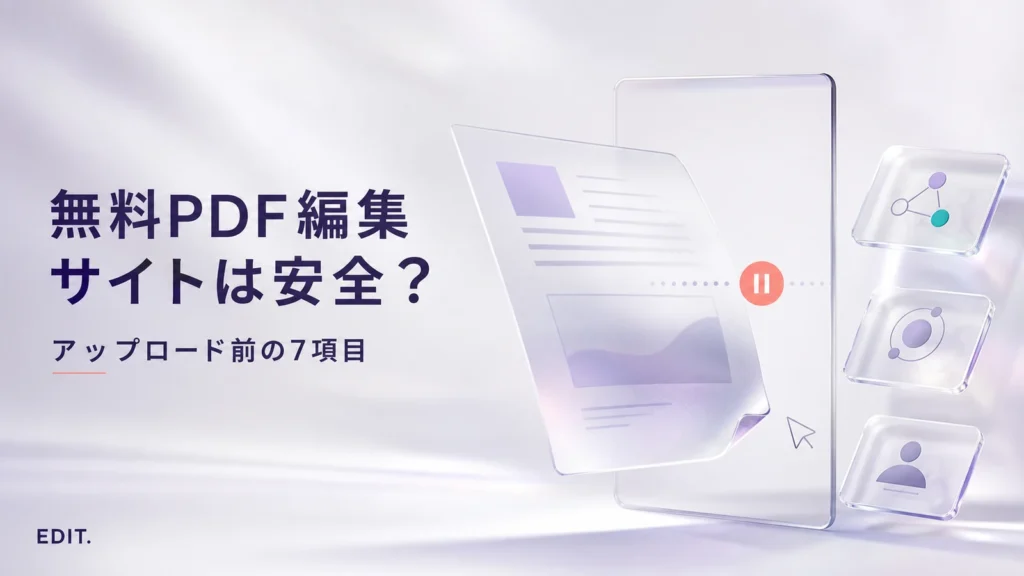
オンラインのPDF編集サイトは、ソフトをインストールせずに文字や署名を追加できて便利です。一方で、契約書や請求書をアップロードしてもよいのか、ファイルがサーバーに残らないのか、不安を感じる人もいるでしょう。
結論からいうと、HTTPS通信や自動削除に対応していても、すべてのPDFを安心してアップロードできるとは限りません。サービス側の対策に加え、文書の内容、処理場所、保存方法、勤務先のルールまで確認して判断する必要があります。
CHECK
アップロードを避けたいPDF
マイナンバー、口座・カード情報、顧客名簿、医療情報、未公開の契約書、社外秘資料などを含むPDFは、一般向けオンラインサービスへ安易にアップロードしないでください。端末内で処理できるソフトか、所属組織が承認した環境を使います。
- PDF編集サイトで想定されるリスクを整理
- 公式情報から通信・削除・処理方式を比較
- 文書の機密度に合うサービスの選び方を解説
INFO
この記事の確認方針
安全性に関する記載は、2026年8月12日時点の各社公式セキュリティページ、プライバシーポリシー、ヘルプを確認しています。公式が公表する対策と、利用者側に残るリスクを分けて記載します。
オンラインPDF編集サイトで想定されるリスク
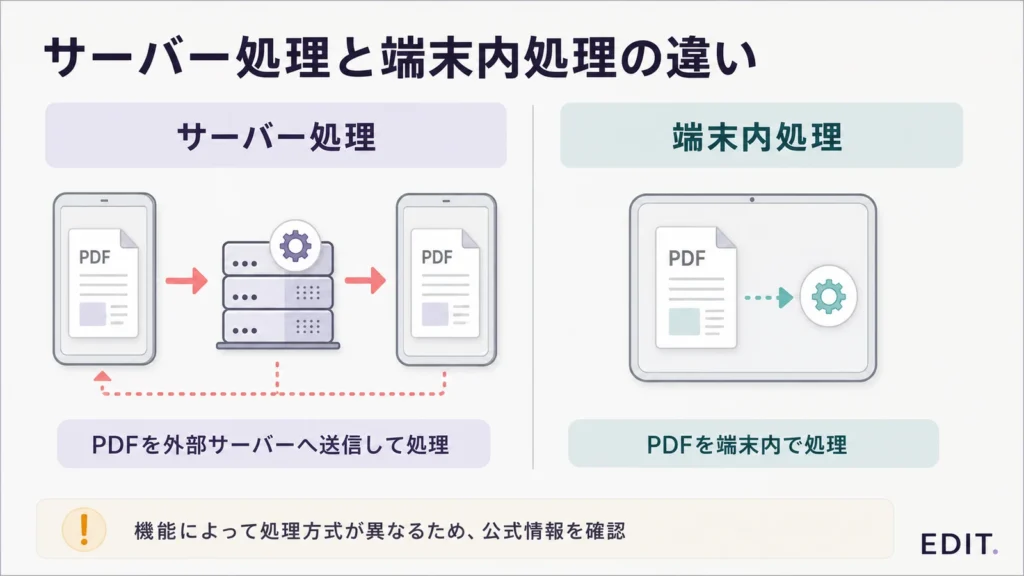
オンライン型のPDF編集では、ブラウザから運営会社のサーバーへファイルを送って処理する方式が一般的です。アップロードした時点で、自分の端末だけに保存していた文書が外部のシステムを経由します。
- 通信中のリスク:暗号化されていない通信や偽サイトを利用すると、内容を第三者に取得される可能性がある
- サーバー上のリスク:処理中の障害、不正アクセス、設定不備などの可能性を完全には排除できない
- 保存期間のリスク:処理後のファイルや共有リンクが、想定より長く残る場合がある
- 利用者側のリスク:偽サイトへのアップロード、共有URLの誤送信、共用端末へのダウンロード保存など
公式サイトがセキュリティ対策を公表していることは重要な判断材料ですが、それだけで個別の文書をアップロードしてよいとは判断できません。文書の機密度と、漏えいした場合の影響も合わせて考えます。
PDFをアップロードする前に確認したい7つのポイント
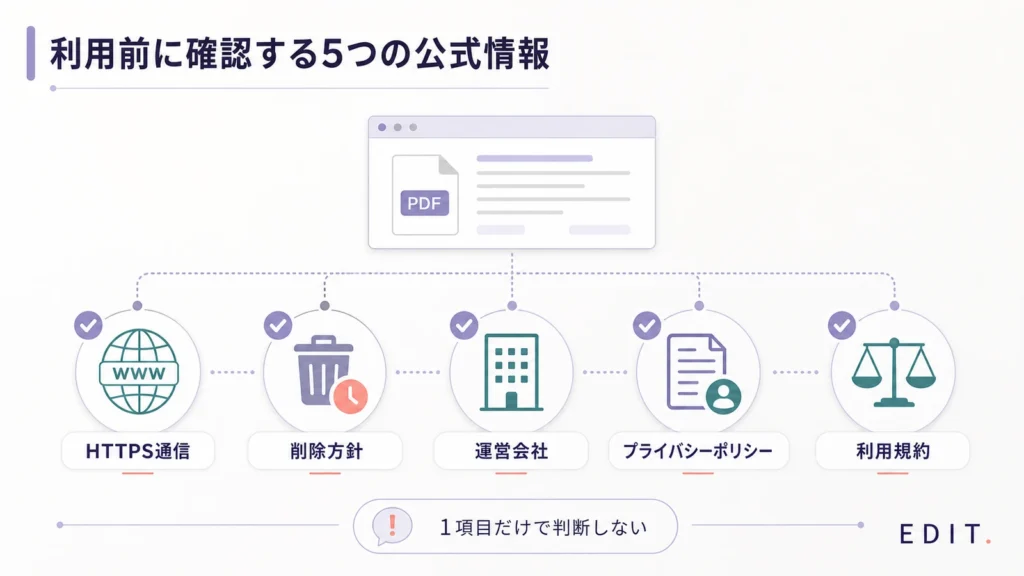
STEP 1 URLとHTTPS通信を確認する
アドレスが公式ドメインで始まり、ブラウザにHTTPS接続が表示されているか確認します。検索広告や似たドメインから偽サイトへ誘導される可能性もあるため、ブックマークや公式ページからアクセスする方法が確実です。
STEP 2 ファイルの保存期間と削除方法を確認する
「処理後に削除」とだけ書かれている場合は、具体的な時間と手動削除の可否を確認します。共有リンク、電子署名、アカウント保存などは、通常の一時処理と異なる保存期間が適用されることがあります。
STEP 3 運営会社と公式ポリシーを確認する
会社名、所在地、問い合わせ先、プライバシーポリシー、利用規約、セキュリティ情報が公開されているかを確認します。抽象的な「安全」という表示だけでなく、通信暗号化、保管、削除、第三者提供などの説明を読みます。
STEP 4 サーバー処理か端末内処理か確認する
サーバー処理ではファイルを外部へ送信します。端末内処理では、基本的にファイルがパソコンやスマホの外へ出ません。ただし、端末内処理をうたうサービスでも分析通信などを行う場合があるため、公式説明と通信内容の両方が判断材料になります。
STEP 5 登録不要を安全性と混同しない
登録不要は、氏名やメールアドレスを入力せず利用できるという意味です。PDF自体がサーバーへ送信されるか、いつ削除されるかとは別の問題です。反対に、登録が必要なサービスでも、アカウント管理や組織向けの統制機能が用意されている場合があります。
STEP 6 文書内の個人情報と機密情報を確認する
氏名、住所、電話番号だけでなく、署名、印影、注文番号、口座情報、位置情報、PDFのメタデータも確認します。不要な情報を削除できない場合は、オンライン編集を使わない判断が必要です。
STEP 7 組織のルールと削除後の確認を行う
会社や学校の文書は、個人の判断より情報管理規程を優先します。利用後はサービス上のファイルを手動削除し、共有リンクを作っていないか、ダウンロード先やブラウザ履歴に不要なデータが残っていないか確認します。
主要PDF編集サービスの公式方針を比較
主要5サービスについて、公式ページで確認できた通信・処理方式・削除方針をまとめました。削除時間はサービスや機能、アカウント保存の有無によって変わるため、利用直前にも最新情報を確認してください。
主要PDF編集サービスの処理・削除方針
登録の要否、処理方式、通常処理後の削除方針を、各サービスの公式情報で確認しました。
| サービス | 登録 | 処理方式 | 通常処理の削除方針 | 公式情報 |
|---|---|---|---|---|
| PDF24 Tools | 不要 | サーバー | 1時間後に自動削除。利用者による手動削除も可能 | 公式FAQを見る |
| Sejda | 基本不要 | サーバー/アプリ | アップロード・処理後に永久削除。共有リンクなど一部機能は条件が異なる | Security Privacy |
| iLovePDF | 基本不要 | サーバー | 通常ツールは処理後2時間以内に自動削除。署名など一部機能は条件が異なる | Securityを見る |
| Adobe Acrobatオンライン | 保存等で必要 | クラウド機能を含む | 一律の短時間自動削除とは限らない。アカウントへ保存したファイルは利用者が管理 | Trust Centerを見る |
| Smallpdf | 基本不要 | サーバー/保存 | 多くのツールは処理1時間後に自動削除。保存・署名など一部機能は条件が異なる | 公式説明を見る |
※2026年8月21日再確認。各社が公開している通常の編集処理を基準に整理しています。「基本不要」は、保存・共有・一部機能などで登録を求められる場合があることを示します。共有、署名、サポートへの提供、アカウント保存では保持条件が変わる場合があります。
WARNING
自動削除の時間だけで安全性を判断しない
自動削除は重要な確認項目ですが、通信、アクセス制御、共有設定、サポートへ提供したファイル、アカウント保存などは別に確認が必要です。削除予定時間内であっても、事故の可能性がゼロになるわけではありません。
アップロードしたPDFはいつ削除される?
削除までの時間はサービスごとに異なり、同じサービスでも通常の変換、共有リンク、電子署名、アカウント保存では条件が変わることがあります。たとえばPDF24は処理ファイルを1時間後に自動削除し、手動削除にも対応すると案内しています。iLovePDFは通常ツールのファイルを2時間以内、Smallpdfは無料ツールで処理したファイルを1時間後に削除すると説明しています。
「自動削除あり」という表示だけでなく、削除までの時間、手動削除の可否、アカウント保存や共有時の例外まで確認しましょう。処理後は完了画面から削除できる場合は手動で削除し、不要な共有リンクも解除します。
PDFの作成者名やメタデータにも個人情報が残る
画面に見える氏名や住所を消しても、PDFのプロパティに作成者名、タイトル、会社名などが残る場合があります。コメント、添付ファイル、非表示レイヤー、フォーム入力、墨消し前の文字情報も確認対象です。公開・送信前には本文だけでなく、文書のプロパティと非表示情報も点検してください。
サーバー処理と端末内処理は何が違う?
サーバー処理は端末を選ばず使いやすい
オンラインPDF編集サイトは、重い処理をサービス側のサーバーで実行するため、Windows、Mac、スマホなど端末を問わず使いやすいのが利点です。その代わり、処理中はファイルが外部環境へ送られます。
端末内処理はファイルを外へ出しにくい
インストール型ソフトや、ブラウザ内だけで処理するツールは、文書本体を外部サーバーへ送らずに作業できる場合があります。PDF24はWindows向けのPDF24 Creator、Sejdaはデスクトップ版を提供しています。
ただし、ソフトの入手元、アップデート状況、端末自体のウイルス対策、クラウド同期設定も確認が必要です。「インストール型なら常に安全」という意味ではありません。
公共Wi-Fi・共有端末では作業環境にも注意する
公共Wi-Fiでは偽アクセスポイントへの接続を避け、OSやブラウザの警告を無視しないでください。共有パソコンでは、ダウンロードフォルダ、ブラウザ履歴、自動入力、クラウド同期、印刷履歴などにデータが残ることがあります。個人情報や機密情報を含むPDFは、管理された回線と自分専用の端末で処理するのが基本です。
個人情報・契約書・請求書を扱うときの判断
文書の内容に応じた処理方法
漏えい時の影響から利用方法を選びます。
← 表は横にスクロールできます →
| 文書例 | 主なリスク | 推奨する処理 | 確認事項 |
|---|---|---|---|
| 公開資料・配布チラシ | 低い | 公式オンラインツールも候補 | URL、HTTPS、削除方針 |
| 氏名・住所入り請求書 | 中〜高 | 情報を伏せるか端末内処理 | 社内規程、保存、削除 |
| 契約書・顧客情報 | 高い | 組織承認済み環境 | 権限、監査、契約条件 |
| 個人番号・医療・金融情報 | 非常に高い | 一般向けサイトへアップロードしない | 法令・社内規程を優先 |
※これは一般的な目安です。勤務先や取引先の情報管理規程がある場合は、その規程を優先してください。
安全性を優先したPDF編集サービスの選び方
- アップロードしない選択肢を最初に検討する:機密性が高いPDFは端末内処理を優先する
- 公式情報が具体的なサービスを選ぶ:通信、保存、削除、例外条件が説明されているか確認する
- 用途を必要最小限にする:一時編集だけなら共有リンクやクラウド保存を有効にしない
- アカウントを保護する:クラウド保存を使う場合は固有のパスワードと2段階認証を利用する
- 処理後に確認する:手動削除、共有解除、ダウンロード先、元ファイルの保管を確認する
避けた方がよいサービスの特徴
- 運営会社、問い合わせ先、プライバシーポリシーが確認できない
- 通信の暗号化やファイルの保存・削除方針が説明されていない
- 公式URLに似せた別ドメイン、過剰なポップアップ、不要な拡張機能の導入を求める
- 「完全に安全」など根拠の示されない断定表現だけで、具体的な対策が分からない
安全性と機能性を重視するならAdobe Acrobatも候補
AdobeはDocument Cloudのセキュリティ情報やプライバシーポリシーを公開しています。無料のAcrobatオンラインでは簡単な追記や署名などを利用できますが、既存本文の本格編集、機密情報の墨消し、非表示情報の削除などはAcrobat Proの有料機能が中心です。必要な機能と処理方法を確認して選びましょう。
ただし、Adobeのサービスを使えばどの文書でも問題ないという意味ではありません。クラウド保存や共有を使う場合は、保存場所、共有相手、アカウントの保護、組織の契約内容を確認してください。
CHECK
オンラインサービスを避けるべきケース
第三者への提供が禁止された契約書、顧客・医療・金融・個人番号を含む文書、公開前の機密資料、勤務先が未承認のサービスしか選べない場合は、一般向けオンラインツールへアップロードしません。Acrobatデスクトップ版などの端末内ソフト、または組織が契約・承認した環境を選びます。
Adobe Acrobatオンラインの機能を確認
コメント、テキスト、描画、署名などを追加できます。保存や一部機能ではログインが必要になる場合があります。
Adobe Acrobatオンラインを確認する無料版・Reader・Proの違いと、用途別にどれを選ぶべきかは、Adobe Acrobatは無料でどこまで使える?オンライン版・Reader・Proの違いで整理しています。
有料版のStandardとProで迷う場合は、Acrobat StandardとProの違いで、対応OS、OCR、比較、墨消し、料金を確認できます。
PDF編集サイトの安全性に関するよくある質問
HTTPS通信や自動削除などの対策を公表しているサービスはありますが、絶対的な安全を保証するものではありません。公式情報と文書の機密度を確認し、漏えい時の影響が大きいPDFはアップロードしないでください。
登録不要はアカウントを作らず使えるという意味で、ファイルを外部サーバーへ送らないという意味ではありません。処理方式と削除方針を別に確認します。
一般向けオンラインサービスへのアップロードは避け、端末内処理または組織が承認した環境を利用してください。特に個人番号、金融、医療、顧客情報、未公開契約を含む文書は慎重な判断が必要です。
HTTPSは主に通信経路を暗号化する仕組みです。サーバーでの保管、アカウントの不正利用、共有設定、端末への保存など、通信以外のリスクまでは解消しません。
保存時間を短くする対策として有効ですが、処理中のリスクや共有リンク、署名、アカウント保存などの例外があります。可能なら処理後に手動削除し、不要な共有を解除してください。
まとめ
PDF編集サイトを選ぶときは、HTTPSだけでなく、運営会社、処理場所、保存期間、手動削除、例外条件まで確認します。
公開資料など機密性の低いPDFでは公式オンラインツールが便利ですが、個人情報や機密情報を含む文書は端末内処理または組織承認済みの環境を選びましょう。
アップロード前にPDFを開き、個人情報・契約情報・非公開情報が含まれていないか確認する。
免責事項:本記事は一般的な情報提供を目的としています。各サービスの安全性を保証するものではありません。機密文書の取り扱いは、法令、契約、勤務先・所属組織の情報管理規程を確認してください。
主な参照先:PDF24公式FAQ、Sejda Security・Privacy Policy、iLovePDF Security & Data Protection、Adobe Trust Center・Acrobatヘルプ、Smallpdf公式セキュリティ説明(2026年8月21日再確認)。