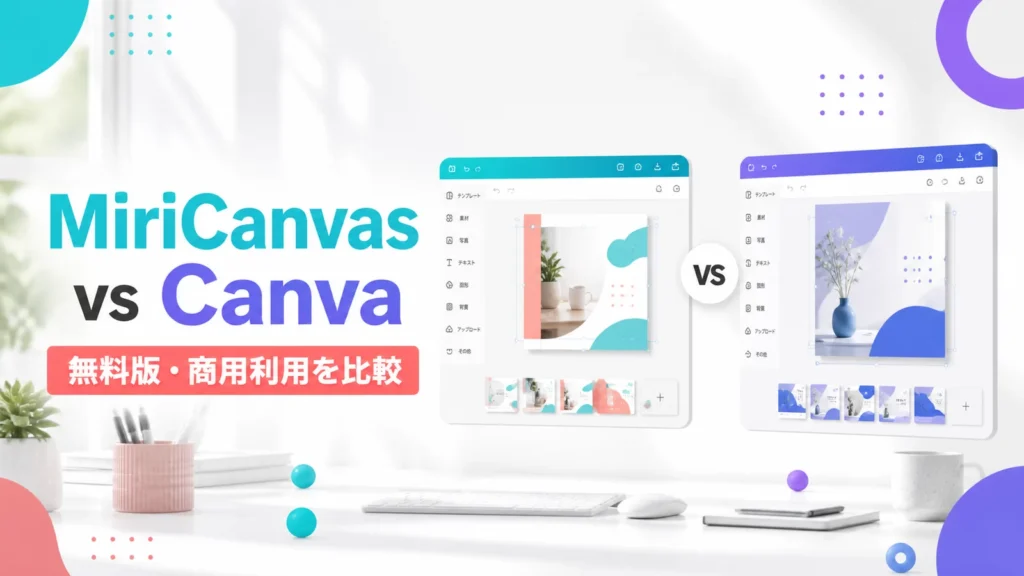
MiriCanvasとCanvaの違いを比較|無料版・AI機能・テンプレートはどっちがおすすめ?
※本記事にはアフィリエイト広告を含みます。
MiriCanvas(ミリキャンバス)とCanvaは、どちらもテンプレートからSNS画像、バナー、チラシ、プレゼン資料などを作成できるデザインツールです。無料プランがあるため、初めて使うときは「結局どちらを選べばよいのか」と迷いやすいでしょう。
先に結論をいうと、日本語テンプレートからSNS画像や資料を手早く作りたいならMiriCanvas、豊富な素材と幅広い制作・運用機能をまとめて使いたいならCanvaが選びやすい候補です。無料版だけでも基本的なデザインは作れますが、AIの利用回数、有料素材、保存容量、商用利用の条件は同じではありません。
CHECK
MiriCanvasとCanvaの選び方
MiriCanvasは無料テンプレートと素材の範囲が公式に明示され、初めての1枚を作りやすいサービスです。Canvaは対応する制作物とPro機能が幅広く、ブランド管理、サイズ変更、動画、SNS運用まで広げたい人に向いています。どちらも無料版で同じ制作物を1枚作り、テンプレートの探しやすさと書き出しまで比較するのが確実です。
INFO
情報確認日
無料プラン、Pro機能、商用利用条件は2026年8月24日時点の両社公式情報と、実際の編集画面をもとに確認しています。料金とAI機能の利用上限は、地域・契約方法・提供時期によって変わるため、申込画面もご確認ください。
MiriCanvasとCanvaはどっちがおすすめ?
最初に、用途別の結論を整理します。単純な優劣ではなく、完成させたいものから選ぶことが大切です。
- MiriCanvasがおすすめ:無料対象を確認しながら、SNS画像、バナー、チラシなどをテンプレートから作りたい
- Canvaがおすすめ:画像に加えて、動画、Webサイト、ブランド管理、SNS投稿などへ用途を広げたい
- 両方試すのがおすすめ:テンプレートの雰囲気と編集画面の相性を重視したい
MiriCanvasを無料版から試して比較する
日本語テンプレートの探しやすさや編集画面が自分に合うか、無料対象のデザインを1つ開いて確認できます。
MiriCanvasの無料会員登録を始める 無料プランあり。2026年3月31日で新規登録時のPro無料体験の自動付与は終了しています。申込画面で現在のプランをご確認ください。
MiriCanvasとCanvaの違いを比較
無料範囲、有料機能、商用利用、向いている用途を比べます。
← 表は横にスクロールできます →
| 比較項目 | MiriCanvas | Canva |
|---|---|---|
| 無料プラン | 永久無料プランあり | Canva Freeあり |
| 無料素材 | 5万種以上のテンプレート、35万点以上の写真・グラフィック | 無料テンプレート・素材を利用可能 |
| 無料ストレージ | 個人1GB | 5GB(公式料金ページの案内) |
| AI機能 | AIプレゼン、文章・画像生成など。無料枠には回数制限あり | Magic Studioの各機能。プランごとに利用上限あり |
| プレゼン | AI生成、テンプレート編集、PDF・PPTXなどで保存 | テンプレート、AI、発表・共有、PPTX保存に対応 |
| SNS画像 | 日本語テンプレートから作りやすい | 形式・素材が豊富で動画や予約投稿にも広げやすい |
| 主な有料機能 | プレミアム素材、AIツール、背景削除、10GB、7日間の履歴復元 | プレミアム素材、背景削除、Magic Resize、Brand Kit、SNS予約など |
| 商用利用 | 広告・販促物などは規約の範囲で利用可能。販売商品には制限あり | 広告・販促物に加え、独自性のある販売物を条件付きで作成可能 |
| 向いている人 | 日本語素材から手早く完成させたい人 | 制作物と運用機能を広くまとめたい人 |
※2026年8月24日時点。料金・機能・素材数・利用条件は変更される場合があります。
MiriCanvasが向いている人
MiriCanvasの無料プランでは、公式料金ページで5万種以上のテンプレート、35万点以上の写真・グラフィック、1GBの個人ストレージが案内されています。無料対象が数字で示されているため、費用をかけずにどこまで試せるか判断しやすい点が特徴です。
- 無料対象のテンプレートからSNS画像やバナーを作りたい
- 複雑なブランド管理より、まず1作品を完成させたい
- 写真・文字・イラストを組み合わせたデザインを作りたい
- Proへ切り替える前に無料版の操作感を確かめたい
Proではプレミアム素材、10GBの個人ストレージ、AIツール、背景削除、7日間の作業履歴確認・復元などが案内されています。無料版で不足を感じた機能が明確になってから、有料版を検討すれば十分です。
Canvaが向いている人
Canva Freeでは、無料テンプレートと素材を使って基本的なデザインを作成できます。Canva Proでは、プレミアムコンテンツ、背景削除、Magic Resize、Brand Kit、SNSコンテンツプランナーなど、制作後の運用まで含む機能が提供されています。
- SNS画像、プレゼン、動画など複数形式を1つの環境で作りたい
- ブランドカラー、フォント、ロゴをまとめて管理したい
- 作ったデザインを別サイズへ展開する作業を減らしたい
- 独自性のあるデザインを使った販売商品も検討している
Canvaは用途の広さが強みですが、無料素材とPro素材が同じ検索画面に表示されることがあります。無料版を続けたい場合は、ダウンロード前に使用中の素材と機能を確認してください。
無料版の違いを5つの項目で比較
1. テンプレートと素材
MiriCanvasは無料プランのテンプレート数と写真・グラフィック数を公式ページで明示しています。Canvaも無料テンプレートと素材を利用できますが、検索結果にはPro対象が含まれる場合があります。
数だけで決めず、「実際に作りたいテーマの無料テンプレートが見つかるか」を確認しましょう。たとえばInstagram投稿、セミナー告知、ブログのアイキャッチなど、同じキーワードで両方を検索すると比較しやすくなります。
2. 編集画面と操作性
どちらも、テンプレート内の文字、写真、色を選択して変更する操作が中心です。ただし、素材検索、レイヤー選択、配置調整、ダウンロードまでの導線は異なります。
操作性は機能数では決まりません。同じテンプレートを探し、文字と写真を差し替え、PNGで保存するまでを比較してください。途中で迷った回数が少ない方が、自分にとって使いやすいツールです。
3. 背景削除・サイズ変更・AI機能
MiriCanvas Proでは背景削除と各種AIツール、Canva Proでは背景削除、Magic Resize、Brand Kitや複数のAI機能が案内されています。無料で使える回数や対象機能は変わる可能性があるため、編集画面に表示される条件を確認してください。
4. ストレージと履歴
MiriCanvasは無料1GB、Pro 10GBに加え、Proでは7日間の作業履歴確認・復元を案内しています。Canvaはプランや提供条件が更新されるため、現在の保存容量と履歴機能は料金ページで確認しましょう。
5. 日本語デザインと共同作業
日本語フォントがあるかだけでなく、目的に近い日本語テンプレート、文字組み、縦横比が見つかるかを確認します。チーム利用では、コメント、共有、承認、ワークスペースの所有者、退職・異動時のデータ引き継ぎも比較対象です。
実際の操作画面で編集の流れを比較
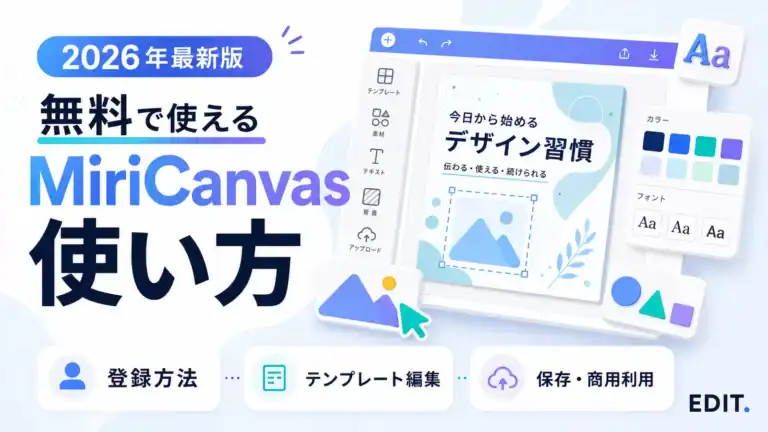
EDIT.では、MiriCanvasとCanvaの編集画面を開き、テンプレートの検索、文字と画像の差し替え、ダウンロードまでを確認しました。どちらもテンプレートを選んでから各要素をクリックして編集する流れですが、素材の分類やメニューの配置が異なります。
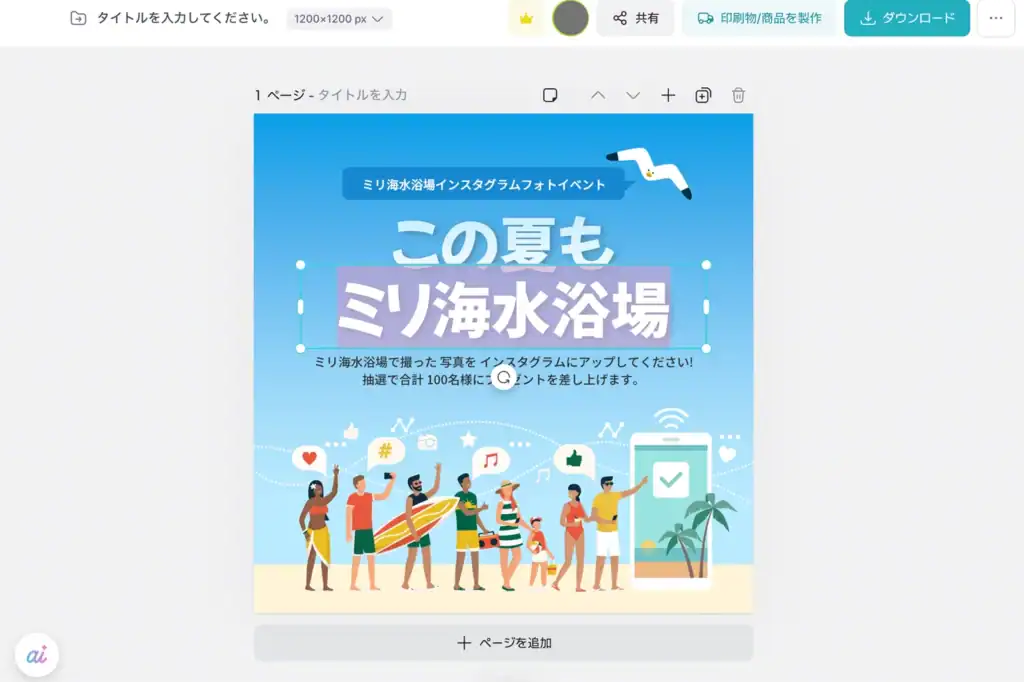
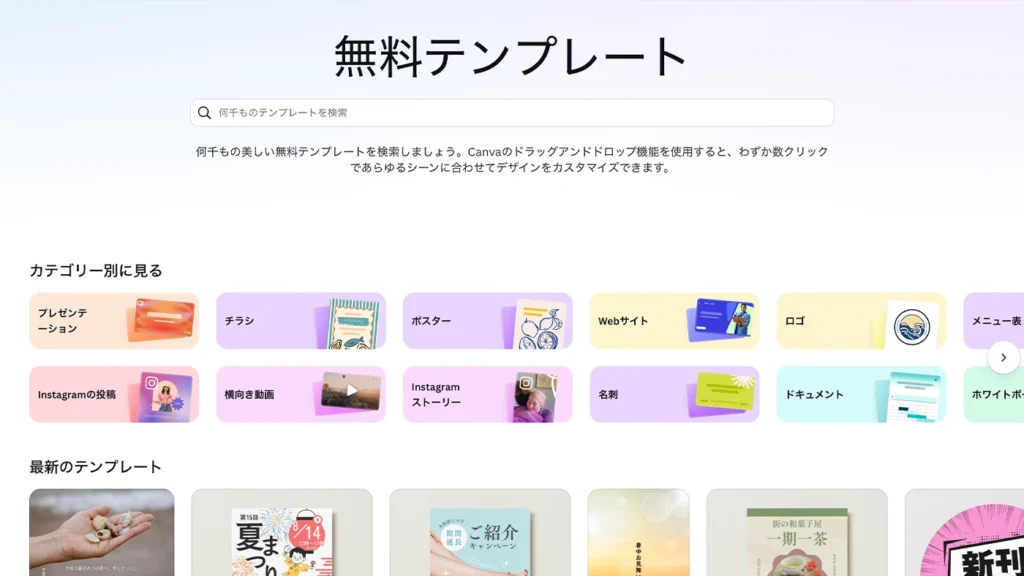
画面の見た目だけで使いやすさを決めるのではなく、実際に作る用途のテンプレートを検索して、完成まで何回メニューを移動したかで比較するのがおすすめです。特に日本語の長い見出しを入れる場合は、改行位置、行間、文字の収まりも確認してください。
プレゼン資料を作るならMiriCanvasとCanvaのどっち?
MiriCanvasはプレゼン用テンプレートに加え、テーマを入力して構成案とスライドを生成するAIプレゼン機能を案内しています。2026年8月24日時点の公式ページでは、無料プランは月5回、1回最大30枚までとされています。作成後は各スライドを編集でき、PDF・PNG・JPG・PPTXなどで保存できます。
MiriCanvasを選んだ後の操作は、AI生成からPowerPoint保存までのプレゼン作成手順で確認できます。実際に6枚を生成して分かった、未入力の数値や固有名詞への注意点もまとめています。
Canvaもプレゼン用テンプレート、AIによる下書き、発表・共有、PPTX書き出しに対応しています。資料だけでなく動画、ホワイトボード、ブランド素材まで同じ環境で管理したい場合はCanvaが候補です。一方、まず日本語テンプレートやAIの構成案から資料を作り始めたい場合は、MiriCanvasの無料枠を試すと判断しやすくなります。
InstagramやSNS画像を作るならどっち?
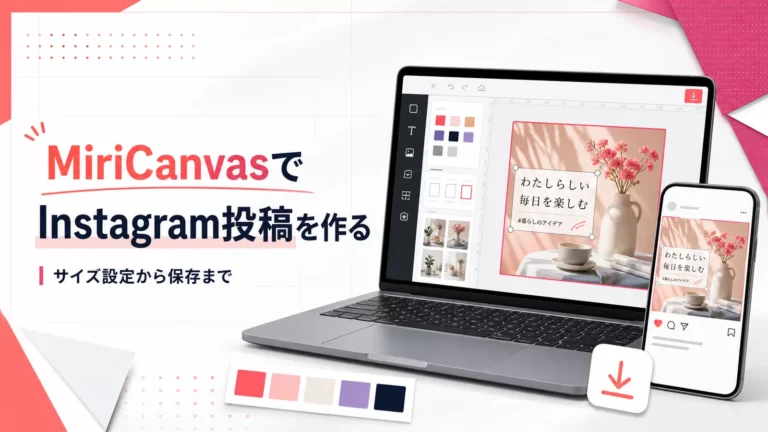
静止画のInstagram投稿をテンプレートから作る目的なら、MiriCanvasとCanvaのどちらでも対応できます。MiriCanvasは日本語の投稿デザインを探し、文字・写真・色を差し替えてPNGまたはJPGで保存する流れが分かりやすい選択肢です。
Canvaは静止画に加えて、リールなどの動画制作や、プランに応じたSNS運用機能へ広げやすい点が特徴です。1枚の告知画像を手早く作るのか、複数媒体のコンテンツを継続的に管理するのかで選びましょう。
日本語テンプレートと編集画面を無料で確認する
SNS画像やプレゼン資料など、実際に作りたい用途を1つ決めて無料対象のテンプレートを検索してみましょう。
MiriCanvasの無料会員登録を始める
無料プランあり。使用する素材やAI機能が無料対象か、編集画面でご確認ください。
目的別|MiriCanvasとCanvaの選び方
- 初心者:両方で同じ1枚を作り、素材検索から保存まで迷いにくい方を選ぶ
- Instagram投稿:日本語の静止画を手早く作るならMiriCanvas、動画や運用まで広げるならCanva
- プレゼン資料:日本語テンプレートやAIの構成案を試すならMiriCanvas、幅広い共同制作とブランド管理も使うならCanva
- 会社員・チーム:共有権限、コメント、所有者、退職時のデータ移管まで確認する
- 販売物を作る人:デザイン性だけで選ばず、商品化やテンプレート販売のライセンスを用途ごとに確認する
注意
MiriCanvasの新規登録時Pro無料体験は自動付与されない
公式発表では、新規登録者へのPro無料体験の自動付与は2026年3月31日で終了しました。2026年4月1日以降は無料プランから始まります。別のキャンペーンが表示された場合は、その画面に記載された期間・解約・課金条件を確認してください。
商用利用はCanvaとMiriCanvasで何が違う?
両サービスとも、規約の範囲内で広告や販促物に利用できます。ただし、素材を単体で保存・再配布できるわけではありません。自分でアップロードした写真・ロゴ・フォントについても、利用者が権利を確認する必要があります。
商用利用の主な違い
広告・販促利用と、商品・テンプレートの販売を分けて確認します。
← 表は横にスクロールできます →
| 用途 | MiriCanvas | Canva |
|---|---|---|
| SNS・広告・チラシ | 規約の範囲で利用可能 | 規約の範囲で利用可能 |
| 素材の単体利用 | 不可 | 不可 |
| 販売商品 | 公式ヘルプでは販売目的の商品作成に制限 | 独自性のあるデザインなら条件付きで可能 |
| ロゴ・商標 | 登録対象のロゴ等への利用に制限 | 商標利用できないライブラリ素材がある |
※個別素材、Proコンテンツ、テンプレート販売、クライアント納品には追加条件があります。公開・販売前に最新規約をご確認ください。
WARNING
「商用利用可」だけで販売商品を作らない
広告やSNS投稿に使えることと、Tシャツ、テンプレート、素材集などを販売できることは別です。Canvaは独自性のある販売物を条件付きで認めていますが、Proコンテンツを含むテンプレートなどには追加条件があります。MiriCanvasも用途別の制限があるため、販売前に公式ライセンスを確認してください。
迷ったら無料版で同じ画像を1枚作って比較する
操作感を公平に比べるには、両方で別々の作品を作るのではなく、同じ条件の画像を作ります。無料素材だけを使い、検索から書き出しまで確認してください。
STEP 1 作る画像を1つ決める
Instagram投稿、ブログアイキャッチ、イベント告知など、実際に使う画像と寸法を決めます。
STEP 2 同じキーワードでテンプレートを検索する
両方で同じ言葉を検索し、無料対象だけで目的に近いデザインが見つかるか確認します。
STEP 3 文字・写真・色を変更する
同じ文章と写真を入れ、配置調整までに迷った操作や不足した無料機能をメモします。
STEP 4 同じ形式でダウンロードする
Web画像ならPNGまたはJPGなど、同じ形式で保存し、画質、ファイルサイズ、透かしや有料素材の混入を確認します。
STEP 5 完成までの負担で選ぶ
テンプレート数の多さではなく、目的の作品を短時間で完成できた方を選びます。必要なら用途ごとに両方を使い分けても構いません。
MiriCanvasとCanvaに関するよくある質問
どちらも無料プランがあります。ただし、プレミアム素材、背景削除、AI、サイズ変更、保存容量などに有料プランとの違いがあります。登録後に現在のプランと使用中の素材を確認してください。
どちらもテンプレートから始められます。使いやすさは、目的のテンプレートを探し、文字と写真を変更し、ダウンロードするまでの迷いにくさで比べてください。
規約の範囲で広告や販促物などに利用できます。ただし、素材単体の利用、販売商品、テンプレート販売、ロゴ・商標には個別の制限があります。
PNG、JPG、PDFなどへ書き出した完成物は扱えますが、レイヤーや編集状態を完全に維持して移行できるとは限りません。元データは利用したサービス内にも残してください。
問題ありません。用途ごとに使い分けられます。ただし、素材を別サービスへ持ち込む場合は、各素材のライセンスと再配布条件を確認してください。
まとめ
MiriCanvasは、無料対象が分かりやすく、テンプレートから1作品を完成させたい人の候補です。
Canvaは、画像以外の制作、ブランド管理、サイズ展開、SNS運用、独自性のある販売物まで用途を広げたい人に向いています。
迷ったら、両方の無料版で同じ画像を作り、完成までの時間と迷いにくさで選びましょう。
作りたい画像を1つ決め、両方で同じキーワードを検索してください。
MiriCanvasが合いそうな場合は、無料対象のテンプレートを1つ選び、文字と写真の差し替えから試せます。
MiriCanvasで無料デザインを作ってみる
登録後は現在のプラン表示を確認し、無料対象の素材だけで1枚完成させてみましょう。
MiriCanvasの無料会員登録を始める
無料プランあり。2026年3月31日で新規登録時のPro無料体験の自動付与は終了しています。
※本記事は2026年8月24日時点の公式情報と操作画面をもとに作成しています。料金、機能、AIの利用上限、ライセンス条件は変更される場合があります。利用・契約・販売前に各公式ページで最新条件をご確認ください。
公式出典:MiriCanvas料金プラン、MiriCanvas AIプレゼン、無料体験に関する変更、MiriCanvas商用利用、Canva料金プラン