ShortPixelの使い方と設定方法|無料版・有料版の違いも解説
※本記事にはアフィリエイト広告を含みます。
ShortPixel Image Optimizerは、WordPressへ画像を継続的に追加し、圧縮やWebP・AVIF生成を自動化したいサイトに向いています。一方、月に数枚だけ画像を扱うなら、無料のオンライン圧縮ツールで十分な場合があります。最初から有料契約をする必要はありません。
この記事では、ShortPixelの導入から初期設定、圧縮方式、WebP・AVIF、無料枠と有料化の判断まで順番に解説します。既存画像を一括処理する前に、バックアップを取り、代表画像でテストするところまでが初期設定です。
機能、無料枠、料金体系は2026年8月22日時点のShortPixel公式情報とWordPress.org公式プラグインページをもとに確認しています。料金や画面名は変更される場合があります。
ShortPixelでできること
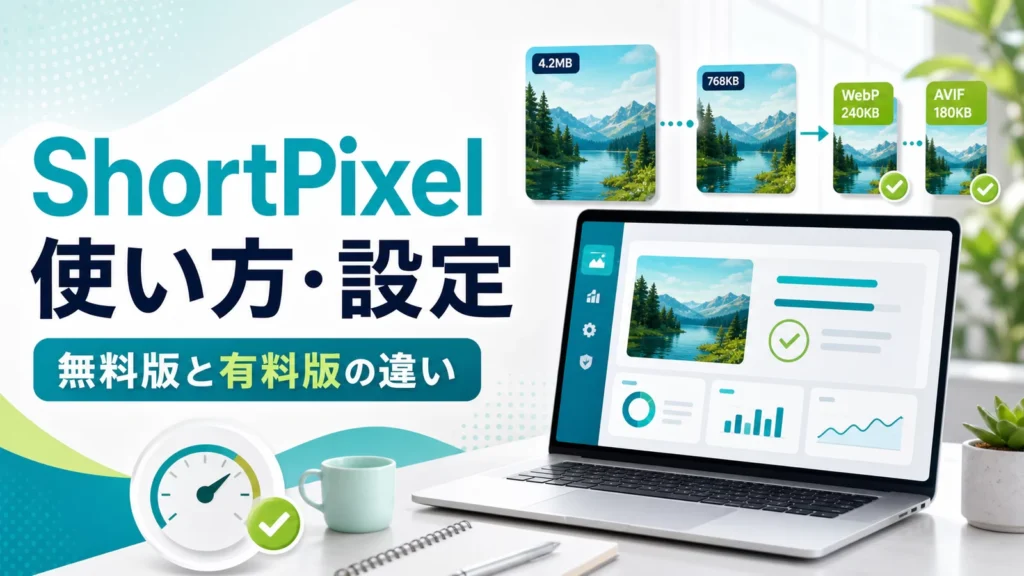
ShortPixel Image Optimizer(SPIO)は、WordPressへアップロードした画像と、WordPressが自動生成したサムネイルをShortPixelの最適化サーバーへ送り、圧縮後のファイルへ置き換えるプラグインです。新規画像の自動圧縮だけでなく、メディアライブラリにある既存画像の一括最適化にも対応します。
- JPEG・PNG・GIF画像などの圧縮
- 新規アップロード画像の自動最適化
- 既存画像の一括最適化
- WebP・AVIFの生成と対応ブラウザへの配信
- 元画像のバックアップと復元
ShortPixelは画像のalt、タイトル、説明文を書き換えるサービスではありません。画像ファイルの容量や形式を最適化する役割です。表示速度はテーマ、サーバー、JavaScript、広告などにも左右されるため、導入しただけで必ずスコアが上がるとは限りません。
ShortPixelが向いている人・向いていない人
導入前の判断基準
画像数と更新頻度を基準に選びます。
← PCでは表を横にスクロールできます →
| 判断 | 該当するケース | おすすめの対応 |
|---|---|---|
| 向いている | WordPressへ画像を継続的に追加する | 自動圧縮を無料枠で試す |
| 向いている | 既存画像やサムネイルが多い | 必要クレジットを見積もって一括処理 |
| 向いている | WebP・AVIFの生成と配信をまとめたい | 少数画像で生成・配信を検証 |
| 向いていない | 月に数枚だけ手動で圧縮する | 無料のオンラインツールを使う |
| 注意が必要 | サーバーや別プラグインがすでに画像変換する | 二重圧縮・二重配信を避ける |
数枚の画像をその都度処理したい場合は、無料の画像圧縮サイト7選を先に確認してください。ShortPixelの価値が出やすいのは、手作業の回数が増え、WordPress上で自動化したい段階です。
ShortPixelをWordPressへ導入する方法
1. サイト全体をバックアップする
データベースとwp-content/uploadsを含むバックアップを用意します。既存画像を一括処理する場合は、復元できることも確認してください。
2. 公式プラグインをインストールする
WordPress管理画面の「プラグイン」→「新規追加」で「ShortPixel Image Optimizer」を検索します。作者名とWordPress.orgの公式ページを確認してインストールし、有効化します。
3. アカウントを作成してAPIキーを接続する
設定画面の案内に沿ってメールアドレスを登録し、取得したAPIキーを接続します。APIキーは第三者へ共有せず、管理画面のスクリーンショットを公開するときも写り込みを避けてください。
4. 代表画像で圧縮方式を試す
写真、文字入り画像、透過PNGなど性質の異なる画像を数枚選び、画質と容量を比較します。問題がなければ新規画像の自動圧縮を有効にします。
5. 既存画像は見積もり後に一括処理する
「メディア」→「Bulk ShortPixel」で処理対象と必要クレジットを確認します。最初から全画像を実行せず、小さな範囲で表示を確認してから進めます。
画像の縦横サイズが大きすぎる場合、圧縮だけでは十分に軽くならないことがあります。アップロード前の寸法はWordPressの画像サイズ目安を参考にしてください。
初期設定で確認する項目
圧縮方式はLossy・Glossy・Losslessから選ぶ
3つの圧縮方式
画質と軽量化のバランスが異なります。
← PCでは表を横にスクロールできます →
| 方式 | 特徴 | 向いている画像 |
|---|---|---|
| Lossy | 容量削減を優先する非可逆圧縮 | ブログ写真、商品画像 |
| Glossy | 画質を重視しながら圧縮 | 写真作品、文字入り画像 |
| Lossless | 元の画質を維持する可逆圧縮 | 細部を変えたくない画像 |
一般的なブログではLossyから試すと容量を減らしやすいものの、画像内の小さな文字やグラデーションは差が見えやすいことがあります。ShortPixelの名称だけで決めず、自分のサイトで100%表示した結果を比べてください。
サムネイルの処理対象を確認する
WordPressは1枚の元画像から複数サイズのサムネイルを生成します。テーマやプラグインが追加サイズを作る場合もあり、アップロード枚数より処理数が多くなることがあります。使っていないサイズまで最適化すると無料クレジットを早く消費するため、設定画面で対象を確認します。
バックアップを有効にしてから一括処理する
バックアップを有効にすると元画像を復元できますが、その分サーバー容量を使います。バックアップを無効にして一括圧縮する場合は、ShortPixel外にも復元用コピーを保存してください。画質が合わないときに戻せる状態を先に作ることが重要です。
WebP・AVIFの設定方法
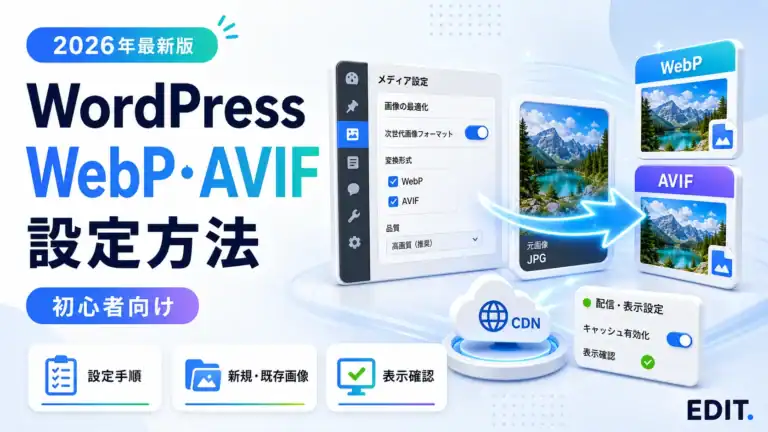
ShortPixelでは、圧縮したJPEG・PNGなどと並べてWebP・AVIFを生成できます。ただし、生成しただけでは訪問者へ配信されない場合があります。「WebP/AVIF & CDN」で生成設定と配信設定を分けて確認してください。
- 最初はWebPだけを有効にし、代表画像を最適化する
- ShortPixel CDNまたはローカル配信のどちらかを選ぶ
- キャッシュを削除し、シークレットウィンドウで表示する
- ブラウザのNetworkで画像のTypeまたはContent-Typeを確認する
- 必要性を確認してからAVIFを追加する
キャッシュプラグイン、CDN、サーバー機能がすでにWebP・AVIFを生成・配信している場合は、ShortPixel側と二重に有効化しないでください。URLの二重書き換えや古いキャッシュにより、画像が表示されない原因になります。
生成と配信の選び方、不具合時の戻し方はWordPressでWebP・AVIFを設定する手順で詳しく解説しています。
無料版と有料版の違い
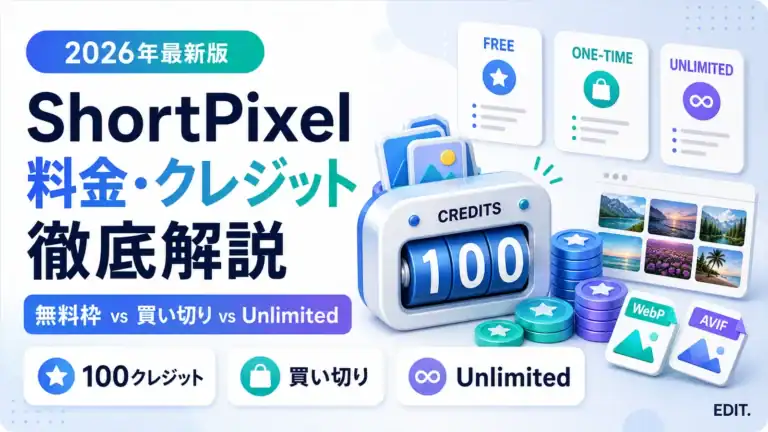
WordPress.orgの公式プラグインページでは、ShortPixel Image Optimizerに毎月100の無料クレジットがあると案内されています。1クレジットは、5%以上最適化された画像またはサムネイル1点に使われます。元画像1枚だけでなく、関連するサムネイルやWebP・AVIFの生成分も考慮が必要です。
無料・買い切り・Unlimitedの目安
画像の追加頻度と一括処理の有無で選びます。
← PCでは表を横にスクロールできます →
| 選択肢 | 向いている使い方 | 費用の考え方 | 注意点 |
|---|---|---|---|
| 無料枠 | 小規模サイト、導入テスト | 毎月の無料クレジット内 | サムネイルを含む処理数を確認 |
| 買い切り | 既存画像を一度まとめて処理 | 必要分のクレジットを購入 | 一括処理前に必要量を見積もる |
| Unlimited | 画像追加が多いサイト、継続運用 | 月額で処理量を気にせず運用 | 最新料金と利用条件を公式で確認 |
有料化の目安は、無料枠を使い切ったかどうかだけではありません。毎月の画像追加数、1画像あたりのサムネイル数、既存画像の件数、WebP・AVIF生成の有無を数え、手作業にかかる時間と比較します。一度だけ大量処理するなら買い切り、継続して大量に追加するならUnlimitedが候補です。
クレジットの数え方や各プランの違いは、ShortPixelの料金とクレジットの仕組みで確認できます。
リンク先で無料登録と有料プランを確認できます。無料枠で足りる場合は、有料プランを選ぶ必要はありません。
よくある失敗と注意点
- バックアップ前に全画像を処理する:画質や透過に問題が出たとき戻せる状態を作ります。
- 元画像の枚数だけでクレジットを見積もる:サムネイルと次世代形式も処理数へ影響します。
- 複数の圧縮プラグインを併用する:二重圧縮や処理の競合を避け、主担当を1つに絞ります。
- WebP・AVIFを生成しただけで完了と考える:実際に配信されている形式を確認します。
- PageSpeedの点数だけで画質を下げる:記事の読みやすさや商品画像の見え方も含めて判断します。
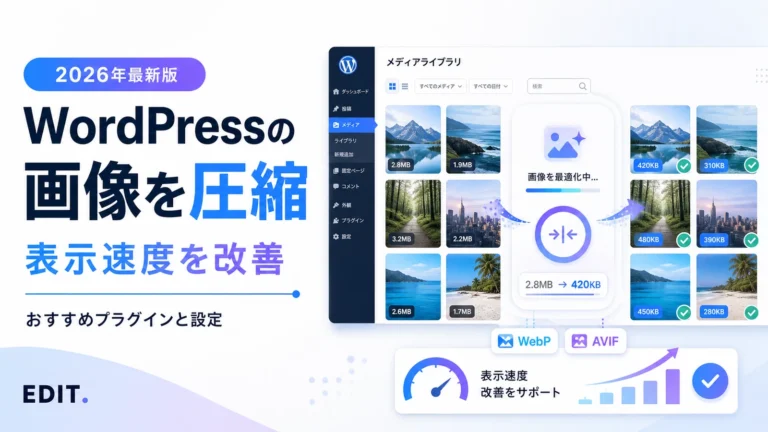
ShortPixel以外のプラグインも比較したい場合は、WordPressの画像を圧縮する方法とプラグイン比較を先に確認すると、自分の環境に合う方法を選びやすくなります。
ShortPixelに関するよくある質問
はい。公式プラグインページでは毎月100の無料クレジットが案内されています。ただし、元画像だけでなくサムネイルなども処理対象になるため、100回のアップロードと同じ意味ではありません。
通常は無料枠で圧縮結果と運用量を確認してから判断できます。既存画像が多く、短期間で一括処理する必要がある場合は、必要クレジットを見積もって買い切りまたはUnlimitedを検討します。
必須ではありません。まずWebPだけを少数画像で生成・配信し、容量、表示、クレジット消費を確認してからAVIFの必要性を判断する方法があります。
バックアップと少数画像でのテストを済ませてから段階的に実行してください。透過PNG、文字入り画像、商品写真などを先に確認すると、画質や表示の問題を見つけやすくなります。
まとめ
ShortPixelは、WordPressの画像圧縮、既存画像の一括最適化、WebP・AVIF生成を自動化したいサイトに向いています。画像が少ないうちは無料ツールや無料枠で十分です。
導入時はバックアップ、圧縮方式、サムネイル、次世代形式の生成と配信を順番に確認し、無料枠の実際の消費量を見てから有料化を判断してください。
代表画像を5枚選び、圧縮前後の容量・画質・スマホ表示を比較しましょう。
無料枠で処理量と画質を確認し、継続利用が必要な場合だけ有料プランを検討してください。