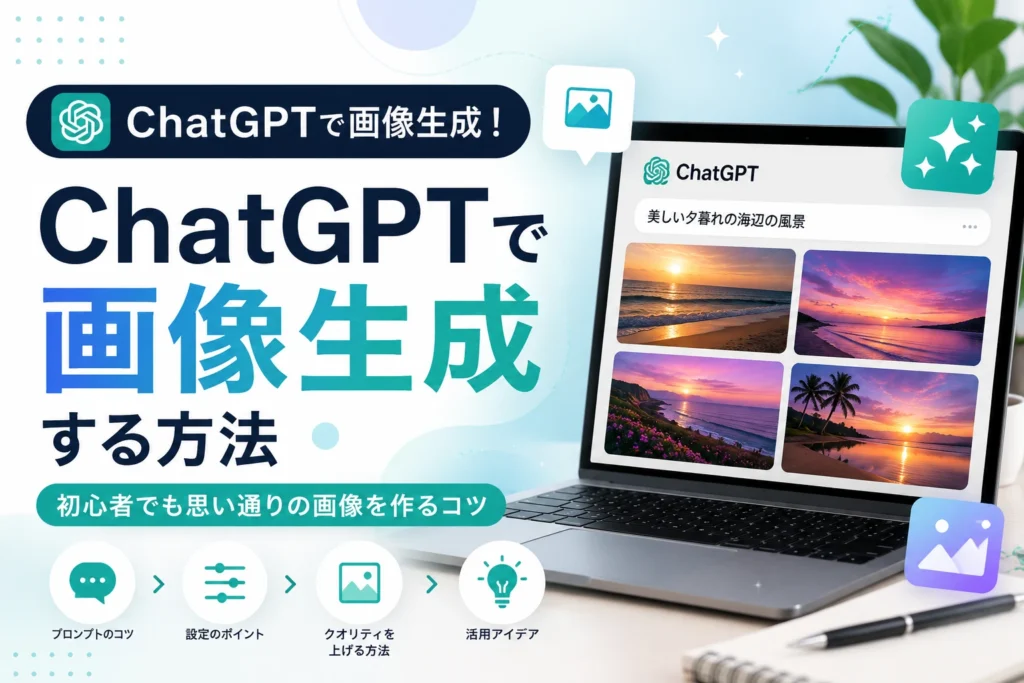
ChatGPTで画像生成する方法|初心者でも思い通りの画像を作るコツ
「ChatGPTで画像が作れるって聞いたけど、本当に簡単なの?」
「AIでイラストや写真を作ってみたい。」
「でも、どうやって指示を出せばいいかわからない。」
そんな方も多いのではないでしょうか。
現在のChatGPTでは、文章を入力するだけで、イラスト・写真・アイコン・バナー・SNS画像など、さまざまな画像を生成できます。
専門的なデザインソフトを使わなくても、
「青空の下を歩く猫」
「カフェでノートパソコンを使う女性」
「近未来の東京」
といったイメージを日本語で伝えるだけで、AIが数十秒ほどで画像を作成してくれます。
さらに、
「もっと明るくして」
「背景だけ変更したい」
「横長サイズにして」
といった修正も会話形式で行えるため、初心者でも理想の画像へ近づけていけるのが大きな魅力です。
この記事では、ChatGPTで画像を生成する方法から、思い通りの画像を作るためのコツ、よくある失敗例まで、初心者向けにわかりやすく解説します。
ChatGPTで画像生成はできる?
日本語で伝えるだけで画像を作れる時代になりました
ChatGPTでは、文章を入力するだけで画像を生成できます。
以前は画像生成AIというと、
・難しい英語のプロンプトを書く
・専門サイトへ登録する
・細かい設定を行う
といったイメージがありました。
しかし現在は、
「海辺を散歩する柴犬」
「おしゃれなカフェの内装」
「近未来の都市」
など、日本語で自然に伝えるだけでも十分に高品質な画像を作成できます。
写真風のリアルな画像だけでなく、
- イラスト
- アニメ風
- 水彩画
- アイコン
- バナー
- サムネイル
- ポスター
など、さまざまなテイストに対応しています。
POINT
ChatGPTは会話しながら画像を完成させられる
ChatGPT最大の特徴は、
画像を一度作って終わりではないことです。
例えば、
「人物を笑顔にしてください。」
「背景だけ夜景に変更してください。」
「もっと高級感を出してください。」
など、会話を続けるだけで画像を修正できます。
デザインソフトを使わなくても、理想のイメージへ少しずつ近づけられるのが大きな魅力です。
ChatGPTで画像を生成する方法
初心者でも数分で始められます
画像生成の流れはとてもシンプルです。
STEP 1
ChatGPTへログインします。
ブラウザ版でもアプリ版でも利用できます。
STEP 2
画像の指示
チャット入力欄へ
作りたい画像の内容を文章で入力します。
例えば、
「青空の下で走る柴犬の写真を作ってください。」
だけでも画像を生成できます。
STEP 3
画像生成
送信すると、AIが画像を生成します。
通常は数十秒ほどで完成します。
STEP 4
完成した画像の確認
イメージと違う場合は、新しく最初から指示を書き直す必要はありません。
そのまま会話を続ければOKです。
STEP 5
必要な場合は修正
例えば、
・背景を夕焼けに変更してください
・女性を笑顔にしてください
・横長サイズにしてください
・文字を削除してください
このように伝えるだけで、画像を修正できます。
WARNING
最初から完璧な画像を目指さなくて大丈夫
AI画像生成では、
一回で100点の画像を作ろうとすると失敗しやすくなります。
まずは大まかなイメージを作り、
そのあと少しずつ修正していく方が、理想の画像に近づきやすくなります。
思い通りの画像を作るプロンプトの基本
良い画像は「お願いの仕方」で決まります
ChatGPTの画像生成は、
AIの性能だけではなく、
どのように指示を書くか
によって完成度が大きく変わります。
とはいえ、
難しい専門用語を覚える必要はありません。
初心者は、
次の5つを意識するだけで十分です。
① 主役を最初に伝える
まず、
何を描いてほしいのかを最初に書きます。
例
- 柴犬
- 女性
- ノートパソコン
- カフェ
- 東京駅
主役を決める
コピペOK
柴犬が公園を元気に走っている写真を作ってください。
② 雰囲気を伝える
画像全体の印象を書くだけでも完成度が上がります。
例えば、
- シンプル
- 高級感
- 明るい
- 温かみ
- 近未来
- ナチュラル
- ミニマル
などがおすすめです。
雰囲気を指定する
コピペOK
ミニマルで高級感のあるカフェの内装を作ってください。
③ 写真かイラストかを指定する
これを書くだけでも大きく変わります。
例えば、
- 写真風
- リアル
- イラスト
- 水彩画
- アニメ風
- 3DCG
などがあります。
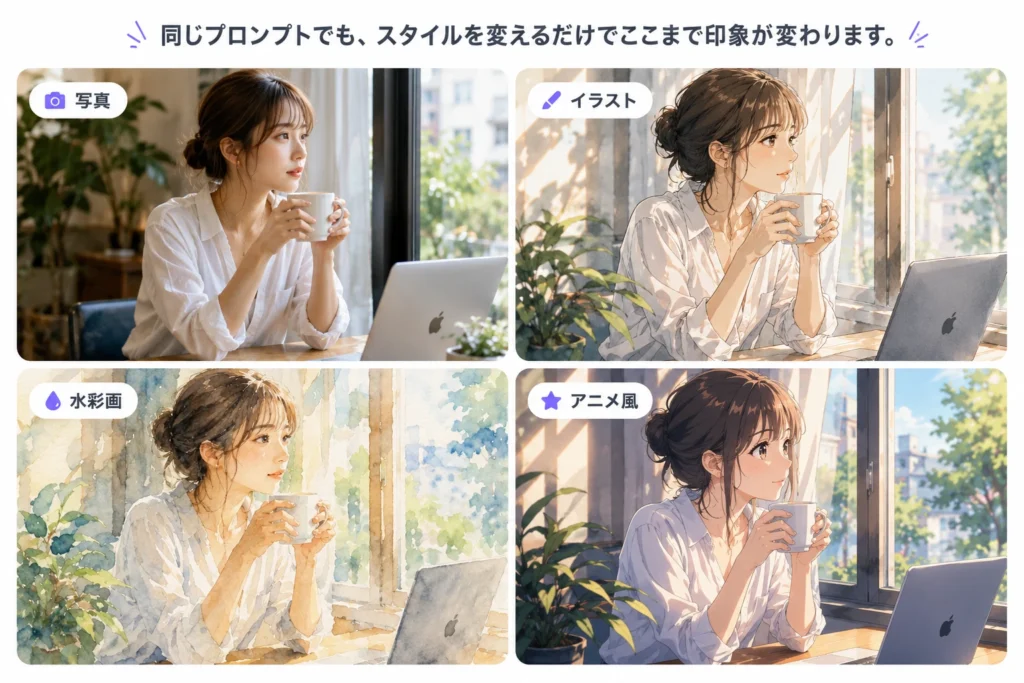
テイストを指定する
コピペOK
写真のようにリアルな柴犬を生成してください。
POINT
プロンプトは長く書けば良いわけではありません
初心者のうちは、
短く・わかりやすく伝えるだけで十分です。
慣れてきたら、
背景、構図、光、色味などを追加していくことで、さらに理想に近い画像を作れるようになります。
よく使う画像生成プロンプト5選
まずはこの5つから試してみましょう
画像生成で一番悩むのが、
「何を書けばいいのかわからない。」
ということです。
ここでは、そのままコピーして使えるプロンプトを5つ紹介します。
最初はそのまま試し、慣れてきたら少しずつ内容を変えてみましょう。
① 写真風の人物を作る
リアルな人物写真
コピペOK
0代の日本人男性が、おしゃれなカフェでノートパソコンを使っている写真を生成してください。
自然光が入り、落ち着いた雰囲気で、写真のようにリアルな質感にしてください。
② SNSアイコンを作る
シンプルなプロフィール画像
コピペOK
ミニマルで親しみやすい男性のイラストを作成してください。
シンプルな色使いで、SNSプロフィールに使いやすい正方形デザインにしてください。
③ ブログのアイキャッチを作る
Webメディア向け
コピペOK
AIをテーマにしたWebメディアの記事で使うアイキャッチ画像を作成してください。
近未来感があり、明るく洗練された雰囲気で、16:9の横長構図にしてください。
④ 商品イメージを作る
商品紹介用
コピペOK
白い背景の上に、高級感のあるワイヤレスイヤホンを配置した商品写真を作成してください。
ECサイトの商品ページに掲載できるようなリアルな質感でお願いします。
⑤ イラストを作る
やさしいイラスト
コピペOK
春の公園で遊ぶ柴犬を、水彩画風のやさしいイラストで描いてください。
全体的に暖かい色合いでお願いします。
POINT
最初は「少しずつ修正する」が成功の近道
画像生成では、
最初から完璧なプロンプトを書く必要はありません。
例えば、
「もう少し明るく」
「人物を左に寄せて」
「背景をシンプルに」
このように会話を続けるだけでも、完成度はどんどん上がっていきます。
思い通りにならない時の改善方法
少し伝え方を変えるだけで画像は大きく変わります
「イメージと違う。」
「なんとなく惜しい。」
AI画像生成では、このような場面がよくあります。
しかし、多くの場合はAIの性能ではなく、伝え方が原因です。
ここでは、よくある改善方法を紹介します。
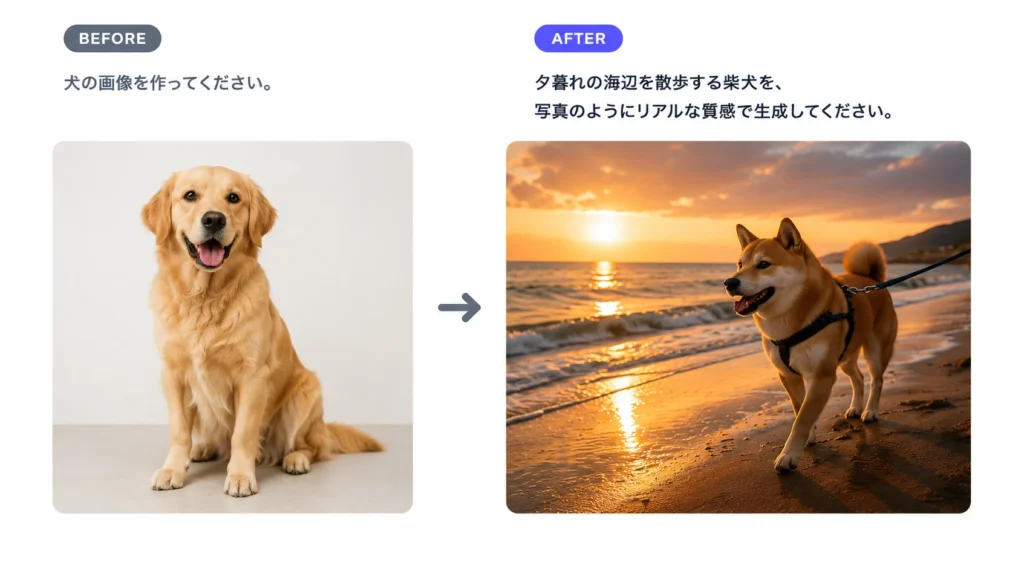
「犬の画像を作ってください。」
犬の種類も背景も雰囲気も決まっていないため、AIに任せる範囲が大きくなります。
「夕暮れの海辺を散歩する柴犬を、写真のようにリアルな質感で生成してください。」
主役・背景・時間帯・テイストが明確になり、イメージに近い画像になりやすくなります。
① 主役を1つに絞る
人物なのか。
商品なのか。
動物なのか。
最初に主役を明確にすると、構図が安定しやすくなります。
② 雰囲気を伝える
例えば、
- 明るい
- 高級感
- ナチュラル
- ミニマル
- 近未来
これだけでも印象は大きく変わります。
③ 色を指定する
色を伝えるだけでも完成度は上がります。
例えば、
- 白を基調に
- 青をアクセントに
- モノトーン
- パステルカラー
- 木目を中心に
などがおすすめです。
④ 構図も伝える
例えば、
- 横長
- 正方形
- 真上から
- 引きの構図
- クローズアップ
これだけでもイメージが変わります。
WARNING
詰め込みすぎると逆に伝わりにくくなる
初心者がやりがちなのが、
すべてを一度に説明してしまうことです。
文章が長くなりすぎると、
AIも重要なポイントを判断しづらくなります。
最初はシンプルに作り、
必要な部分だけ追加で修正していく方が、理想に近づきやすくなります。
ChatGPT画像生成でできること
イラストを作るだけではありません
ChatGPTは、さまざまな用途に合わせた画像を作成できます。
例えば、
ChatGPTで作れる画像
- ブログのアイキャッチ
- SNS投稿画像
- Xのヘッダー画像
- Instagram投稿
- YouTubeサムネイル
- 商品イメージ
- プレゼン資料
- ロゴのラフ案
- LINEリッチメニュー
- ポスター
- バナー
- イラスト
- 写真風画像
- アイコン
これらをすべて、
文章だけで作れるのがChatGPTの魅力です。
もちろん、一度で完璧に仕上がるとは限りません。
しかし、会話を続けながら少しずつ調整できるため、専門知識がなくても理想のデザインへ近づけられます。
POINT
「作る」より「育てる」という感覚がおすすめ
ChatGPTの画像生成は、
一発勝負ではありません。
最初に60〜70点くらいの画像を作り、
そこから会話を重ねて完成度を高めていく。
この考え方を持つだけで、思い通りの画像を作れるようになります。
よくある質問
画像生成について初心者が気になる疑問
はい。
無料版でも画像生成は利用できます。
ただし、利用回数や使用できるモデルには制限がある場合があります。
画像を頻繁に作成する方は、ChatGPT Plusも検討すると快適に利用できます。
はい。
現在は日本語だけでも十分高品質な画像を生成できます。
難しい英語のプロンプトを覚える必要はありません。
できます。
ChatGPTは会話を続けながら画像を編集できます。
例えば、
* 背景を変更する
* 人物を笑顔にする
* 色味を変更する
* 横長サイズにする
なども、そのまま会話を続けるだけで対応できます。
利用規約の範囲内で商用利用できるケースがあります。
ただし、最新の利用条件は変更される場合があるため、公開・販売などに使用する前には公式情報を確認しましょう。
EDITOR’S NOTE
まとめ
ChatGPTなら誰でも画像生成を始められる
以前は画像を作るために、
- デザインソフト
- イラスト制作
- 写真編集
などの知識が必要でした。
しかし現在は、
ChatGPTへ文章で伝えるだけで、誰でも簡単に画像を作れる時代になっています。
もちろん、一度で完璧な画像が完成するとは限りません。
だからこそ、
会話を重ねながら少しずつ調整していくことが大切です。
最初はシンプルなプロンプトから始め、
背景や色味、構図などを少しずつ追加していけば、思い描いたイメージへ近づけられるようになります。
まずは難しく考えず、
作りたい画像をChatGPTへ伝えてみましょう。
TODAY’S STEP
今日やること
ChatGPTを開いて、
「青空の下を歩く柴犬の写真を作ってください。」
と入力してみましょう。
画像生成は、実際に試してみることが一番の近道です。
知れば、毎日が少し良くなる。
あなたにおすすめの記事
AIをもっと便利に使うための関連記事を、EDIT.が選びました。

ChatGPTの始め方|登録方法から使い方まで5分でわかる
ChatGPTを使ってみたいけれど、「登録方法がわからない」「難しそう」と感じていませんか? 実…
続きを読む →
ChatGPTで何ができる?初心者向け活用例10選【今日からすぐ使える】
ChatGPTって便利と聞くけれど、 「結局、何に使えばいいの?」 そう思っていませんか? 実は…
続きを読む →
ChatGPT初心者が最初に覚えたい5つのこと
ChatGPTに登録したものの、 「何を質問すればいいかわからない」 「思ったような回答が返って…
続きを読む →
ChatGPT無料版とPlusの違いを徹底比較【有料版は必要?】
ChatGPTを使っていて、 「無料版のままで十分?」 「Plusにすると何が変わるの?」 「初…
続きを読む →ChatGPTをもっと便利に使いたい方へ
画像生成だけでなく、
文章作成や要約、情報収集など、ChatGPTにはさまざまな活用方法があります。
EDIT.では、初心者でもすぐ実践できる使い方をわかりやすく紹介しています。
ぜひ他の記事もあわせてご覧ください。