無料の画像サイズ変更サイト7選|登録不要・一括リサイズを比較
無料で使える画像サイズ変更サイト7選を比較。登録不要、ピクセル指定、一括処理、画質、対応形式の違いを初心者向けに解説します。
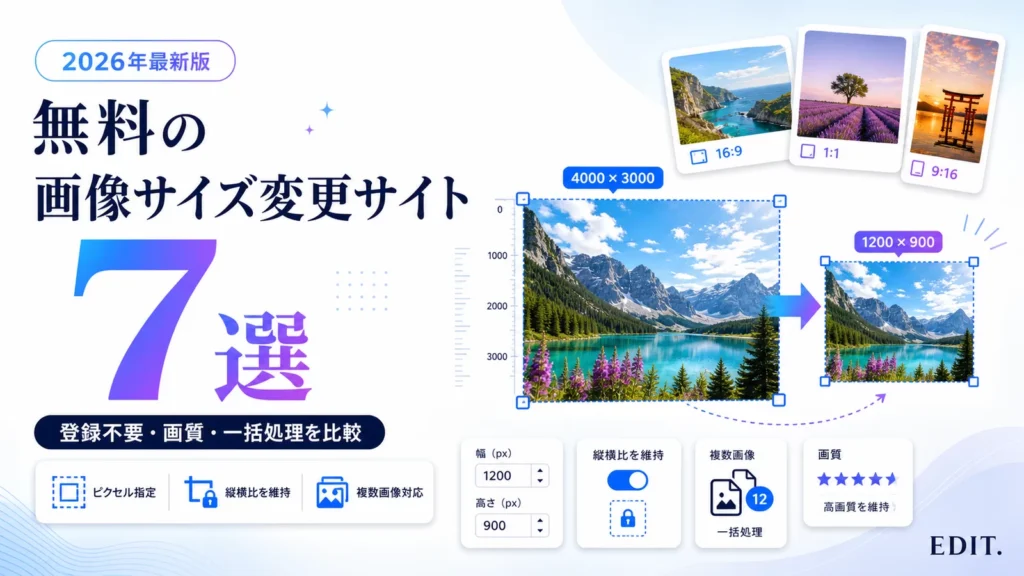
1枚を簡単に変更するならAdobe Express、複数画像の一括リサイズならiLoveIMG、画像を外部へ送信せず処理するならSquooshまたはBulk Resize Photosが候補です。無料の画像サイズ変更サイトを使えば、ソフトをインストールせずに幅・高さ・縦横比を調整できます。
ただし、画像の「サイズ」にはピクセル寸法とファイル容量(KB・MB)の2種類があります。幅や高さを変更したいのか、容量だけを軽くしたいのかを先に区別しないと、画質低下や意図しない切り抜きにつながります。
この記事では、無料で試せる画像サイズ変更サイト7つを、登録の要否・対応形式・一括処理・縦横比・無料版の注意点で比較します。先に結論を知りたい人は、次を参考にしてください。
POINT
迷ったらこの選び方
- 初心者が1枚を簡単に変更:Adobe Express
- 複数画像をまとめて変更:iLoveIMG
- 登録なしでKB指定も行う:Fotor
- 大量画像を端末内で処理:Bulk Resize Photos
- ピクセル数を細かく指定:ResizePixel
- 画像をアップロードせず処理:Squoosh
- SNSデザインまで作る:Canva
- 無料で試せる画像サイズ変更サイト7つを公式情報で比較
- ピクセル変更とファイル圧縮の違いがわかる
- ブログ・SNS・申請画像で失敗しにくい設定も解説
INFO
この記事について
サービス内容は2026年8月20日時点の各公式サイト・ヘルプ・料金案内をもとに確認しています。
無料回数、対応形式、保存条件、登録条件、料金は変更される場合があります。アップロード前とダウンロード前に最新条件をご確認ください。
CHECK
7サービスの選定基準
- 無料で基本的な画像サイズ変更を試せる
- ブラウザから利用でき、幅・高さまたは縦横比を指定できる
- 対応形式、登録条件、処理方法を公式情報で確認できる
- 1枚、複数画像、端末内処理、デザイン編集など用途の違いを比較できる
掲載順は処理速度や画質を同一条件で実測した順位ではありません。操作の始めやすさと用途の違いから選びやすい順に整理しています。
無料の画像サイズ変更サイトおすすめ7選の比較一覧
幅・高さを指定するだけなら登録不要のサービスが便利です。SNS用テンプレート、複数画像の一括処理、画像を外部へ送信しないローカル処理など、用途に合わせて選びましょう。
無料画像サイズ変更サイト7選を比較
登録、サイズ指定、一括処理、主な対応形式、無料版の注意点を比較します。
← 表は横にスクロールできます →
| サービス | 基本利用の登録 | サイズ指定 | 一括処理 | 主な対応形式 | おすすめ用途 |
|---|---|---|---|---|---|
| Adobe Express | 無料で利用可能 | px・縦横比・SNS | 1枚ずつ | JPEG・PNG・WebP・HEIC | 初心者・SNS |
| iLoveIMG | 基本処理は不要 | px・比率 | 対応 | JPG・PNG・SVG・GIF | 複数画像 |
| Fotor | 基本処理は不要 | px・比率・KB | 条件を確認 | JPG・PNG・WebP・HEIC | 容量も調整 |
| Bulk Resize Photos | 不要 | px・比率・長辺 | 対応 | 一般的な画像形式 | 大量画像・端末内処理 |
| ResizePixel | 不要 | px・比率 | 1枚ずつ | JPG・PNG・WebPなど | 細かな数値指定 |
| Squoosh | 不要 | px | 1枚ずつ | 複数の入出力形式 | 画質比較・端末内処理 |
| Canva | 必要 | px・SNS・手動 | 高度機能は有料 | JPG・PNGなど | SNSデザイン |
※2026年8月20日確認。「登録不要」は基本的なサイズ変更を開始する条件です。保存履歴、高度なAI機能、クラウド保存、複数サイズへの一括展開などで登録や有料プランが必要になる場合があります。
目的別のおすすめ
- 操作のわかりやすさと追加編集:Adobe Express
- 複数画像を同じ条件で変更:iLoveIMG
- 容量をKB単位でも調整:Fotor
- 大量画像を外部へアップロードしない:Bulk Resize Photos
- 画質と容量を見比べて保存:Squoosh
無料の画像サイズ変更サイトおすすめ7選
ここからは、各サービスのサイズ指定方法、対応形式、向いている用途と注意点を紹介します。
1. Adobe Express|初心者でもSNS用サイズへ簡単に変更
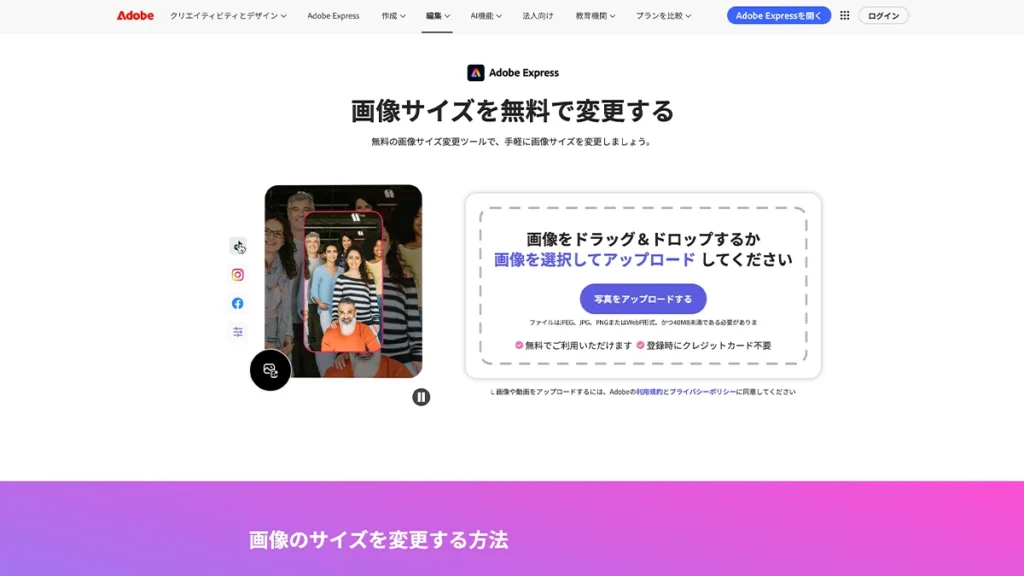
Adobe Expressは、無料のクイックアクションで、画像の縦横比や幅・高さを変更できるオンラインツールです。Instagram、X、YouTubeなどの用途別プリセットとカスタムサイズを選べます。
公式ヘルプではJPEG・JPG・PNG・WebP・HEIC、最大40MBへの対応を案内しています。変更後はそのままダウンロードするか、エディターで文字入れ、背景削除、フィルターなどの編集を続けられます。AIで足りない部分を補う高度なサイズ変更はプレミアム機能です。
- 登録:無料で利用可能・高度機能はアカウントやプランを確認
- 指定方法:SNSプリセット、縦横比、カスタムpx
- 対応:JPEG、JPG、PNG、WebP、HEIC・最大40MB
- 向いている用途:ブログ、SNS、プロフィール、バナー
向いている人:数値入力に不慣れで、SNSプリセットや変更後の追加編集も使いたい人。
向いていない人:複数画像を同じ条件で一括処理したい人。通常の無料リサイズとプレミアムのAI拡張を混同しないようにしましょう。
サイズ変更後に文字入れや背景編集まで仕上げたい人へ
SNSプリセットやカスタムサイズを選び、そのまま文字・図形・フィルターを追加できます。
Adobe Expressで画像サイズを変更する →2. iLoveIMG|複数画像をピクセル・比率で一括変更
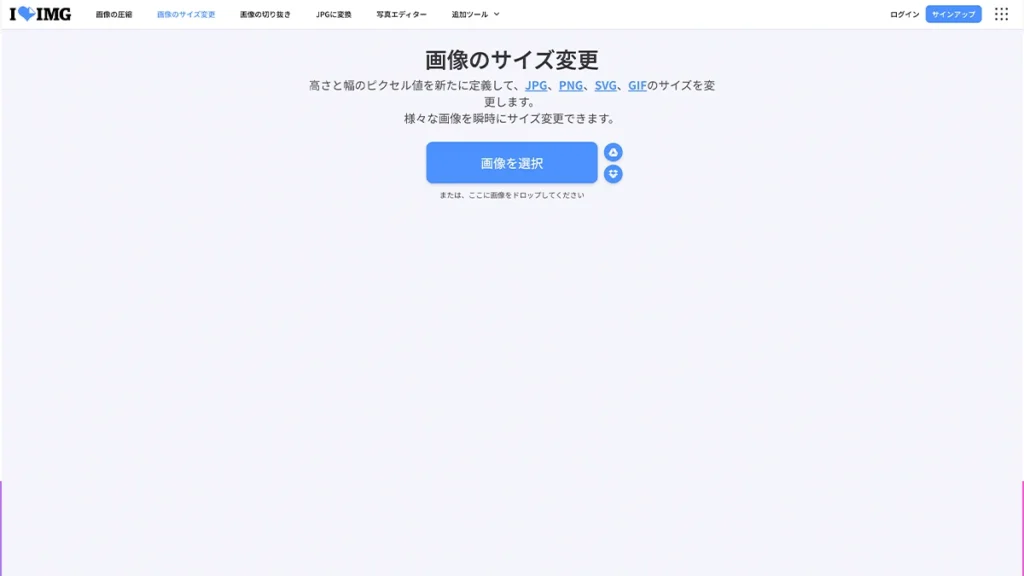
iLoveIMGは、JPG・PNG・SVG・GIF画像を、幅と高さのピクセル値または25%・50%・75%の比率で変更できるオンラインツールです。
複数画像をまとめて選択でき、縦横比の維持と「縮小の場合は拡大しない」を指定できます。異なるサイズの画像を同時処理する場合、入力した幅・高さが最大値として扱われる設定もあるため、処理後の寸法を確認してください。
- 登録:基本的なサイズ変更は不要
- 指定方法:幅・高さpx、25%・50%・75%
- 一括処理:対応
- 向いている用途:ブログ画像、商品画像、複数写真の統一
向いている人:複数画像を同じ最大サイズへまとめて揃えたい人。
向いていない人:画像ごとに切り抜き位置やデザインを細かく調整したい人。縦横比を維持すると、幅と高さの両方へ完全一致しない場合があります。
3. Fotor|登録不要でピクセルと容量を調整
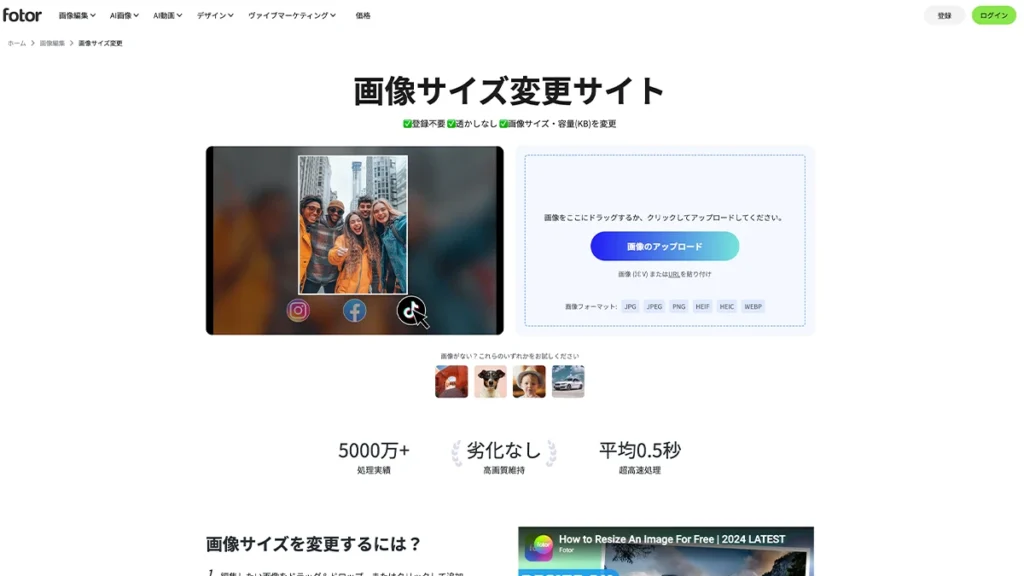
Fotorは、画像の幅・高さ、SNS向け比率、ファイル容量をブラウザ上で変更できるツールです。公式ページでは登録不要、透かしなし、無料利用を案内しています。
JPG・JPEG・PNG・WebP・HEIC・HEIFに対応し、ピクセル変更のほか、目標のKB容量へ近づける画質調整も行えます。元の画像より大きく拡大するとぼやける場合があり、AI高画質化などの追加機能は利用条件を確認してください。
- 登録:基本処理は不要
- 指定方法:px、SNS比率、KB容量
- 対応:JPG、JPEG、PNG、WebP、HEIC、HEIF
- 注意点:拡大時の画質と追加機能の料金を確認
向いている人:ピクセル寸法とKB容量を同じ画面で調整したい人。
向いていない人:画像を外部サーバーへ送信せず端末内だけで処理したい人。提出先の寸法・容量条件を確認して保存しましょう。
4. Bulk Resize Photos|大量画像を端末内で一括処理
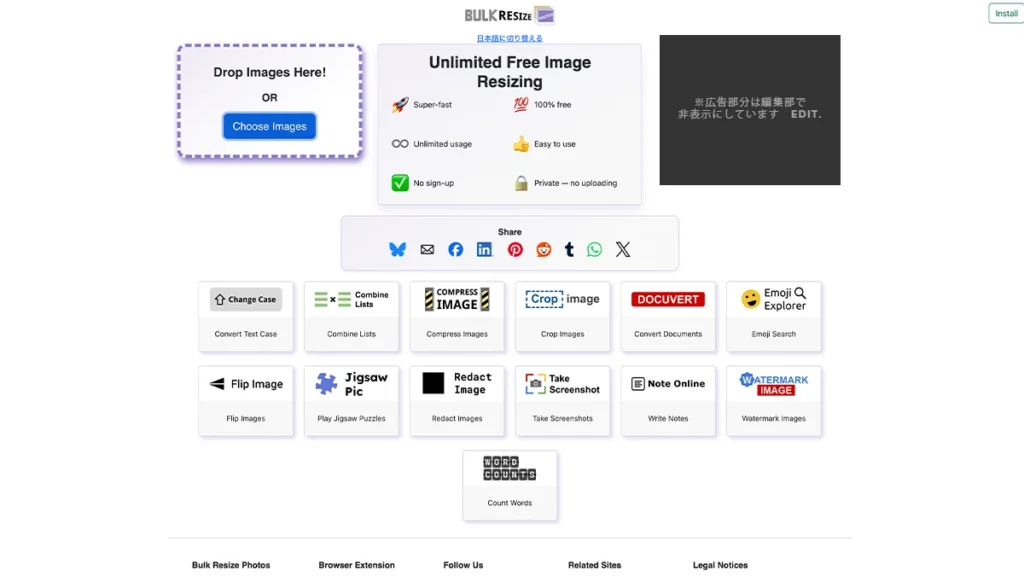
Bulk Resize Photosは、複数の画像をまとめて選び、幅、高さ、長辺、比率などを指定して変更できる無料ツールです。公式サイトでは登録不要、利用回数無制限、画像をアップロードしない処理を案内しています。
処理がブラウザ内で行われるため、大量の画像を外部サーバーへ送らずに変更したい場合に向いています。端末性能や画像枚数によって処理時間が変わるため、最初は数枚で結果と保存形式を確認しましょう。
- 登録:不要
- 一括処理:対応
- プライバシー:画像をアップロードせず端末内で処理
- 向いている用途:大量の商品写真、イベント写真、ブログ画像
向いている人:大量画像の一括処理と端末内処理を重視する人。
向いていない人:文字入れや画像ごとの細かな編集まで行いたい人。縦向きと横向きは分けて処理すると失敗を減らせます。
5. ResizePixel|必要なピクセル数をシンプルに指定
ResizePixelは、画像のアップロード後に幅と高さを指定し、サイズ変更、切り抜き、回転、圧縮、形式変換などを行えるオンライン画像編集ツールです。
操作項目が用途別に分かれており、複雑なデザイン機能を使わず数値を設定できます。公式プライバシーポリシーでは、アップロード画像はサーバーへ一時保存され、遅くともアップロードまたは編集から1時間以内に自動削除すると説明しています。
- 登録:不要
- 指定方法:幅・高さpx、縦横比
- 関連機能:切り抜き、圧縮、形式変換
- 注意点:アップロード画像は最大1時間以内に削除と案内
向いている人:指定されたピクセル数へ画像を1枚ずつ変更したい人。
向いていない人:大量画像を一括処理したい人。個人情報や未公開資料は、削除方針だけでなく組織の利用規程も確認しましょう。
6. Squoosh|端末内で画質と容量を比較しながら変更
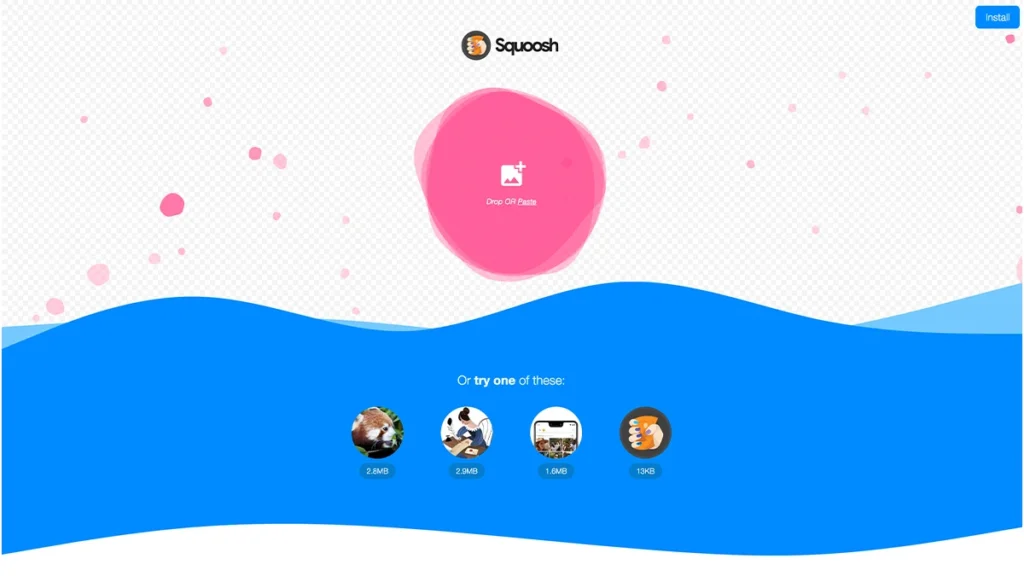
Squooshは、画像をブラウザ内で処理し、サイズ変更と圧縮結果を見比べながら保存できるツールです。公式サイトでは画像が端末外へ送信されないと案内しています。
幅・高さの変更に加え、出力形式や画質を調整でき、変更前後をプレビューで比較できます。項目が多いため初心者には少し複雑ですが、Webサイト用画像を画質と容量の両面から最適化したい場合に便利です。
- 登録:不要
- プライバシー:ブラウザ内で処理
- 調整:幅・高さ、形式、画質、圧縮方式
- 向いている用途:Web画像、表示速度改善、機密性を重視する画像
向いている人:外部アップロードを避け、画質と容量を比較しながら細かく調整したい人。
向いていない人:複数画像を短時間で一括処理したい人。設定変更に備えて元画像を残しておきましょう。
7. Canva|SNS用デザインへ配置しながらサイズ調整
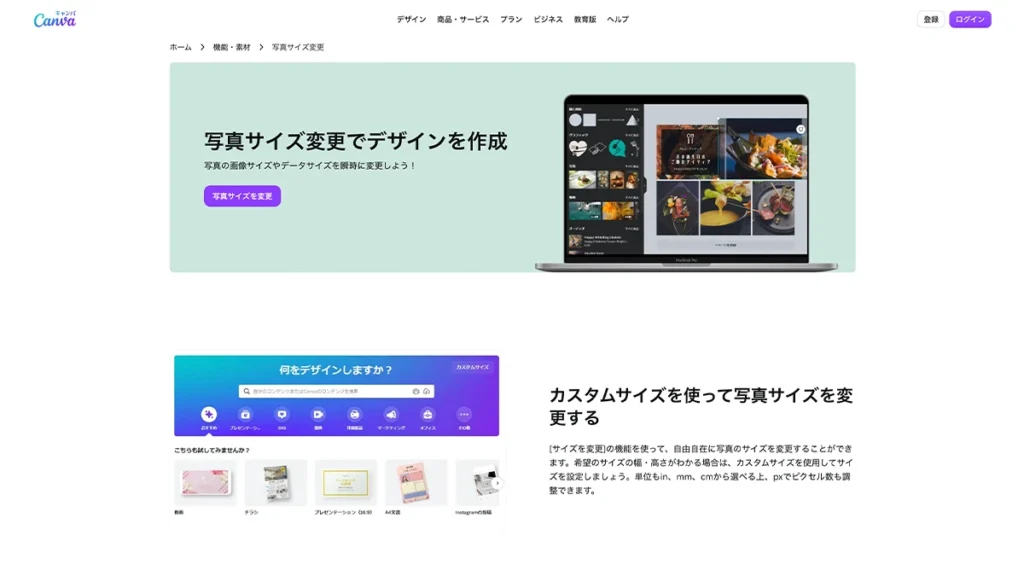
Canvaは、画像をデザイン画面へ配置し、カスタムサイズ、切り抜き、SNSテンプレートを使って用途に合う画像を作成できるデザインサービスです。
無料プランでも画像の手動調整や多くのテンプレートを利用できますが、既存デザインを別サイズへ自動展開するマジックリサイズなど、一部のサイズ変更機能は有料です。単純なピクセル変更より、文字や素材を加えてSNS投稿を完成させたい場合に向いています。
- 登録:必要
- 指定方法:カスタムサイズ、SNSテンプレート、手動調整
- 追加編集:文字、素材、背景、切り抜き
- 注意点:マジックリサイズなどは有料条件を確認
向いている人:サイズ変更後に文字や素材を加えてSNSデザインまで作りたい人。
向いていない人:登録せず画像寸法だけをすばやく変えたい人。マジックリサイズなどは有料条件を確認してください。
画像サイズ変更と画像圧縮の違い
SIZE OR CAPACITY
| 変更するもの | 例 | 向いている場面 |
|---|---|---|
| ピクセル寸法 | 4000×3000px → 1200×900px | ブログ、SNS、申請フォームの指定寸法 |
| 縦横比 | 4:3 → 1:1 | プロフィール画像、SNS投稿、サムネイル |
| ファイル容量 | 5MB → 500KB | メール添付、アップロード容量制限、表示速度改善 |
| 画像形式 | PNG → JPG・WebP | 透明背景、写真、Web表示の用途分け |
ファイル容量だけを小さくしたい場合は、サイズ変更より圧縮が適しています。
無料の画像サイズ変更サイトを選ぶ5つのポイント
1. 必要なピクセル数と用途を確認する
ブログ、SNS、証明写真、申請フォームでは必要な寸法が異なります。先に掲載先の幅・高さ、縦横比、容量上限、ファイル形式を確認しましょう。
2. 縦横比を維持するか決める
縦横比を固定せず幅と高さを変更すると、人物や商品が横長・縦長に変形します。形を保つなら縦横比を維持し、指定枠へ完全一致させるなら切り抜きを併用します。
3. 小さい画像を無理に拡大しない
元画像より大きくすると、新しい細部が増えるわけではないため、ぼやけや輪郭の荒れが目立ちます。大きくする必要がある場合はAI高画質化の結果も拡大して確認してください。
4. 複数画像は一括処理に対応しているか
商品写真やイベント写真を同じサイズへ揃える場合は、一括処理が効率的です。縦向きと横向きで設定を分けると、過度な余白や切り抜きを避けられます。
5. アップロードしてよい画像か判断する
顔写真、身分証、顧客情報、未公開商品などは、端末内処理のサービスやオフラインソフトを検討しましょう。外部サービスではプライバシーポリシーと削除方針も確認してください。
WARNING
元画像より大きくしても画質が必ず良くなるわけではありません
通常のサイズ変更はピクセルを引き伸ばす処理です。文字、人物の顔、商品輪郭を100%表示で確認し、必要以上の拡大を避けてください。
用途別の画像サイズ目安
SIZE GUIDE
| 用途 | 確認する条件 | 設定の考え方 |
|---|---|---|
| ブログ本文 | サイトの表示幅・Retina対応 | 必要以上に大きくせず、表示幅に余裕を持たせる |
| アイキャッチ | テーマ・OGPの推奨比率 | EDIT.では16:9・1600×900pxを基準にする |
| SNS投稿 | 各サービスの最新推奨比率 | 投稿形式ごとのプリセットを使う |
| 申請フォーム | 幅・高さ・KB・形式の指定 | 指定寸法へ変更後、容量を圧縮する |
| 印刷 | 仕上がり寸法・解像度 | Web用より高解像度が必要。入稿先へ確認する |
画像サイズを無料で変更する基本的な手順
元画像を複製する
上書きを避け、変更前の画像を別に保管します。
掲載先の条件を確認する
幅・高さ、縦横比、容量上限、ファイル形式を確認します。
画像をアップロードする
機密情報を含まない画像か確認してからサービスへ追加します。
幅・高さと縦横比を設定する
形を保つ場合は縦横比を維持し、必要なピクセル数を入力します。
保存後の画質と容量を確認する
100%表示でぼやけや変形を確認し、必要なら容量も圧縮します。
CHECK
保存・公開前の確認項目
- 元画像を別に保管している
- 幅と高さが掲載先の条件に合っている
- 人物や商品が縦長・横長に変形していない
- 文字や輪郭がぼやけていない
- ファイル容量が上限以内に収まっている
- JPG・PNG・WebPなど保存形式が適切
- 不要な位置で切り抜かれていない
無料の画像サイズ変更サイトに関するよくある質問
iLoveIMG、Fotor、Bulk Resize Photos、ResizePixel、Squooshなどは、基本的なサイズ変更を登録なしで始められます。保存履歴や高度機能では登録を求められる場合があります。
縮小では細部が減り、拡大ではぼやけることがあります。元画像を残し、保存後に100%表示で文字や輪郭を確認してください。
多くのサービスで縦横比の維持を選択できます。指定した枠へ完全一致させる場合は、余白を追加するか一部を切り抜く必要があります。
カスタム幅・高さに対応するサービスで指定できます。ただし元の縦横比が異なる場合は、変形、余白、切り抜きのいずれかを選ぶ必要があります。
厳密にはファイル容量の圧縮です。ピクセル寸法を小さくすると容量も減ることがありますが、寸法を保ったまま軽くするなら画像圧縮を使います。
多くのオンラインツールはスマホブラウザに対応しています。複数画像の細かな設定や画質確認は、画面の大きいPCの方が作業しやすい場合があります。
事故の可能性を完全にゼロにはできません。顔写真、身分証、顧客情報、未公開資料は、SquooshやBulk Resize Photosなど端末内処理を案内するサービスやオフラインソフトを検討してください。
まとめ
初心者が1枚を簡単に変更するならAdobe Express、複数画像ならiLoveIMG、寸法とKB容量を調整するならFotorが便利です。大量画像を外部へ送信せず処理するならBulk Resize Photos、細かな数値指定ならResizePixel、画質と容量を見比べるならSquoosh、SNSデザインまで作るならCanvaが候補です。
画像サイズを変更する前に、掲載先の幅・高さ、縦横比、容量上限、保存形式を確認しましょう。元画像を残し、保存後に100%表示で変形やぼやけがないか確認することが大切です。
機密情報を含まない画像を1枚用意し、Adobe ExpressまたはiLoveIMGで必要な幅へ変更してみましょう。
画像の背景を透明にしてからサイズを整えたい場合は、無料の背景透過サイトおすすめ7選【2026年】も確認してください。
SOURCES
比較条件を確認した公式情報
UPDATE
更新履歴
2026年8月20日:7サービスの対応形式、登録条件、端末内処理、無料・有料機能の違いを公式情報で再確認。選定基準と向いていないケースを追加しました。
※本記事にはアフィリエイト広告を含む場合があります。本記事は各サービスの公式サイトで公開されている情報をもとに作成しています。EDIT.は各サービスの安全性、保存品質、動作、利用条件を保証するものではありません。利用前に最新の料金・利用規約・プライバシーポリシーをご確認ください。