無料の画像編集サイトおすすめ7選【2026年】登録不要・AI機能も比較
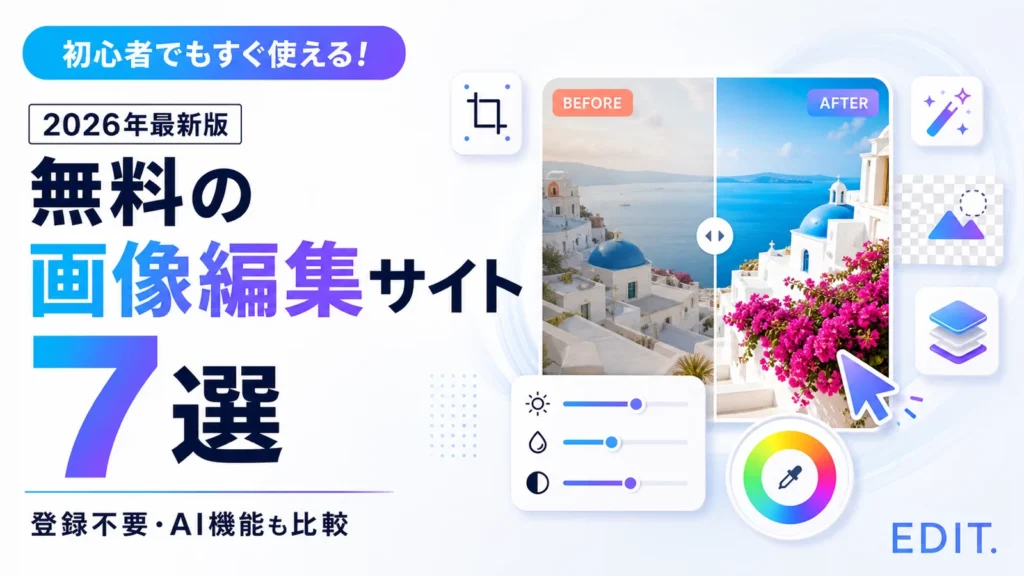
写真を明るくしたい、不要なものを消したい、SNS用に文字を入れたい。そんなときは、無料の画像編集サイトを使えば、専用ソフトをインストールせずブラウザ上で編集できます。
2026年現在は、切り抜き・色調補正・文字入れに加えて、背景削除、不要物の除去、画像生成、画質改善などのAI機能も増えています。ただし、無料版ではAIの利用回数、素材、保存形式、画質などに制限があるため、用途に合うサービス選びが重要です。
この記事では、無料で使える画像編集サイト7つを、登録の要否・無料範囲・AI機能・対応形式・使いやすさ・安全性で比較します。先に結論を知りたい人は、次を参考にしてください。
POINT
迷ったらこの選び方
- 初心者がAI編集まで試す:Adobe Express
- SNS画像やバナーを作る:Canva
- 登録なしでPSDを本格編集:Photopea
- 手早くAI加工を試す:Pixlr
- 人物写真を補正する:Fotor
- 単機能を登録なしで使う:iLoveIMG、Picsart
- 無料の画像編集サイト7つを公式情報で比較
- 登録不要・AI機能・無料版の制限がわかる
- 目的別の選び方と安全に編集する手順も解説
INFO
この記事について
サービス内容は2026年8月20日時点の各公式サイト・料金ページ・ヘルプをもとに確認しています。
AI機能の回数、無料クレジット、保存画質、素材、料金は変更される場合があります。利用画面で最新条件をご確認ください。
この記事の選定基準
本記事では、ブラウザ上で基本的な画像編集を無料で試せるサービスを対象に、公式情報で次の項目を確認しました。
SELECTION POLICY
比較した6項目
- 切り抜き・色調補正・文字入れなど、無料で使える基本機能
- 編集開始・保存・継続利用にアカウント登録が必要か
- AI機能の無料回数、クレジット、有料プランとの境界
- PSD・JPG・PNG・WebPなどの対応形式
- 透かし、保存画質、処理数、クラウド容量などの制限
- プライバシーや商用利用で確認すべき条件
順位は処理速度や画質を同一条件で実測したランキングではありません。機能と用途の違いがわかるよう、総合編集、デザイン制作、PSD編集、人物補正、単発作業の順に紹介します。
無料の画像編集サイトおすすめ7選の比較一覧
無料利用時の主な違いを一覧にまとめました。一般的な切り抜きや色調補正は無料でも使いやすい一方、背景削除や生成AIなどはログイン・回数・クレジット制の場合があります。
無料画像編集サイト7選を比較
登録、基本編集、AI機能、無料版の主な制限、向いている用途を比較します。
← 表は横にスクロールできます →
| サービス | 基本利用の登録 | 基本編集 | 主なAI機能 | 無料版の注意点 | おすすめ用途 |
|---|---|---|---|---|---|
| Adobe Express | 保存・継続編集は必要 | 切り抜き・補正・文字入れ | 背景削除・追加・除去・生成 | 生成回数・素材に制限 | 初心者・総合力 |
| Canva | 必要 | 補正・文字・素材・テンプレート | 画質改善・自動補正など | 高度なAI編集はPro中心 | SNS・バナー |
| Pixlr | 基本編集は不要 | 切り抜き・レイヤー・フィルター | 生成塗り・拡張・背景削除 | AIクレジット・広告・機能制限 | AI加工を手早く試す |
| Photopea | 不要 | レイヤー・マスク・PSD編集 | 生成系は限定的 | 広告表示・操作に慣れが必要 | PSD・本格編集 |
| Fotor | 保存時などに必要 | 補正・文字・コラージュ・人物加工 | 画質改善・除去・生成・背景 | AIクレジット・書き出し制限 | 人物・写真補正 |
| Picsart | 単機能は不要の場合あり | 補正・文字・フィルター・コラージュ | 背景削除・除去・画質改善・生成 | 高度機能・高解像度は有料あり | スマホ感覚の加工 |
| iLoveIMG | 基本編集は不要 | 切り抜き・文字・効果・フレーム | 高画質化・背景削除 | 処理数・容量・AI機能に制限 | 簡単な単発編集 |
※2026年8月20日時点。無料範囲はログイン状態、地域、ファイル内容、キャンペーンなどで変わる場合があります。王冠・PRO・プレミアムなどの表示がある機能は、保存前に料金条件をご確認ください。
目的別のおすすめ
- 総合力と操作のわかりやすさ:Adobe Express
- テンプレートからSNS画像を作る:Canva
- PSD・レイヤー・マスクを無料で扱う:Photopea
- AIで背景や不要物を加工する:Pixlr、Picsart
- 人物写真や古い写真を補正する:Fotor
- アップロードせず端末内で編集する:Photopea
無料の画像編集サイトおすすめ7選
ここからは、各サービスの無料範囲、AI機能、向いている用途と注意点を詳しく紹介します。
1. Adobe Express|初心者でもAI編集まで使いやすい
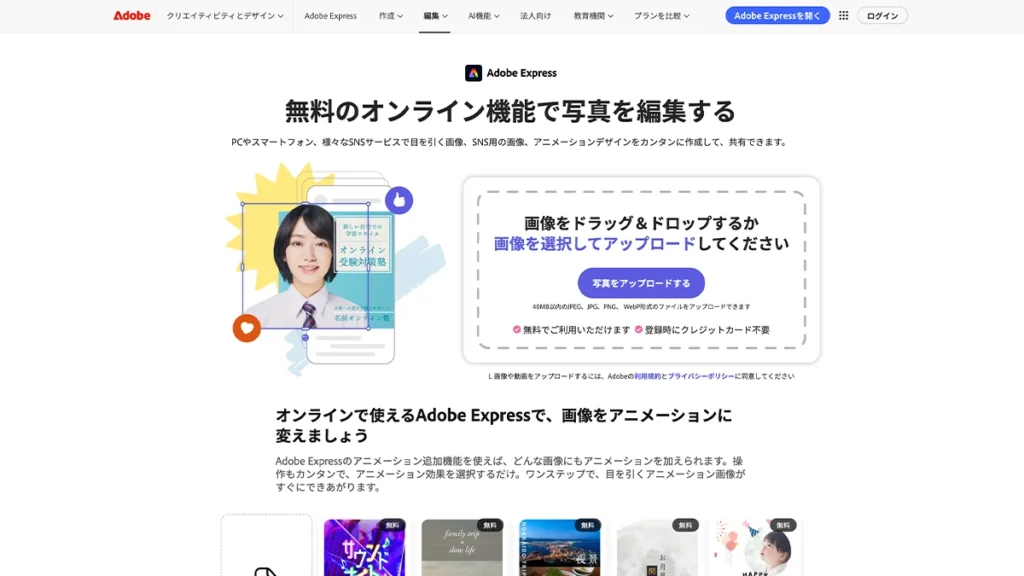
Adobe Expressは、写真の切り抜き・サイズ変更・明るさ調整・フィルター・文字入れから、SNS投稿やバナー作成まで対応する総合編集サービスです。専門知識がなくても、テンプレートとスライダー操作で整えられます。
無料プランには基本的な写真編集、数千種類の素材・テンプレート、4,000以上のAdobe Fonts、5GBのストレージなどが含まれます。Fireflyを使った背景削除、オブジェクト追加・除去、画像生成なども試せますが、生成回数や一部機能には制限があります。
- 登録:保存・プロジェクト管理・継続編集にはAdobeアカウントを利用
- 基本編集:切り抜き、サイズ変更、色調補正、フィルター、文字入れ
- AI機能:背景削除、オブジェクト追加・除去、画像生成など
- 無料版:基本編集と限定的な生成AI・素材。クレジットカード不要
向いている人:基本補正からSNS画像、限定的な生成AIまで一つの画面で試したい人。
向いていない人:無料で生成AIを何度も使いたい人や、PSDを細かく編集したい人。
写真編集からSNS画像制作まで、一つで仕上げたい人へ
無料プランで基本編集と限定的なAI機能を試し、必要になった段階でPremiumへ移行できます。
Adobe Expressを確認する →2. Canva|SNS画像・バナー・アイキャッチ作成に強い
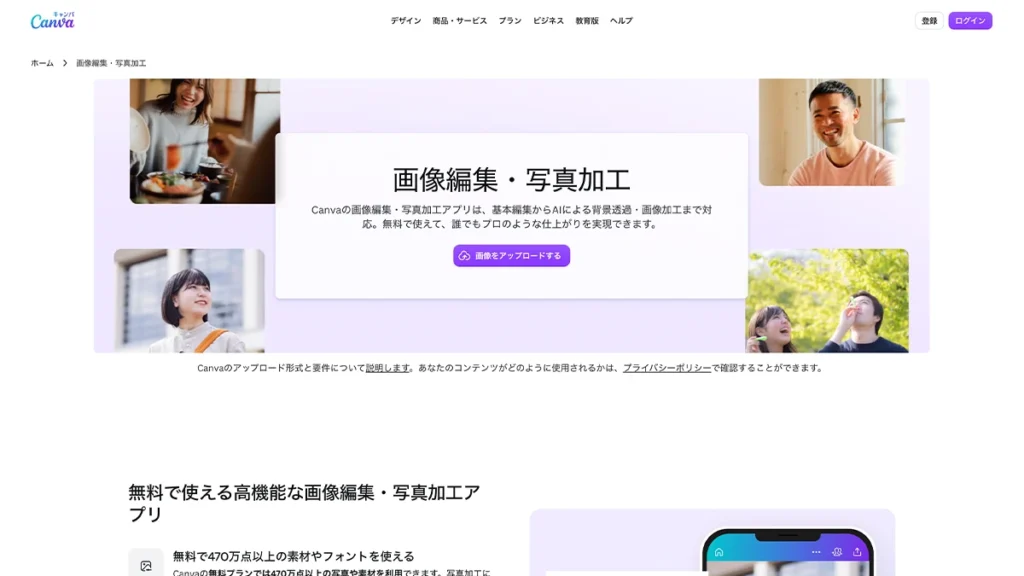
Canvaは、写真編集だけでなく、Instagram投稿、YouTubeサムネイル、資料、チラシなどをテンプレートから作れるデザインサービスです。ドラッグ&ドロップ中心で、画像・文字・図形を配置できます。
無料プランでも基本編集、無料テンプレート、素材、共同編集を利用できます。AIによる画質改善や自動補正を試せる一方、マジック加工、背景リムーバ、マジック消しゴムなど高度なAI編集はCanva Pro対象または利用回数に制限があります。
- 登録:必要
- 基本編集:補正、切り抜き、フィルター、文字、図形、テンプレート
- AI機能:自動補正、画質改善、生成・除去・拡張など
- 注意点:高度なAI、プレミアム素材、背景削除などはPro中心
向いている人:テンプレートからSNS投稿、バナー、アイキャッチを短時間で作りたい人。
向いていない人:PSDや高度なレイヤー加工を行いたい人。王冠マークの素材・機能は保存前に料金条件を確認しましょう。
3. Pixlr|ブラウザでAI加工とレイヤー編集
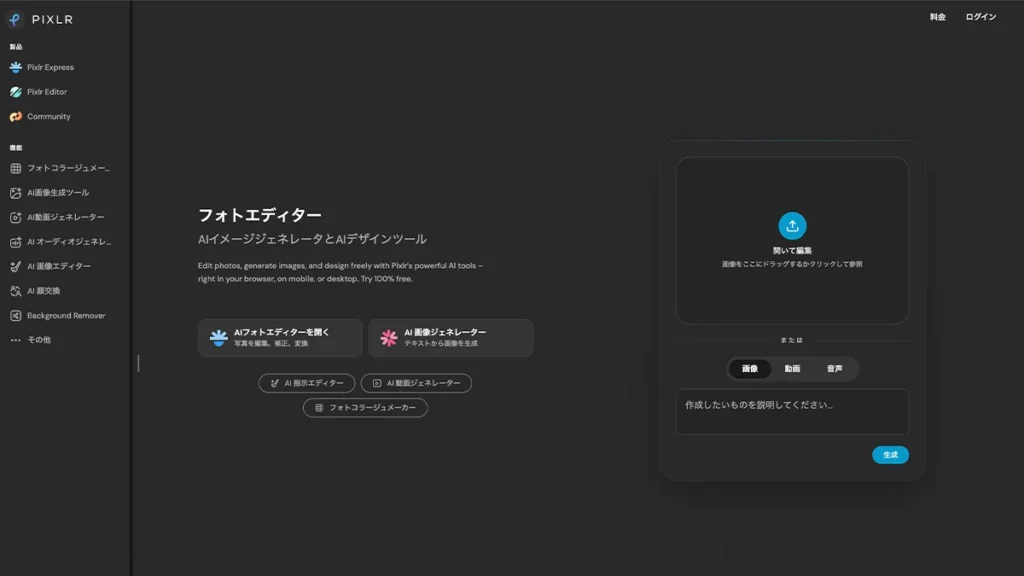
Pixlrは、手軽なPixlr Expressと本格的なPixlr Editorを使い分けられるオンライン画像編集サービスです。切り抜き、レイヤー、フィルターに加え、AI生成塗り、画像拡張、背景削除などを備えています。
基本編集はブラウザから始められますが、無料版では広告表示、保存やAIクレジット、プレミアム機能などに制限があります。AI機能は変更が多いため、処理前に必要クレジットと書き出し条件を確認してください。
- 登録:基本編集は不要。履歴・クレジット管理などでアカウントを利用
- 基本編集:切り抜き、補正、フィルター、レイヤー、文字入れ
- AI機能:生成塗り、生成拡張、背景削除、不要物除去など
- 注意点:広告、AIクレジット、プレミアム機能の制限あり
向いている人:登録せず基本編集を始め、必要に応じてAI加工も試したい人。
向いていない人:広告なしで使いたい人や、AI機能を無料で継続利用したい人。重要な画像は処理前の元データを残しましょう。
4. Photopea|登録不要・PSD対応の本格派
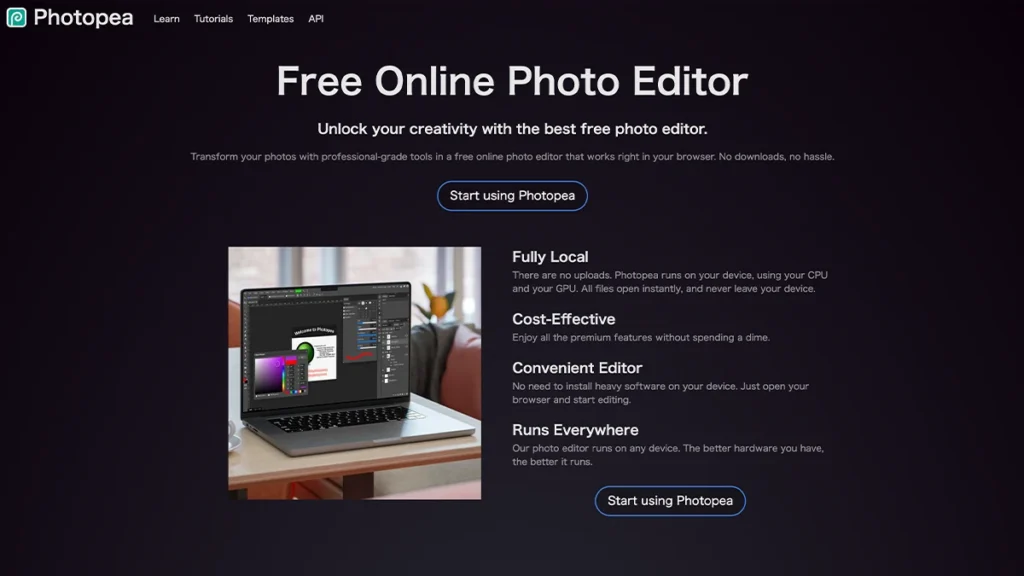
Photopeaは、Photoshopに近い画面でPSD、JPG、PNG、WebP、SVG、PDF、AIなど40種類以上の形式を扱える無料オンラインエディターです。レイヤー、マスク、描画、合成、調整レイヤーなど本格的な編集ができます。
登録不要で利用でき、公式サイトではファイルをサーバーへアップロードせず、CPU・GPUを使って端末内で処理すると説明しています。基本機能を無料で使えますが広告が表示され、初心者には操作項目が多く感じられる場合があります。
- 登録:不要
- 対応形式:PSD、JPG、PNG、WebP、SVG、PDF、AIほか
- 基本編集:レイヤー、マスク、合成、描画、色調補正
- データ処理:ファイルは端末内で処理し、外部へアップロードしないと案内
向いている人:登録なしでPSD、レイヤー、マスクを扱いたい人や、ファイルを端末内で処理したい人。
向いていない人:テンプレートから手軽にデザインしたい人や、スマホの小さな画面で細かく編集したい人。
5. Fotor|人物補正・画質改善・AI加工が豊富
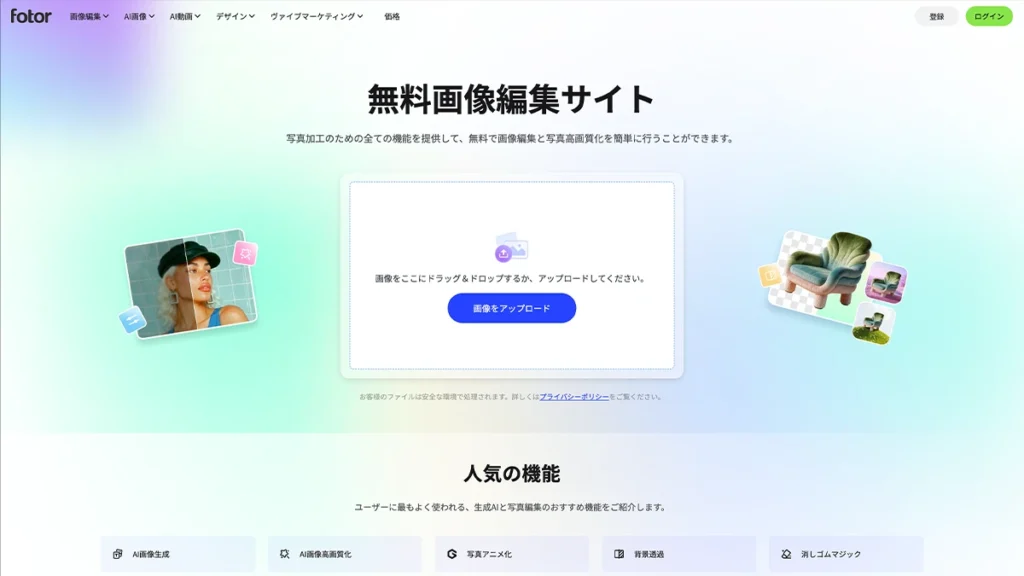
Fotorは、写真補正、コラージュ、文字入れ、人物レタッチに加えて、画質改善、背景削除、不要物除去、古い写真の復元など多くのAIツールを提供しています。
Fotor Basicは無料で、基本編集、限定的なテンプレート・効果・AIクレジットを利用できます。公式料金ページでは、無料版のクラウド容量、保存期間、書き出し、AIクレジットなどに制限があります。また、公式ヘルプでは無料ユーザーがFotorの素材を使った制作物は個人利用向けと案内されています。商用制作では、使用素材とPro/Pro+のライセンス条件を確認してください。
- 登録:保存・同期・一部機能では必要
- 基本編集:補正、フィルター、文字、コラージュ、人物加工
- AI機能:画質改善、背景削除、不要物除去、復元、生成など
- 注意点:無料クレジット、素材、書き出しなどに制限。Fotor素材の商用利用は有料プランの条件を確認
向いている人:人物補正、古い写真の改善、AI加工をまとめて試したい人。
向いていない人:無料素材やテンプレートを使った制作物をそのまま商用利用したい人。公式ヘルプでは無料ユーザーのFotor素材は個人利用向けと案内されているため、商用制作ではPro/Pro+の条件を確認してください。
6. Picsart|スマホ感覚でAI加工とコラージュ
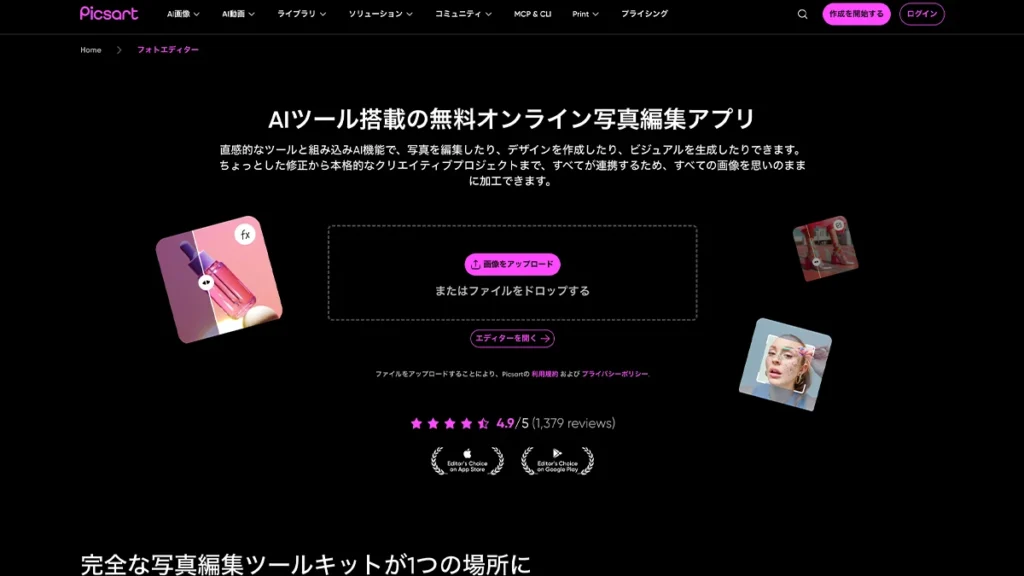
Picsartは、補正、フィルター、文字、ステッカー、コラージュとAI編集を一つにまとめたクリエイティブサービスです。Web、スマホアプリ、デスクトップで利用できます。
公式サイトでは多くの基本編集と一部AIツールを無料で提供しています。背景削除、不要物除去、画像改善、AI生成などがありますが、高解像度書き出し、バッチ処理、高度な機能・素材は有料プラン対象になる場合があります。
- 登録:単機能ツールは不要の場合あり。プロジェクト保存では利用
- 基本編集:補正、フィルター、文字、コラージュ、ステッカー
- AI機能:背景削除、不要物除去、画質改善、画像生成など
- 注意点:高解像度、バッチ処理、高度な機能は有料の場合あり
向いている人:スマホアプリのような操作で、フィルター、コラージュ、AI加工を試したい人。
向いていない人:高解像度やバッチ処理を無料で使い続けたい人。AI生成物や追加素材の商用利用は個別条件を確認しましょう。
7. iLoveIMG|登録不要で簡単な編集をすぐ行える
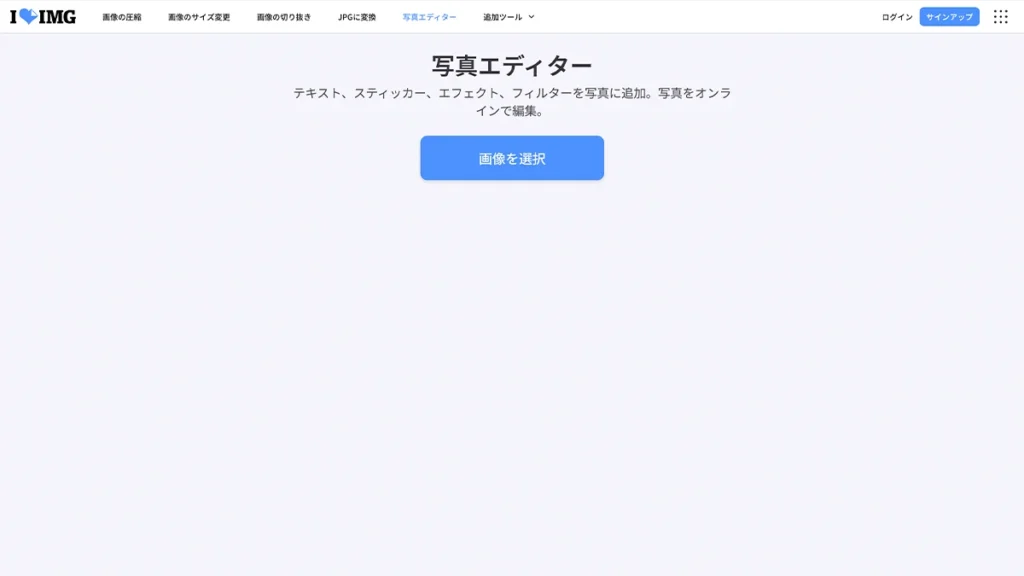
iLoveIMGは、画像圧縮、サイズ変更、切り抜き、変換、透かし、写真編集などを用途別に使えるオンラインサービスです。写真編集では、文字、効果、フレーム、ステッカーなどを追加できます。
基本ツールは登録不要で始められます。高画質化、背景削除、顔ぼかしなどの機能もありますが、無料版ではファイル容量、処理数、AI機能の回数などに制限があります。公式サイトではHTTPS接続とISO 27001認証を案内しています。
- 登録:基本編集は不要
- 基本編集:切り抜き、文字、効果、フレーム、ステッカー
- 関連機能:圧縮、サイズ変更、変換、背景削除、高画質化
- 注意点:無料版は容量・処理数・AI機能などに制限
向いている人:登録せず、切り抜き、文字入れ、サイズ変更などを単発で行いたい人。
向いていない人:複数レイヤーを使った合成や、無料枠を超える一括処理・AI処理を行いたい人。
無料の画像編集サイトを選ぶ5つのポイント
1. 写真補正かデザイン制作かを決める
明るさ・色・トリミングが目的ならPixlrやFotor、SNS画像やバナーまで完成させるならAdobe ExpressやCanva、PSDや細かな合成にはPhotopeaが向いています。最初に完成物を決めると、不要な機能に迷いません。
2. 登録なしでどこまで保存できるか確認する
編集開始は登録不要でも、保存、高画質ダウンロード、履歴、AI処理でログインを求められる場合があります。一度だけの編集ならPhotopeaやiLoveIMG、継続して素材を管理するならAdobe ExpressやCanvaが便利です。
3. AI機能の無料回数と保存条件を見る
AI編集はクレジット制や回数制が一般的です。編集前に消費クレジット、透かし、保存解像度、無料トライアル終了後の料金を確認してください。まず通常の切り抜きや補正で対応できないか試すと無駄を減らせます。
4. 対応形式・レイヤー・透過PNGを確認する
PSDを扱うならPhotopea、SNS用素材ならAdobe ExpressやCanvaが候補です。背景を透明にしたい場合は、無料版で透過PNGを書き出せるかも確認します。元の形式を維持できないサービスもあります。
5. 機密画像はアップロード方法を確認する
身分証、顧客情報、未公開商品、子どもの写真などは、オンラインサービスへ安易にアップロードしないでください。端末内処理を案内するPhotopeaや、所属組織が承認したソフトを優先しましょう。
WARNING
無料トライアルと「無料機能」は別です
保存直前に有料プランや無料トライアルを案内される場合があります。登録前に、試用期間、更新日、解約方法、透かし、書き出し画質を確認してください。AIで人物や商品を加工する場合は、権利・肖像・利用規約にも注意が必要です。
目的別に必要な画像編集機能
FEATURE GUIDE
| やりたいこと | 必要な機能 | 候補サービス |
|---|---|---|
| 写真を明るくする | 露出・明るさ・コントラスト・自動補正 | Adobe Express、Fotor、Pixlr |
| SNS画像を作る | テンプレート・文字・素材・リサイズ | Canva、Adobe Express |
| 背景を消す | AI背景削除・透過PNG | Adobe Express、Picsart、iLoveIMG |
| 不要なものを消す | オブジェクト除去・生成塗り | Pixlr、Fotor、Picsart |
| PSDを編集する | レイヤー・マスク・PSD入出力 | Photopea |
| 画像を軽くする | 圧縮率・形式変換・サイズ変更 | iLoveIMG、画像圧縮専用サイト |
画像を無料で編集する基本的な手順
元画像を複製する
上書きせず、編集前の画像を別に保管します。
用途に合う編集サイトを開く
写真補正、SNS制作、PSD編集など目的から選びます。
画像を読み込み、基本補正を行う
切り抜き、傾き、明るさ、色を先に整えます。
必要な場合だけAI機能を使う
背景削除や不要物除去を行い、不自然な部分がないか確認します。
形式・サイズ・画質を選んで保存する
写真はJPG、透過はPNG、Web掲載はWebPも候補です。
CHECK
保存・公開前の確認項目
- 元画像を別に保管している
- 必要なピクセルサイズになっている
- 文字・人物・商品が不自然に変形していない
- AIで不要な要素が追加されていない
- 透かしや有料素材が残っていない
- 人物・ロゴ・素材の利用権を確認した
- ファイル容量と形式が掲載先の条件に合っている
無料の画像編集サイトに関するよくある質問
Photopeaは登録不要で本格編集ができ、iLoveIMGやPicsartの一部単機能ツールも登録なしで利用できます。ただし、保存・履歴・AI機能などでログインを求められる場合があります。
Adobe Express、Picsart、iLoveIMGなどが背景削除機能を提供しています。無料回数、保存解像度、透かし、透過PNGの書き出し条件はサービスごとに異なります。
PhotopeaはPSDの読み込み・保存、レイヤー、マスク、調整などに対応しています。完全な互換性を保証するものではないため、複雑なPSDは書き出し後に表示を確認してください。
多くのサービスは無料クレジットや試用回数を用意していますが、無制限ではありません。高度な生成・除去・高解像度保存は有料プラン対象になる場合があります。
Canva、Adobe Express、Picsart、Fotorなどはスマホでも利用できます。細かなレイヤー編集は、画面が広くマウスを使えるPCの方が操作しやすい傾向があります。
安全性を完全には保証できません。機密性の高い画像はアップロードを避け、端末内処理を案内するサービスやオフラインソフトを使ってください。各社のプライバシーポリシーも確認しましょう。
自分が権利を持つ画像の通常編集は可能でも、テンプレート、フォント、ストック素材、AI生成物には別の条件があります。利用サービスと素材ごとのライセンスを確認してください。
確認した公式情報
無料範囲やAI機能は変更されやすいため、利用前に各サービスの最新表示も確認してください。
- Adobe Express「オンライン画像編集」
- Canva「オンライン写真編集」
- Pixlr公式サイト
- Photopea「Privacy Policy」
- Fotor「Pricing」/Commercial Use
- Picsart「Pricing」
- iLoveIMG「料金」
UPDATE
更新履歴
2026年8月20日:公式情報を再確認し、選定基準、無料版と有料版の境界、Fotor素材の商用利用条件、向いている人・向いていない人を追記しました。
まとめ
初心者がAI編集まで試すならAdobe Express、SNS画像やバナーならCanva、登録なしでPSDを本格編集するならPhotopeaがおすすめです。AI加工を手早く試すならPixlr、人物写真はFotor、スマホ感覚の加工はPicsart、簡単な単発処理はiLoveIMGが候補になります。
無料版はAI回数、素材、保存画質に制限があります。最初に基本補正で整え、必要な部分だけAIを使い、元画像と利用条件を確認して保存しましょう。
機密情報を含まない画像を1枚用意し、Adobe ExpressまたはPhotopeaで切り抜きと明るさ調整を試してみましょう。
画像編集以外の便利なツールも探したい人は、無料で使える神Webサービス15選【2026年最新版】も参考にしてください。
※本記事にはアフィリエイト広告を含む場合があります。本記事は各サービスの公式サイトで公開されている情報をもとに作成しています。EDIT.は各サービスの安全性、AIの生成結果、保存品質、商用利用可否を保証するものではありません。利用前に最新の料金・利用規約・プライバシーポリシーをご確認ください。