MiriCanvasとは?無料でできること・使い方・注意点を実際に解説
※本記事にはアフィリエイト広告を含みます。
MiriCanvas(ミリキャンバス)は、テンプレートを選び、文字や写真を差し替えながらSNS画像、バナー、チラシ、プレゼン資料などを作成できるデザインツールです。
専門的なソフトを使わずに見栄えを整えやすい一方、無料プランとProでは使える素材や機能が異なります。商用利用では、素材を単体で保存・再配布しないなど、ライセンス上の注意も必要です。
この記事では、MiriCanvasの無料会員登録から、テンプレートを使った画像作成、ダウンロードまでを順番に解説します。無料で試せる範囲と、利用前に確認したい注意点も整理しました。
結論
初めて使う人や、SNS画像・バナーを数枚作りたい人は、まず無料プランで十分です。無料対象のテンプレートで1枚完成させ、プレミアム素材、背景削除、保存容量に不足を感じた時点でProを検討すると、不要な課金を避けられます。
無料プラン、機能、商用利用・ライセンス条件は2026年8月28日時点のMiriCanvas公式情報をもとに確認しています。操作画面はWindows 11・Google Chromeで確認した内容です。
- MiriCanvasの無料プランでできること
- 会員登録からテンプレート編集までの手順
- 画像の保存・ダウンロード方法
- 商用利用と素材ライセンスの注意点
MiriCanvas(ミリキャンバス)とは?
MiriCanvasは、ブラウザやモバイルアプリから利用できるテンプレート型のデザインツールです。白紙からレイアウトを考えなくても、目的に合うテンプレートを選び、文字・写真・配色を変更してデザインを仕上げられます。
- SNS投稿画像
- Webバナーやブログ画像
- チラシやポスター
- プレゼンテーション
- 動画やGIF
写真の圧縮や背景削除だけを行う専用ツールとは目的が異なります。MiriCanvasが向いているのは、複数の素材と文字を組み合わせて、1枚のデザインとして完成させたい場面です。
CHECK
画像加工とデザイン制作を分けて考える
写真の細かな補正や単発の圧縮が目的なら専用ツールが効率的です。SNS画像、バナー、資料などをテンプレートから完成させたい場合にMiriCanvasが候補になります。
MiriCanvasの無料プランでできること
MiriCanvasには無料、Pro、法人向けのプランがあります。2026年8月28日に確認した公式料金ページでは、無料プランに5万種以上のテンプレート、35万点以上の写真・グラフィック、1GBの個人ストレージが案内されています。
無料プランとProの主な違い
まず無料で試し、必要な素材や機能が不足するときにProを検討します。
← 表は横にスクロールできます →
| 比較項目 | 無料 | Pro |
|---|---|---|
| 料金 | 無料 | 有料 |
| テンプレート | 5万種以上 | プレミアム対象を含めて利用 |
| 写真・グラフィック | 35万点以上 | プレミアム対象を含めて利用 |
| 個人ストレージ | 1GB | 10GB |
| 背景削除 | 利用条件を画面で確認 | 公式案内では回数制限なし |
| 向いている人 | 初めて試す人・制作頻度が低い人 | 制作頻度が高く、プレミアム素材やAI機能を使う人 |
※2026年8月28日時点。料金・機能・無料体験の条件は変更される場合があります。登録前に公式画面で最新条件をご確認ください。
無料プランでも、対象のテンプレートと素材を使って基本的なデザイン制作を試せます。ただし、編集画面にはPro対象のテンプレートや素材も表示されるため、ダウンロード前に使用中の素材を確認してください。
無料版からProへ切り替える目安
無料版で一度作ってから、次のいずれかが繰り返し作業の妨げになる場合にProを検討します。単発の画像作成だけなら、急いで有料版へ切り替える必要はありません。
- 使いたいテンプレートや素材がプレミアム対象に偏る
- 背景削除を繰り返し使いたい
- 1GBの保存容量では制作物を管理しにくい
- AI機能を制作工程へ継続的に取り入れたい
- 過去の編集状態へ戻す機能が必要になる
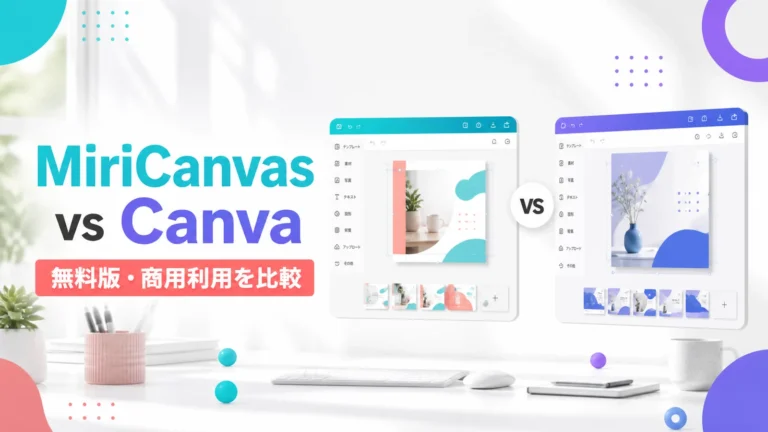
Canvaも候補に入れている場合は、MiriCanvasとCanvaの無料版・AI機能・使いやすさの比較で、課金前にどちらが用途に合うか確認できます。
TIP
無料登録後のプラン表示を確認
MiriCanvas公式のお知らせによると、新規登録時のPro無料体験の自動付与は2026年3月31日で終了しました。2026年4月1日以降は無料プランから利用を始めます。別のキャンペーンが表示された場合は、登録画面とアカウント画面で期間・料金・終了後の扱いを確認してください。
無料範囲で目的の画像を作れるか、登録後にテンプレートと編集画面を確認してみましょう。
無料版でデザインを1枚作ってみる
テンプレートを使い、文字や写真を差し替えながら操作感を確認できます。
MiriCanvasの無料会員登録を始める 無料プランあり。利用できる機能や素材は登録前に公式画面でご確認ください。
MiriCanvasへ無料会員登録する方法
デザインのダウンロードには会員登録とログインが必要です。公式ガイドでは、メールアドレスのほか、GoogleやLINEなどを使う登録方法が案内されています。
STEP 1 公式サイトで「無料で始める」を選ぶ
MiriCanvas公式サイトを開き、「会員登録」または「無料で始める」を選択します。検索結果から開く場合は、登録情報を入力する前に公式ドメインを確認してください。
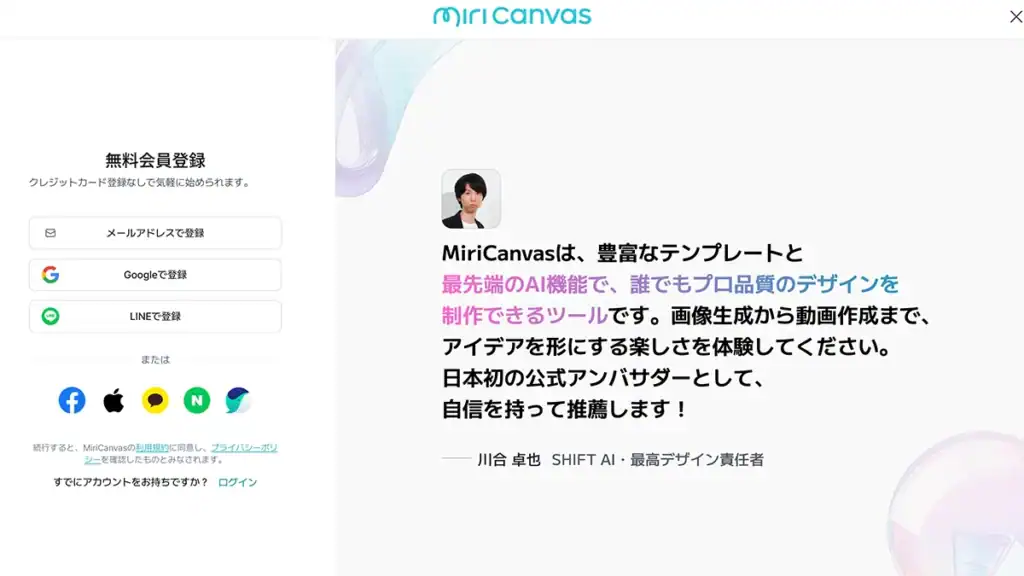
STEP 2 登録方法を選ぶ
利用するアカウントまたはメールアドレスを選びます。仕事や学校で継続利用する場合は、担当者変更や引き継ぎも考え、組織で管理できるメールアドレスを検討してください。
STEP 3 メール認証を完了する
メールアドレスで登録した場合は、届いた認証メールを開いて認証を完了します。メールが見つからない場合は、迷惑メールフォルダや入力したアドレスを確認します。
STEP 4 現在のプランを確認する
登録後は、設定や支払い履歴から現在のプラン、無料体験の終了日、支払い金額を確認します。「無料登録」と「Pro無料体験」を混同しないことが大切です。
テンプレートを使ってSNS画像・バナーを作る手順
ここでは、テンプレートからSNS投稿画像またはブログ用バナーを作る基本的な流れを紹介します。画面名や配置はアップデートで変わる場合がありますが、「サイズを決める→テンプレートを選ぶ→内容を変更する→ダウンロードする」という流れは共通です。
STEP 1 作る画像のサイズを選ぶ
使用目的に合う種類を選びます。掲載先の推奨サイズが決まっている場合は、先に縦横のピクセル数を確認してください。
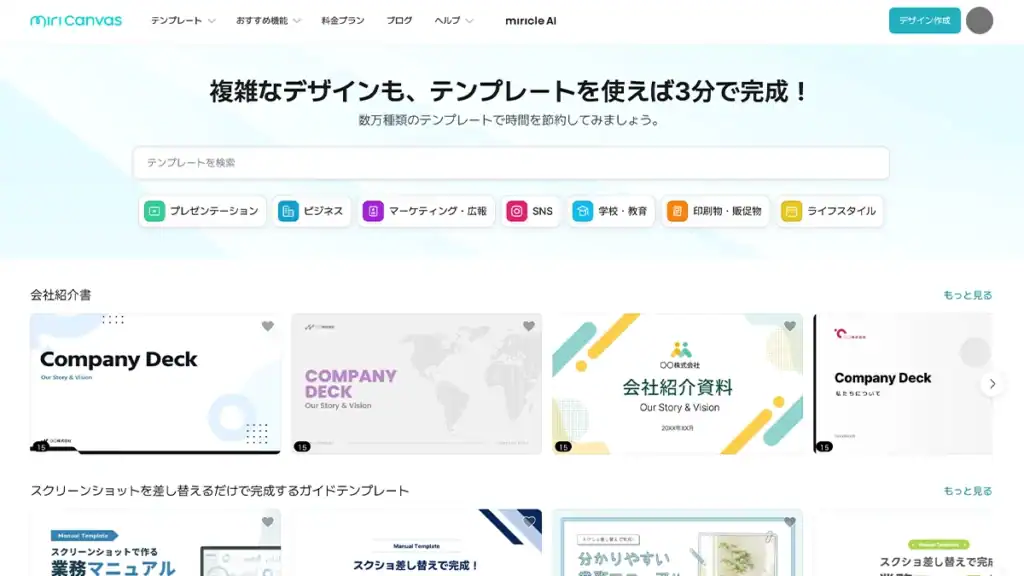
STEP 2 テンプレートを検索する
「Instagram」「バナー」「ブログ」など、用途に近い言葉で検索します。見た目だけでなく、文字量と写真の配置が作りたい内容に近いものを選ぶと編集しやすくなります。
STEP 3 文字・写真・イラストを差し替える
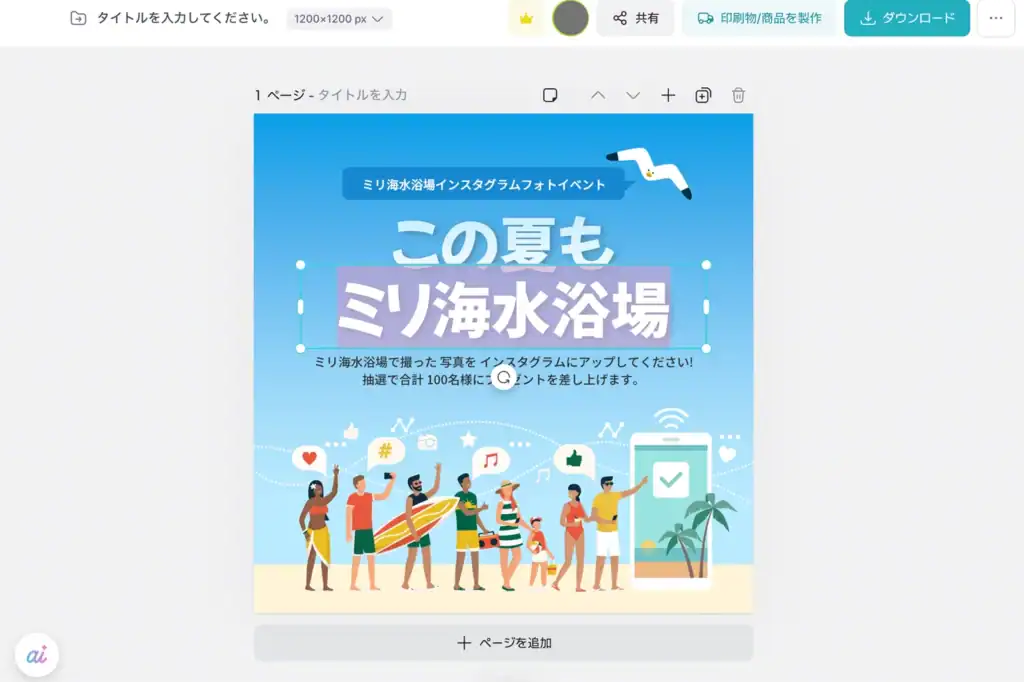
テンプレート内の文字を選択して、イベント名や説明文を変更します。写真やイラストも、素材一覧から目的に合うものを検索して差し替えられます。無料プランを利用する場合は、追加する前に無料対象の素材か確認してください。
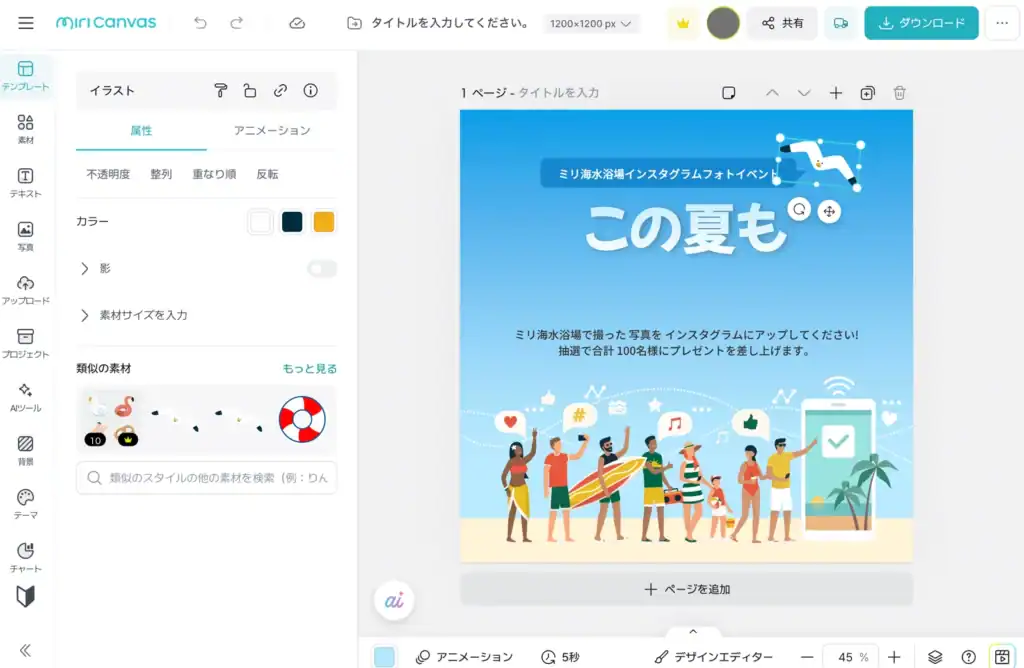
STEP 4 無料・Pro素材を確認する
使用中のテンプレートや素材にプレミアム対象が含まれていないか確認します。無料プランを続けたい場合は、ダウンロード前に無料対象へ差し替えます。
STEP 5 完成画像を確認する
誤字、文字切れ、画像の粗さ、端の余白を確認します。SNSの一覧やブログカードでは小さく表示されるため、縮小しても主見出しが読めるか確認してください。
POINT
テンプレートを選ぶ時間を短くする
最初から細部まで作り直すより、文字量・写真の数・レイアウトが目的に近いテンプレートを選ぶ方が早く完成します。色だけで選ばず、情報の構造を見て選びましょう。
作成した画像を保存・ダウンロードする方法
デザインが完成したら、編集画面のダウンロード機能から形式とオプションを選びます。公式ヘルプでは、PNG、JPG、PDF、PPTX、MP4、GIFなどの形式が案内されています。
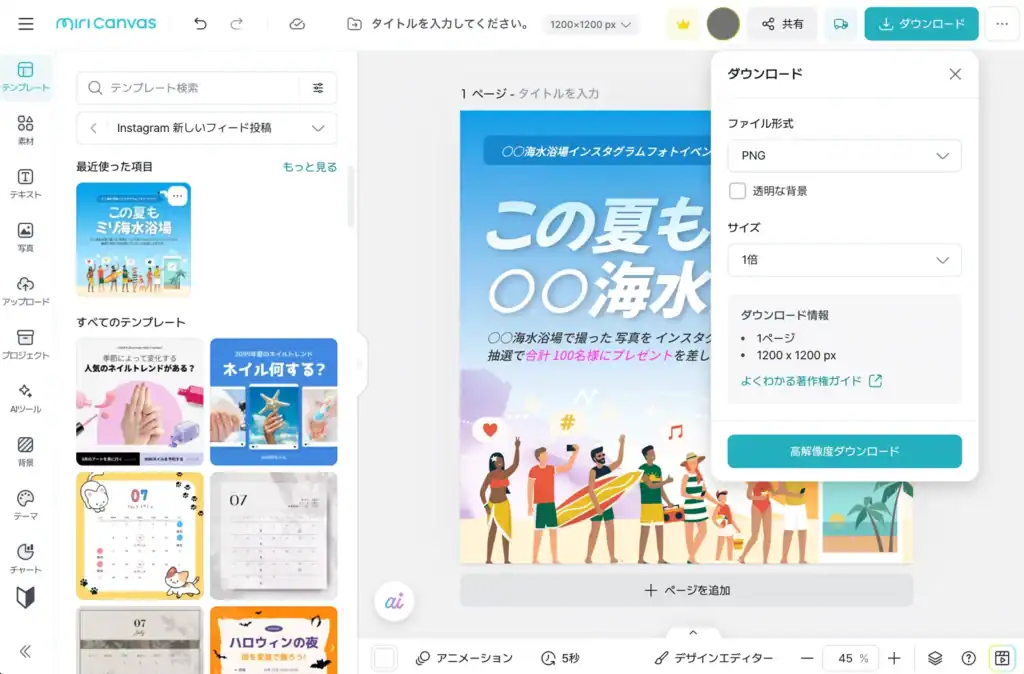
- JPG:写真を含む画像を比較的軽く保存したい場合
- PNG:文字や図形をくっきり見せたい場合
- PDF:印刷物や資料として共有したい場合
- PPTX:PowerPointで扱いたい場合
- MP4・GIF:動きのあるデザインを保存したい場合
ブログやWebサイトへ掲載する画像は、必要以上に大きいピクセル寸法や容量のままアップロードしないようにします。書き出した後に表示サイズとファイル容量を確認してください。
MiriCanvasを商用利用するときの注意点
MiriCanvasの規約に従って作成したデザインは、Web広告、SNS投稿、チラシなどの広告・販促用途に利用できます。ただし、「商用利用できる」ことと、作成したデザインや商品そのものを自由に販売できることは同じではありません。使用するテンプレート、素材、フォント、アップロード画像の権利と、用途ごとの最新ライセンスポリシーを確認してください。
WARNING
提供素材を単体で保存・配布しない
公式ヘルプでは、素材1つを単独でダウンロード、キャプチャー、保存して使用することを禁止し、複数の素材を組み合わせてデザインを作成するよう案内しています。素材集としての再配布や販売は避け、必ず最新のライセンスポリシーを確認してください。
- 人物写真の肖像権やモデルリリースを確認する
- 企業ロゴや商品名を誤認させる使い方を避ける
- 自分でアップロードする写真・イラストの権利を確認する
- 素材やテンプレートそのものを再配布・転売しない
- 提供素材を使ったTシャツなど、販売目的の商品を作る場合は個別条件を確認する
- 商標登録が必要なロゴ・企業シンボルとして使用しない
- AI機能を使う場合は個別規約も確認する
会社・学校・団体で利用する場合は、個人アカウントへデータが残らないよう、登録メールアドレス、ワークスペースの所有者、退職・異動時の引き継ぎ方法も決めておきましょう。
MiriCanvasが向いている人・向いていない人
MiriCanvasが向いている人
- デザイン経験が少なく、テンプレートから始めたい
- SNS画像、バナー、チラシ、資料を短時間で作りたい
- 無料で操作感とテンプレートを試したい
- 文字と写真を組み合わせたデザインを作りたい
一方、写真をピクセル単位で細かく補正したい人、高度なベクター編集が必要な人、会員登録せず数枚だけ加工したい人には、別の画像編集ツールが合う場合があります。
用途が決まっている人は、Instagram投稿を作る手順、またはAI生成からPowerPoint保存までのプレゼン作成手順へ進むと、必要な操作だけを確認できます。
MiriCanvasと他の無料画像編集ツールの違い
ツール名だけで比べるより、完成させたい作業から選ぶと失敗しにくくなります。
目的に合う画像ツールの選び方
作成、加工、圧縮を同じ作業として考えないことがポイントです。
← 表は横にスクロールできます →
| 目的 | 向いているツール | 主な作業 |
|---|---|---|
| デザインを完成させる | MiriCanvasなど | テンプレート・文字・写真を編集 |
| 写真を加工する | 画像編集ツール | 補正・合成・切り抜き |
| 背景を消す | 背景透過ツール | 被写体の切り抜き |
| 容量を軽くする | 画像圧縮ツール | 画質と容量を調整 |
| WordPressで自動化する | ShortPixelなど | 圧縮・WebP・AVIF生成 |
Canvaも同じくテンプレート型のデザインツールですが、無料素材、操作画面、AI機能、共同編集、書き出し条件などに違いがあります。まずは無料版で、作りたい用途のテンプレートと編集しやすさを確認するのが現実的です。
テンプレートからSNS画像やバナーを作りたい人は、無料登録後に目的に近いデザインを1つ選んで試せます。
テンプレートから実際にデザインを作る
テンプレートを使い、文字や写真を差し替えながら操作感を確認できます。
MiriCanvasの無料会員登録を始める
無料プランあり。利用できる機能や素材は登録前に公式画面でご確認ください。
MiriCanvasに関するよくある質問
無料プランが用意されています。利用できるテンプレート、素材、ストレージ、AI機能などはProと異なるため、編集画面と公式料金ページで対象範囲を確認してください。
無料プランへの会員登録だけで有料プランの料金が発生するわけではありません。公式発表では、新規登録時のPro無料体験の自動付与は2026年3月31日で終了しています。別のキャンペーンや有料プランを申し込む場合は、確認画面の料金と更新条件をご確認ください。
広告・販促物などには利用できますが、素材単体の保存・再配布、販売商品の制作、商標登録するロゴへの利用などには制限があります。用途ごとに最新のライセンスポリシーを確認してください。
公式モバイルアプリが案内されています。細かな文字調整や複数素材の配置は画面の広いPCの方が操作しやすい場合があるため、用途に合わせて使い分けてください。
作りたい用途のテンプレート、無料対象の素材、編集画面の使いやすさ、書き出し条件から選びます。どちらも無料で試せる範囲があるため、同じ種類の画像を1枚ずつ作って比較すると判断しやすくなります。
2026年8月28日:冒頭の結論、無料版からProへ切り替える判断基準、向いていない人、MiriCanvas関連記事への導線、CTAのクリック計測属性を追加しました。
2026年8月20日:無料プランの機能、商用利用・販売・ロゴ利用の制限を再確認し、画像のaltとキャプション表示を修正しました。
まとめ
MiriCanvasは、デザイン経験が少ない人でも、テンプレートからSNS画像、バナー、チラシ、資料などを作りやすいツールです。
無料プランでは対象のテンプレートと素材から始められますが、登録後のプラン表示、プレミアム素材、商用利用の条件を確認して使いましょう。素材を単体で利用するのではなく、文字や複数素材を組み合わせてデザインとして完成させることも重要です。
まず作りたい用途を1つ決め、無料対象のテンプレートから画像を1枚完成させてみましょう。
無料版で操作感を確認したい人は、登録後に目的に合うテンプレートを検索し、実際に画像を1枚作ってみましょう。
MiriCanvasが自分に合うか無料版で確認する
テンプレートを使い、文字や写真を差し替えながら操作感を確認できます。
MiriCanvasの無料会員登録を始める
無料プランあり。利用できる機能や素材は登録前に公式画面でご確認ください。