画像圧縮で画質を落とさない方法|容量を小さくする正しい手順
※本記事にはアフィリエイト広告を含みます。
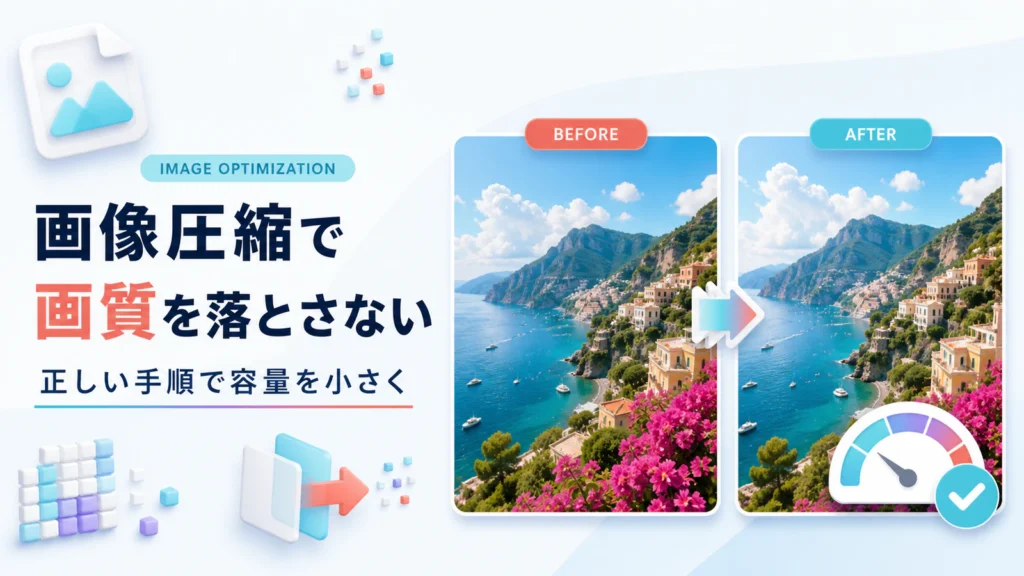
画像の容量を小さくしても、必ず目に見えて画質が落ちるわけではありません。大切なのは、掲載先に合う大きさへリサイズし、JPEG・PNG・WebPを使い分け、最後に一度だけ圧縮することです。元画像を何度も上書き保存したり、大きな画像をそのまま強く圧縮したりすると、文字の輪郭や写真の細部が崩れやすくなります。
この記事では、画像圧縮でぼやける原因から、画質と容量のバランスを取りやすい正しい手順、形式別の目安まで解説します。Webサイトやブログに載せる画像を軽くしたいものの、見た目はできるだけ保ちたい人向けの実践ガイドです。
CHECK
最初に押さえたい結論
元画像を残す → 掲載サイズへ縮小する → 形式を選ぶ → 圧縮する → 実際の表示サイズと100%表示で確認する、の順なら失敗を減らせます。圧縮率だけを先に決めないことがポイントです。
画像圧縮で画質が落ちる主な原因
「圧縮したらぼやけた」と感じる場合、原因は圧縮率だけとは限りません。画像の寸法、保存形式、再保存の回数、拡大表示などが重なっていることがあります。
必要以上に強い非可逆圧縮をかけている
JPEGや一般的なWebPの設定では、見た目への影響が小さい情報を減らす「非可逆圧縮」が使われます。容量は小さくなりますが、強く圧縮しすぎると、写真のグラデーションに帯が出たり、文字や商品の輪郭ににじみが出たりします。小さな容量だけを目標にすると、必要な情報まで削りやすくなります。
大きな画像をリサイズせずに圧縮している
表示幅が800pxなのに、横幅4000pxの写真をそのまま載せても、画面上では縮小して表示されます。ピクセル数が必要以上に多いままでは、圧縮を強くしないと容量が下がりません。先に適切な寸法へ縮めれば、同じ見た目でも容量を減らしやすくなります。
圧縮済み画像を何度も開いて再保存している
JPEGなどの非可逆形式は、編集と再保存を繰り返すたびに劣化が積み重なる場合があります。SNSから保存した画像を編集し、さらに圧縮サイトへ通すような流れでは、元の画質を取り戻せません。編集は元データから行い、公開用の書き出しと圧縮を最後にまとめるのが基本です。
用途に合わない画像形式を選んでいる
写真をPNGで保存すると容量が大きくなりやすく、色数の少ない図やロゴを強いJPEG圧縮で保存すると輪郭が崩れやすくなります。透明背景が必要なのにJPEGへ変換すると、透明部分も保持できません。圧縮率を調整する前に、画像の内容に合う形式を選ぶ必要があります。
画質を落としにくい画像圧縮の正しい手順
画質を守るには、圧縮ツールへ入れる前の準備が重要です。次の順番なら、必要以上の劣化ややり直しを防ぎやすくなります。
STEP 1 元画像を複製して残す
編集前の画像を別名で保存します。公開用画像を作り直す場合も、元画像から再出力できるようにしてください。上書きだけで作業すると、圧縮しすぎたときに戻せません。
STEP 2 掲載先の表示寸法を確認する
本文、サムネイル、アイキャッチなど、使う場所の最大表示幅を確認します。高密度ディスプレイへの配慮が必要なら、表示幅の約2倍を上限候補にします。ただし、テーマが生成する画像サイズや配信方法によって必要寸法は異なるため、むやみに大きくしないでください。
STEP 3 画像の内容に合う形式を選ぶ
写真はJPEGまたはWebP、透明背景や色数の少ない図はPNGまたはWebPが基本候補です。保存用の原本は編集ソフトの元データや高品質な形式で残し、Web掲載用だけを軽量形式へ書き出します。
STEP 4 弱めの設定から一度だけ圧縮する
最初から最小容量を狙わず、高品質寄りの設定から試します。容量がまだ大きければ、元画像から圧縮率を少しずつ下げて再出力します。圧縮後のファイルをさらに圧縮するのではなく、毎回元画像へ戻るのがポイントです。
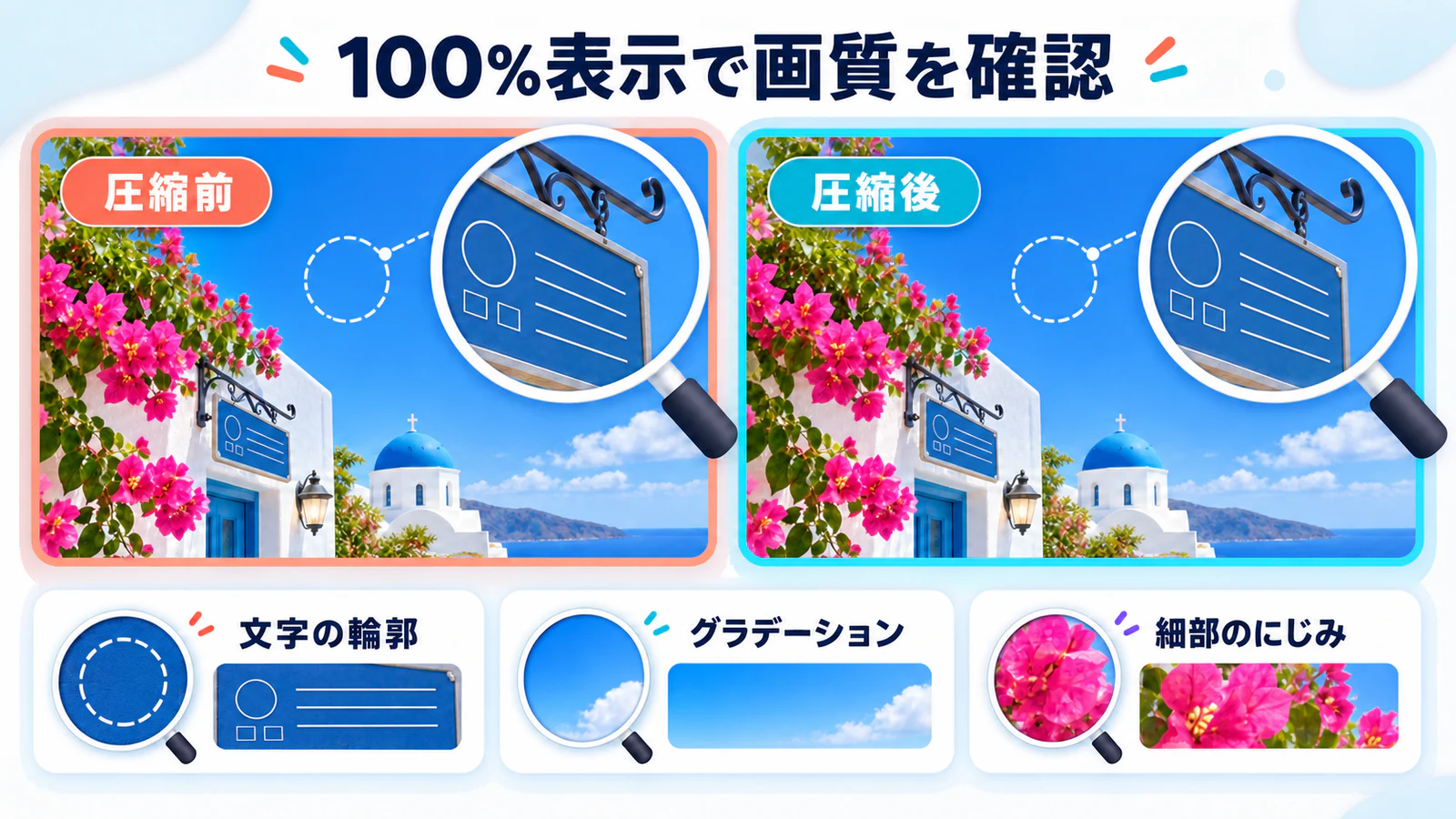
STEP 5 実際の表示サイズと100%表示で確認する
Webページ上の大きさで全体を確認した後、画像を100%表示して、文字、人物の顔、商品の輪郭、空や壁のグラデーションを見ます。元画像と圧縮後を切り替え、違いが気にならない範囲で容量が下がっていれば完了です。
JPEG・PNG・WebPはどう使い分ける?
形式によって得意な画像が異なります。どれか1種類へ統一するより、内容と用途で選ぶほうが画質と容量を両立しやすくなります。
画像形式の使い分け
掲載する画像の内容から形式を選びます。
← 表は横にスクロールできます →
| 形式 | 向いている画像 | 透明背景 | 注意点 |
|---|---|---|---|
| JPEG | 写真、色の変化が多い画像 | 非対応 | 再保存や強い圧縮で劣化が目立つ場合がある |
| PNG | ロゴ、図解、画面画像、透明背景 | 対応 | 写真では容量が大きくなりやすい |
| WebP | 写真、図、透明背景を含むWeb画像 | 対応 | 制作・配信環境が対応しているか確認する |
※形式の特徴は一般的な傾向です。画像内容と書き出し設定によって結果は変わります(2026年8月22日確認)。
写真はJPEGまたはWebP
人物、風景、料理など、細かな色の変化が多い写真はJPEGやWebPと相性がよい傾向です。JPEGは幅広い環境で扱いやすく、WebPは対応環境でより小さな容量を狙いやすい形式です。写真に透明背景が必要な場合は、透明を保持できるWebPも候補になります。
ロゴ・文字・透明背景はPNGまたはWebP
色数が少ないロゴ、線のはっきりした図、透明背景の素材はPNGが扱いやすい形式です。ただし、フルカラーの写真をPNGにすると重くなることがあります。透明背景を保ちつつ軽くしたい場合は、色数の削減やWebPへの変換も比較します。
圧縮率・品質設定はどのくらいが目安?
品質設定の数値はツールごとに計算方法が違うため、「80なら必ず同じ画質」とは限りません。JPEGやWebPでは、まず品質75〜85程度の高品質寄りから試し、元画像との差が気になる場合は上げ、容量が大きすぎる場合は少しずつ下げる方法が現実的です。この数値は開始位置の目安であり、保証値ではありません。
写真は空、肌、ぼかした背景などの滑らかな部分、図解は細い線や小さな文字を重点的に確認します。商品写真や作品画像のように色と質感が重要な場合は、一般的なブログ画像より高品質寄りにしてください。一方、一覧ページの小さなサムネイルは、本文の大きな画像より容量を抑えやすくなります。
TIP
容量ではなく「用途に必要な見た目」で止める
100KB以下などの一律目標は、画像の寸法や内容によって厳しすぎる場合があります。前後の画像と比べた表示速度、ページ全体の重さ、見た目の差を確認して判断しましょう。
Web掲載用と保存用は分けて管理する
Web掲載用画像は、表示速度と見た目のバランスが重要です。一方、将来の再編集や印刷に使う保存用画像は、容量より情報量を優先します。同じファイルを両方の目的に使うと、Webでは重すぎるか、保存用としては画質が不足するかのどちらかになりがちです。
- 保存用:元データ、高解像度、編集しやすい形式で保管する
- Web掲載用:表示寸法へリサイズし、JPEG・PNG・WebPで書き出す
- ファイル名:用途やサイズが分かる名前にして、元画像と混同しない
たとえば、撮影した写真の原本は別に保管し、ブログ本文用に横幅1200px、一覧用に必要なサムネイルを用意します。WordPressが複数サイズを自動生成する場合は、テーマが適切なサイズを呼び出しているかも確認してください。
無料ツールを使って画質を確認しながら圧縮する方法
数枚だけ圧縮するなら、ブラウザで使える無料ツールが手軽です。対応形式、複数画像の一括処理、圧縮前後の比較、ファイルの削除方針などを確認して選びます。重要な画像や未公開素材をアップロードする場合は、運営会社とプライバシーポリシーも確認してください。
操作は、元画像を複製し、先にリサイズしてから圧縮サイトへ追加します。プレビューや容量表示がある場合は、品質を一段ずつ調整してダウンロードします。保存後は元画像と圧縮後を並べ、実際に使うページへ仮配置して確認してください。
ShortPixelが向いているケース
WordPressへ継続的に画像を追加する場合、毎回ブラウザツールで処理すると、圧縮忘れや設定のばらつきが起きます。ShortPixel Image Optimizerは、メディアライブラリへ追加する画像の最適化、既存画像の一括処理、WebP・AVIFの生成などを自動化したい場合の候補です。
ShortPixel公式では、SmartCompressに加え、Lossy・Glossy・Losslessの圧縮方式、WebP・AVIF生成、サムネイル単位の制御などを案内しています。無料枠は公式登録画面で月100クレジットと案内されていますが、WordPressが生成した各サムネイルや次世代形式も条件によりクレジット対象になるため、単純に「月100枚の元画像」とは限りません(2026年8月22日確認)。
数枚だけなら無料のオンライン圧縮で十分です。画像を継続的に投稿するサイト、既存のメディアライブラリをまとめて最適化したいサイト、担当者ごとの圧縮品質をそろえたいサイトでは、プラグインによる自動化を検討しやすくなります。
ShortPixelの料金プランを確認する画像圧縮で失敗しやすいポイント
- 元画像を残さず、圧縮後の画像へ上書きする
- 横幅・高さを変えるリサイズと、KB・MBを減らす圧縮を混同する
- 圧縮済みJPEGを何度も再保存する
- 小さな文字や細い線を確認せずに一括処理する
- WebPやAVIFを生成しただけで、実際の配信を確認しない
- 透明背景が必要な画像をJPEGへ変換する
WARNING
一括圧縮の前にバックアップを確認する
WordPressの既存画像を一括処理する場合は、元画像のバックアップと復元方法を先に確認してください。数枚で圧縮結果を試し、表示崩れや過度な劣化がないことを確認してから範囲を広げます。
画像圧縮に関するよくある質問
非可逆圧縮では画像情報の一部が減りますが、設定が適切なら通常の表示サイズで違いが分かりにくいこともあります。可逆圧縮は元の情報を保ちやすい一方、容量削減が小さい場合があります。用途に応じて使い分けてください。
すべての画像に共通する上限はありません。画像の寸法、内容、掲載数、ページ全体の重さで判断します。容量だけを追わず、実際の表示速度と画質を確認してください。
形式名だけでは決まりません。元画像、品質設定、変換ソフトによって結果が変わります。同じ表示寸法で両方を書き出し、容量と見た目を比較するのが確実です。
Web掲載先の表示幅より大幅に大きい場合は、先にリサイズしたほうが容量を減らしやすくなります。ただし、保存用の元写真は別に残してください。
まとめ
画像の画質を保ちたいなら、圧縮率を調整する前に、表示寸法と保存形式を見直しましょう。
元画像を残し、リサイズ、形式選択、圧縮、表示確認の順で進めれば、必要以上の劣化を防ぎやすくなります。
まずは1枚だけ元画像を複製し、掲載サイズへ縮めてから高品質寄りの設定で圧縮してみましょう。
参考情報(2026年8月22日確認):MDN「Image file type and format guide」、Google Developers「WebP」、ShortPixel「Plans & Pricing」、ShortPixel「クレジットの数え方」
※圧縮結果や対応形式は、使用する端末、ブラウザ、ソフト、WordPressテーマ、プラグインの設定によって異なります。重要な原本は必ず別に保管し、公開前に実際の表示をご確認ください。