Googleドライブのフォルダをコピーする方法|できない理由・共有・スマホの対処
※本記事にはアフィリエイト広告を含みます。
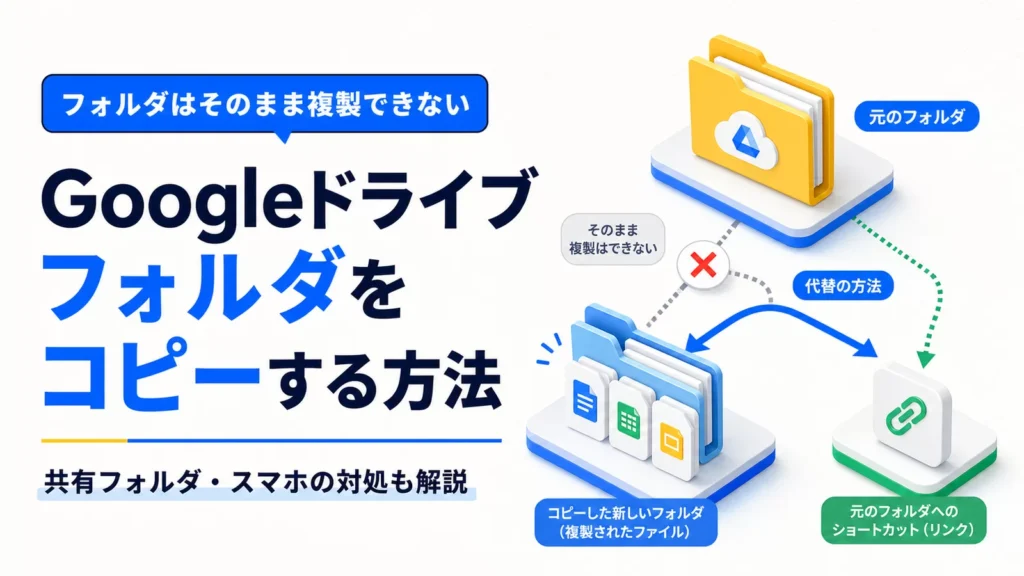
Googleドライブの標準メニューには、フォルダを中身ごと複製する「コピーを作成」がありません。パソコンでは、新しいフォルダを作って中のファイルをコピーするか、元フォルダをダウンロードして再アップロードします。共有フォルダを見つけやすくしたいだけなら、複製せず「ドライブにショートカットを追加」を使うのが最短です。
スマホ版Googleドライブアプリだけで、フォルダ構成を保った完全なコピーを作る標準手順もありません。急ぐ場合はショートカットを追加し、別データとして保存する必要がある場合はパソコンから操作しましょう。
INFO
検証環境と確認日
2026年8月28日に、パソコン版・Android版・iPhone/iPad版Googleドライブの公式ヘルプ、共有権限、ショートカット、保存容量の案内を確認しました。ブラウザ版の操作名はGoogle公式の現在の表記に合わせています。アカウント種別、管理者設定、アプリ更新により表示が異なる場合があります。
結論|Googleドライブのフォルダはそのままコピーできる?
Google公式ヘルプは「コピーを作成できるのはファイルのみで、フォルダのコピーは作成できない」と案内しています。フォルダを右クリックしても「コピーを作成」が表示されないのは、操作ミスや一時的な不具合とは限りません。
目的に合う代替方法
コピーが必要な理由から方法を選びます。
← 表は横にスクロールできます →
| 目的 | 使う方法 | 元データとの関係 |
|---|---|---|
| 中のファイルを複製したい | 新規フォルダを作り、ファイルをコピー | 別ファイルになる |
| 階層ごと複製したい | ダウンロード後に再アップロード | 別データになる |
| 共有フォルダをマイドライブから開きたい | ショートカットを追加 | 同じ原本を参照 |
| 相手へ渡したい | 元フォルダを共有 | 同じ原本を共有 |
POINT
バックアップ目的ならショートカットでは不十分
ショートカットは元フォルダへの入口です。元データが削除されたりアクセス権を失ったりすると開けません。独立した保存版が必要なら、ファイルをコピーするか、ダウンロードして別の保存先へアップロードしてください。
PCでGoogleドライブのフォルダをコピーする方法
ファイル数が少なく、サブフォルダがほとんどない場合は、ブラウザ版Googleドライブで新しいフォルダを作り、中のファイルをコピーする方法が簡単です。Google公式は、ファイルを選択してWindows・ChromeOSではCtrl+CとCtrl+V、MacではCommand+CとCommand+Vで別の場所へコピーする手順を案内しています。
STEP 1 コピー先のフォルダを作る
マイドライブで「新規」から「新しいフォルダ」を選び、元フォルダと区別できる名前を付けます。「案件名_コピー_20260824」のように目的や日付を入れると誤操作を減らせます。
STEP 2 元フォルダ内のファイルを選ぶ
元フォルダを開き、コピーするファイルを選択します。連続する項目はShiftキー、離れた項目はWindowsのCtrlキーまたはMacのCommandキーを使って複数選択できます。フォルダそのものではなく、複製するファイルを選ぶのがポイントです。
STEP 3 ファイルをコピーする
ChromeでWindows・ChromeOSはCtrl+C、MacはCommand+Cを押します。コピー先フォルダを開き、Ctrl+VまたはCommand+Vで貼り付けます。右クリックの「コピーを作成」を使った場合は元の場所にコピーが作られるため、その後にコピー先へ移動します。
STEP 4 サブフォルダを作り直す
元フォルダにサブフォルダがある場合は、コピー先にも同じ名前のフォルダを作り、階層ごとにファイルをコピーします。フォルダ数が多い場合は手作業で構成を再現すると漏れやすいため、次のダウンロード方法へ切り替えます。
STEP 5 コピー結果を確認する
元とコピー先でファイル数、フォルダ階層、ファイル名を照合します。共有設定や更新履歴まで同じ状態で複製されるとは限らないため、必要な相手と権限はコピー先で改めて確認してください。
Googleドキュメント、スプレッドシート、スライドなどをコピーすると、別のファイルとして扱われます。元ファイルの変更がコピーへ自動反映されるわけではありません。共同編集を続けたいだけなら、コピーを増やすより元ファイルを共有する方が管理しやすい場合があります。
ファイル数が多い場合はダウンロードして再アップロードする
サブフォルダが多い、画像やOfficeファイルが大量にあるなど、手作業で階層を再現しにくい場合は、元フォルダをパソコンへダウンロードしてから再アップロードします。ダウンロード時にZIPファイルへまとめられた場合は、パソコン上で展開して内容を確認します。
- 対象フォルダを右クリックして「ダウンロード」を選ぶ
- ダウンロード完了後、ZIPファイルを展開する
- ファイル数とサブフォルダを確認する
- マイドライブの「新規」から「フォルダのアップロード」を選ぶ
- 展開したフォルダを選び、アップロード完了を待つ
- 元フォルダと容量・ファイル数を照合する
WARNING
Google形式のファイルは変換される場合がある
Googleドキュメントなどをパソコンへダウンロードすると、WordやExcelなど別形式で保存される場合があります。コメント、版の履歴、共有設定などを含め、元と完全に同じ状態の複製にはなりません。共同編集情報を残したい場合は、ブラウザ版でファイル単位のコピーを検討してください。
共有フォルダを自分のマイドライブへコピーする方法
「共有アイテム」にあるフォルダを自分のマイドライブからすぐ開きたいだけなら、そのフォルダを複製する必要はありません。対象フォルダを右クリックして「整理」または「ドライブにショートカットを追加」を選び、マイドライブ内の配置先を指定します。
ショートカットから開く内容は共有元と同じです。元フォルダ内の変更がそのまま見える一方、ショートカットを作っても元フォルダへの権限は増えません。元のオーナーが共有を解除した場合や、ファイルを削除した場合はアクセスできなくなります。
共有フォルダを別データとして保存したい場合
編集・ダウンロード・コピーが許可されている場合は、中のファイルをコピーするか、フォルダをダウンロードして自分のマイドライブへ再アップロードします。閲覧者や閲覧者(コメント可)のコピー・ダウンロードをオーナーが無効にしている場合は実行できません。制限を回避せず、オーナーへ用途を伝えて権限を確認してください。
自分が作成したコピーは自分の保存容量を使います。共有元を閲覧しているだけなら元ファイルのオーナー側の容量として扱われますが、コピーや再アップロードをすると別データになるためです。
スマホでGoogleドライブのフォルダをコピーする方法
Android・iPhone・iPadのGoogleドライブアプリだけで、フォルダを中身ごと複製する標準機能はありません。Android向けGoogle公式ヘルプでも、ファイルのコピーはパソコンでdrive.google.comへアクセスするよう案内されています。
スマホでできる現実的な対処
- 閲覧しやすくする:フォルダのメニューから「ドライブにショートカットを追加」する
- 一部だけ保存する:必要なファイルを端末へダウンロードし、新規フォルダへアップロードする
- 完全に複製する:パソコンのブラウザ版Googleドライブへ切り替える
- 相手へ渡す:コピーを作らず共有リンクを送る
スマホで大量のファイルをダウンロード・再アップロードすると、通信量、端末の空き容量、途中停止による欠落が問題になります。動画や制作データを含む場合はWi-Fiへ接続し、アップロード完了後にファイル数を確認してください。
「コピー」「移動」「ショートカットを追加」の違い
3つの操作を比較
元データが残るか、変更が連動するかを確認します。
← 表は横にスクロールできます →
| 操作 | 何が起きるか | 向いている目的 |
|---|---|---|
| コピー | 元とは別のファイルを作る | 保存版、別案、編集用 |
| 移動 | 元データの保存場所を変える | 整理、保存先変更 |
| ショートカット | 同じ原本への入口を作る | 共有フォルダを見つけやすくする |
ショートカットを削除しても、通常は参照先の原本まで削除されません。一方、元データを削除するとショートカットは開けなくなります。「マイドライブに表示されたから自分のコピーができた」と判断しないよう注意してください。
Googleドライブのフォルダをコピーできない原因
フォルダに「コピーを作成」が表示されない
Googleドライブの標準仕様では、右クリックメニューからフォルダ単位のコピーを作成できません。新しいフォルダを作ってファイル単位でコピーするか、ダウンロード・再アップロードを選びます。
編集・ダウンロード権限がない
共有元のオーナーは、閲覧者・閲覧者(コメント可)によるダウンロード、印刷、コピーを無効にできます。また、組織のポリシーで操作が制限される場合もあります。別アカウントで開いていないか確認し、必要ならオーナーへ権限を依頼します。
保存容量が不足している
個人のGoogleアカウントでは、Googleドライブ・Gmail・Googleフォトなどで保存容量を共有します。空き容量がないと新しいコピーやアップロードを作成できません。ゴミ箱を含む使用状況を確認し、必要な原本を誤って削除しないよう整理します。
ファイル数や容量が大きい
大量のファイルを一度に選ぶと、コピーやダウンロードの準備に時間がかかります。フォルダを案件・年月・種類で分割し、処理単位を小さくしてください。アップロード後は総容量だけでなく、ファイル数と階層も確認します。
同期・通信の一時的なエラー
通信が不安定な場合は、コピーやアップロードが完了していないのに一覧へ一部だけ表示されることがあります。画面を再読み込みし、アップロード状況を確認します。パソコン版ドライブを使っている場合は同期状況も確認し、同じ操作を連続して重ねないでください。
会社・学校アカウントの制限
Google Workspaceでは、組織外共有、共有ドライブへの移動、ダウンロード、コピーなどが管理者設定で制限される場合があります。個人アカウントへ持ち出して回避せず、管理者が承認した保存先と手順を確認してください。
大容量フォルダを共有・移行したい場合の代替方法
目的が「別の保存版を作る」ではなく「相手へ渡す」なら、フォルダを複製せず共有リンクを使う方が早い場合があります。アップロード、権限設定、共有リンクの手順は、Googleドライブで大容量ファイルを送る方法で確認できます。
一度だけ納品するなら、保存期間を設定できる無料ファイル転送サービスの比較も候補です。顧客情報や社外秘資料を扱う場合は、無料・大容量だけで判断せず、会社で大容量ファイルを安全に共有する方法で権限・ログ・削除運用を確認してください。
容量の大きなフォルダを複数人で繰り返し共有する、法人で利用者と権限を管理する、国内企業が運営する保存先も比較したい場合は、XServerドライブも選択肢になります。単発のコピーだけなら導入する必要はありません。
法人・チーム向けの共有環境を比較する
大容量フォルダの継続共有、ユーザー追加、アクセス制限を試したい場合に確認してください。
XServerドライブを確認する 有料プランは10日間無料で試せます。本契約は期間内の支払い手続き後に開始します。最新条件は申込画面でご確認ください。
料金・容量・安全性を先に比較したい場合は、XServerドライブの解説記事も参考になります。
Googleドライブのフォルダコピーに関するよくある質問
Q. フォルダを右クリックしても「コピーを作成」がありません
不具合とは限りません。Google公式は、標準の「コピーを作成」はファイルのみで、フォルダには使えないと案内しています。ファイル単位のコピーか、ダウンロード・再アップロードを利用してください。
Q. 共有フォルダへショートカットを追加すれば自分のコピーになりますか?
なりません。ショートカットは共有元へのリンクです。元フォルダの変更が反映され、共有解除や削除によって開けなくなる場合があります。
Q. 共有フォルダをコピーすると相手へ通知されますか?
操作やアカウントの設定によって一律には判断できません。コピーの可否とは別に、組織の監査ログやアクティビティへ記録される可能性があります。業務データは許可された目的と手順で扱ってください。
Q. スマホのブラウザをPC表示にすればフォルダをコピーできますか?
画面をPC表示にしても、フォルダ単位の「コピーを作成」が追加されるわけではありません。大量のファイル操作は途中停止や選択漏れも起きやすいため、パソコンを利用してください。
Q. コピーしたファイルは保存容量を使いますか?
自分が作成したコピーや再アップロードしたファイルは、自分の保存容量へ加算されます。共有元を閲覧するだけの場合とは扱いが異なるため、コピー前に空き容量を確認してください。
まとめ|複製が必要か、ショートカットで足りるかを先に決める
Googleドライブでは、フォルダを右クリックして中身ごと「コピーを作成」する標準操作は利用できません。別データが必要なら、新しいフォルダへファイルをコピーするか、ダウンロードして再アップロードします。
共有フォルダをマイドライブから開きやすくしたいだけなら、ショートカットで十分です。相手へ送るだけなら元フォルダを共有し、容量・権限・組織設定でコピーできない場合は、オーナーや管理者へ確認して用途に合う代替方法を選びましょう。