Google DriveとDropbox、個人利用なら結局どっち?用途別に比較
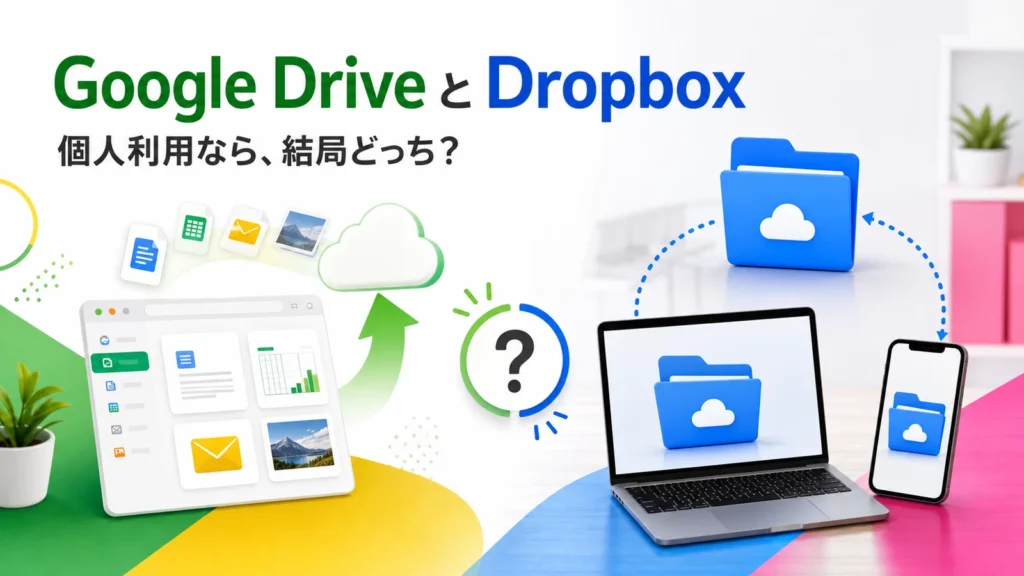
個人利用で迷ったら、GoogleドキュメントやGmail、Googleフォトを使う人はGoogle Drive、パソコン上のフォルダーをシンプルに同期・共有したい人はDropboxが選びやすいでしょう。無料容量を重視するならGoogle Driveが有利ですが、容量だけで決めると使い方に合わない場合があります。
Google Drive:無料容量、Googleサービスとの連携、文書の共同編集を重視する人。
Dropbox:フォルダー同期のわかりやすさ、ファイル共有、パソコン中心の運用を重視する人。
どちらも不安:原本の唯一の保管場所にせず、重要データは別の場所にも複製します。
INFO
情報確認日
無料容量、接続端末、共有権限などは2026年8月22日時点のGoogleおよびDropbox公式情報を確認しています。プランと条件は変更される場合があります。
Google DriveとDropboxの違いを比較
個人利用で見る主な違い
無料容量だけでなく、共用先と端末制限も確認します。
← PCでは表を横にスクロールできます →
| 比較項目 | Google Drive | Dropbox | 判断 |
|---|---|---|---|
| 無料容量 | 最大15GB | 2GBから | 容量重視はGoogle Drive |
| 容量の共用 | Gmail・Googleフォトと共用 | Dropbox用の容量 | Googleは現在の使用量も確認 |
| 無料版の接続端末 | Googleアカウントで複数端末から利用 | Basicはアプリで最大3台 | 4台以上のアプリ利用は注意 |
| 共同編集 | Docs・Sheets・Slidesと連携 | 共有フォルダーとファイル中心 | 文書共同編集はGoogle Drive |
| 共有 | 閲覧・コメント・編集 | 閲覧・編集、共有リンク | どちらも権限確認が必要 |
| 得意な使い方 | Googleサービスの作業場所 | 端末間のファイル同期 | 普段の作業環境で選ぶ |
※無料プランの基本条件。学校・会社の管理アカウント、キャンペーン、契約プランでは異なる場合があります。
Google Driveが向いている人
- GmailやGoogleフォトをすでに使っている
- Googleドキュメントやスプレッドシートを共同編集する
- 無料で比較的大きな容量から始めたい
- ブラウザ中心でファイルを整理・検索したい
Googleアカウントには最大15GBの無料ストレージがあります。ただし、Google Driveだけの15GBではなく、GmailやGoogleフォトと共用です。写真のバックアップや大きなメール添付が多い人は、Driveへほとんど保存していなくても空きが少ない場合があります。
Google Driveの強みは、Googleドキュメント、スプレッドシート、スライドをブラウザから作成し、同じファイルを複数人で編集しやすいことです。文章、家計表、旅行計画などを共同で更新するなら、単なる保管場所以上の価値があります。
選ぶ決め手:Google形式の文書を共同編集するか、Gmail・Googleフォトとの一体感を重視するか。
先に確認:Googleアカウント全体で現在どれだけ容量を使っているか。
Dropboxが向いている人
- WindowsやMacのフォルダー感覚で同期したい
- Office文書、画像、制作データなど実ファイルを扱う
- 相手へ共有リンクを送り、プレビューやダウンロードをしてもらう
- Googleサービスとの連携より同期の操作感を重視する
Dropbox Basicの無料容量は2GBからです。Google Driveより少ないため、写真や動画を大量に保管する用途には余裕がありません。一方、指定したDropboxフォルダーへファイルを入れ、複数端末で同じ状態にそろえる使い方が分かりやすいサービスです。
Dropbox Basicは、デスクトップ・モバイルアプリで同時にログインできる端末が最大3台です。ブラウザからdropbox.comへログインする利用は、この端末数に数えないと公式ヘルプで案内されています。個人のスマホ1台とパソコン1〜2台なら収まりやすい一方、端末が多い人は先に数えてください。
選ぶ決め手:フォルダーへ入れた実ファイルを複数端末で同期する使い方が中心か。
先に確認:無料の2GBで足りるか、アプリへ接続する端末が3台以内か。
目的別に結局どっちを選ぶ?
写真や動画を無料で多めに置きたいならGoogle Drive
無料容量だけを比べるとGoogle Driveが有利です。ただしGoogleフォトと容量を共用するため、スマホ写真のバックアップがすでに容量を使っていることがあります。大量の写真を長期保管するなら、有料プランだけでなく外付けストレージへの複製も検討してください。
Wordや画像をフォルダーで同期するならDropbox
パソコン内のフォルダーと同じ感覚で、Office文書、画像、制作ファイルを扱いたいならDropboxが候補です。Google Driveにもパソコン版がありますが、Google形式の共同編集を使わず、実ファイルの同期が中心ならDropboxの目的が明確です。
家族や友人と予定・表を一緒に編集するならGoogle Drive
旅行の日程、家計、持ち物リストなどを同時に更新するなら、Googleドキュメントやスプレッドシートとの連携が便利です。相手が編集する必要のない完成ファイルを渡すだけなら、どちらでも共有リンクを利用できます。
大容量ファイルを一度だけ送るなら別の方法もある
クラウドへ保管し続ける必要がなく、一度だけ大きなファイルを渡したい場合は、ファイル転送サービスのほうが目的に合うことがあります。保存期間、ダウンロード期限、機密性から選びましょう。
共有するときの違いと注意点
Google Driveでは、閲覧者、閲覧者(コメント可)、編集者などの権限を選べます。Dropboxでも閲覧・編集を分け、共有リンクを作成できます。どちらも「リンクを知っている全員」にすると、URLが転送された相手も開ける可能性があります。
- 特定の相手だけならメールアドレスで招待する
- 変更が不要なら編集権限を付けない
- 共有フォルダーでは親フォルダーからの権限継承を確認する
- 送信後に共有リンクとメンバーを見直す
- アカウントへ2段階認証を設定する
Google Driveで大容量ファイルを共有する具体的な操作は、Googleドライブで大容量ファイルを送る方法で確認できます。
2つを併用してもいい?
併用しても問題ありませんが、同じファイルを両方で編集すると「どちらが最新版か」が分からなくなります。たとえば、Google形式の共同編集はGoogle Drive、完成した制作データの受け渡しはDropboxと役割を分ける方法があります。
重要なのは、保管場所を増やすことではなく、原本・作業中・共有用の場所を決めることです。クラウドの保存先と同期の仕組みが曖昧なら、先にクラウドに保存したデータがどこにあるかを確認してください。
Google DriveとDropboxに関するよくある質問
基本無料容量はGoogleアカウントが最大15GB、Dropbox Basicが2GBからです。ただしGoogleの容量はDrive、Gmail、Googleフォトで共用します。
共有リンクの設定によって、アカウントがない相手も閲覧・ダウンロードできる場合があります。編集や限定共有ではログインが必要になることがあるため、送信前に権限と受信者の画面を確認してください。
どちらか一方へ置くだけで安全を保証できません。同期設定、削除時の挙動、復元期間を確認し、失いたくない写真は外付けストレージなど別の場所にも複製してください。
まとめ
Googleサービスとの連携、無料容量、文書共同編集を重視するならGoogle Drive。フォルダー同期と実ファイルの共有を重視するならDropboxが選びやすいでしょう。
無料容量だけで決めず、容量の共用先、接続端末、普段使うアプリ、共有相手の操作まで確認してください。
保存したいファイルを「共同編集するもの」と「完成後に共有するもの」に分け、よく使うほうから選びましょう。
「結局どっち?」のおすすめ
- PDFと画像、書類を送るならどっち?(COMING SOON)
- JPEGとPNG、Web掲載にはどっち?(COMING SOON)
- クラウド保存と外付けSSD、写真の保管にはどっち?(COMING SOON)
Google DriveとDropbox以外も含めて選びたい場合は、無料オンラインストレージ7選を確認してください。法人・機密ファイルの運用は、会社で大容量ファイルを安全に共有する方法へ進めます。