無料で使える神Webサービス15選【2026年最新版】
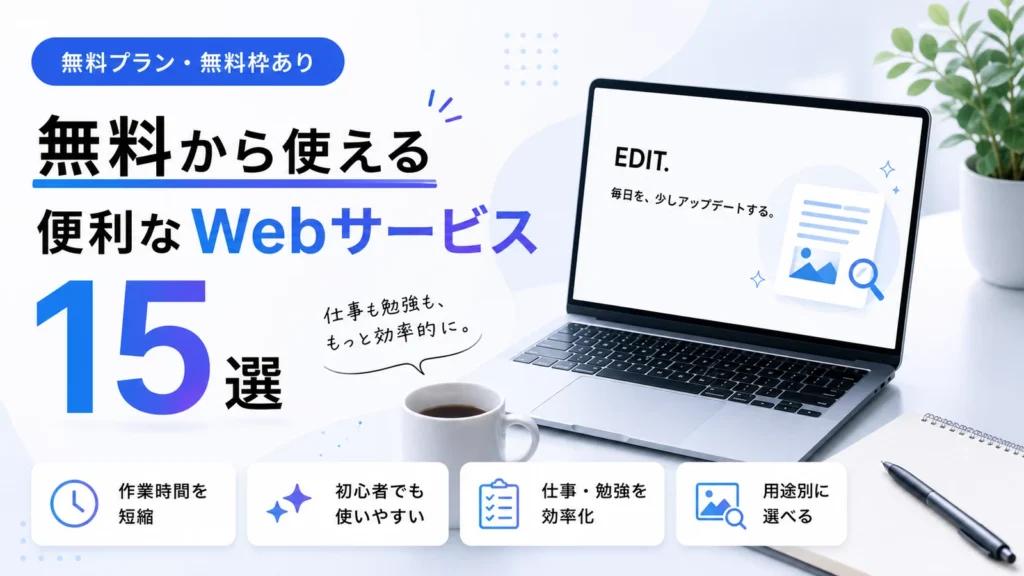
仕事も勉強も、もっと効率よく。
「もっと早く知っていれば…。」
そう思えるWebサービスは意外とたくさんあります。
最近では、デザイン制作や資料作成、情報収集、画像編集、動画制作まで、ほとんどの作業をブラウザだけで完結できる時代になりました。
しかし、便利なサービスが増えた一方で、
「結局どれを使えばいいの?」
と迷ってしまう人も少なくありません。
そこで今回は、無料プランまたは無料利用枠があるWebサービスを、用途の重なりを避けながら15個選びました。
仕事や勉強、ブログ運営、SNS発信など、解決したい作業に合うサービスを探す際の参考にしてください。
- 無料から使える便利なWebサービス15選
- 仕事や勉強を効率化できるツール
- 初心者でも使えるサービス
- 作業時間を短縮したい
- 無料ツールを探している
- AIをもっと活用したい
- ブログやSNSを運営している
- 仕事や勉強を効率化したい
INFO
選定基準と情報の確認方法
- 無料プランまたは継続して使える無料枠が公式に案内されている
- ブラウザから利用でき、仕事・学習・発信のいずれかに用途が明確
- 無料範囲、有料になる条件、向く人・向かない人を比較できる
情報確認日:2026年8月19日
各社の料金ページ・ヘルプ・利用条件を確認して整理しています。プラン内容や上限は変更されることがあるため、利用前に各公式ページでも最新情報をご確認ください。
まずは一覧でチェック
| サービス | ジャンル | 無料版 | 始めやすさ | 主な無料利用時の注意 |
|---|---|---|---|---|
| Canva | デザイン | あり | かんたん | 一部の素材・AI機能・ブランド機能は有料 |
| Notion | 情報整理 | あり | ふつう | 複数メンバー利用やAI、ファイル機能などに制限 |
| Perplexity | AI検索 | あり | かんたん | 高度な検索・ファイル利用などに回数制限 |
| Gamma | 資料作成 | あり | かんたん | AIクレジットは無料プランで定期補充されない |
| remove.bg | 画像編集 | あり | かんたん | 無料ダウンロードは低解像度・個人利用向け |
| Felo | AI検索 | あり | かんたん | 高度な検索・生成機能には利用上限あり |
| TinyPNG | 画像圧縮 | あり | かんたん | 一度に処理できる枚数・容量に上限あり |
| Loom | 画面録画 | あり | ふつう | 1本5分、保存動画は1人25本まで |
| Photopea | 画像編集 | あり | ふつう | 無料版は広告表示あり |
| Excalidraw | 図解作成 | あり | かんたん | クラウド管理など一部機能は有料サービス |
| Tally | フォーム作成 | あり | かんたん | ブランド削除・独自ドメインなどは有料 |
| Napkin AI | AI図解 | あり | ふつう | AI生成量や書き出し機能にプラン差あり |
| CloudConvert | ファイル変換 | あり | かんたん | 無料枠は1日10クレジット |
| DeepL | 翻訳 | あり | かんたん | 文字数・ファイル翻訳・データ保護にプラン差あり |
| ChatGPT | AIアシスタント | あり | ふつう | メッセージ・画像・ファイルなどに利用上限あり |
1.Canva
FREE PLAN CHECK
無料範囲:無料プランでは、豊富なテンプレートや素材、共同編集、5GBのクラウドストレージなどを利用できます。プレミアム素材、背景除去、ブランドキット、保存容量の拡張などは有料プランの対象です。
向いている人:SNS画像や簡単な資料をテンプレートから作りたい人
向いていない人:細かな入稿仕様や高度な画像加工を中心に行う人
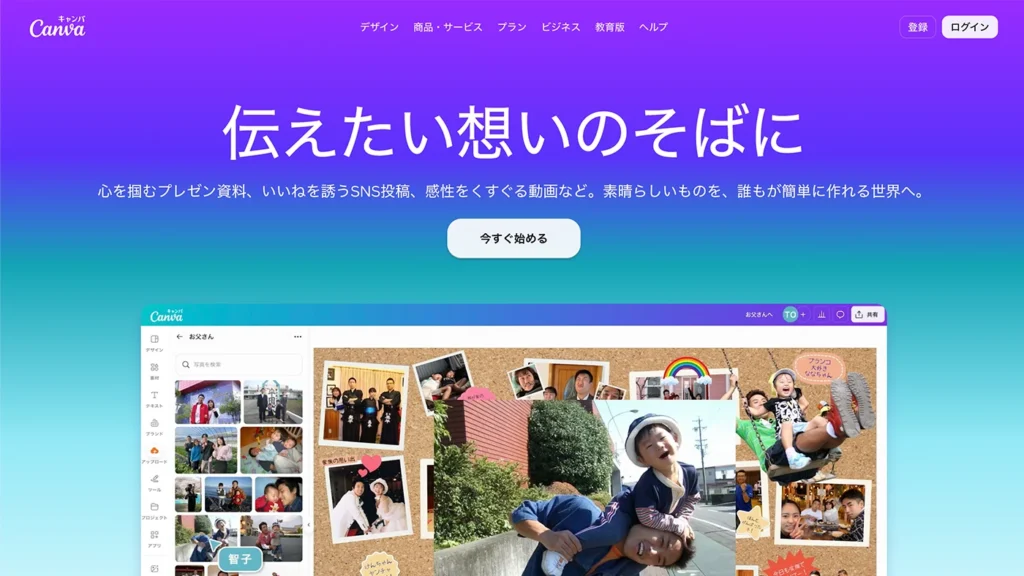
デザイン初心者でも見栄えのよい画像を作りやすい
「デザインは難しそう。」
そんなイメージを大きく変えてくれるのがCanvaです。
Canvaは、SNS投稿やプレゼン資料、チラシ、ポスター、YouTubeサムネイルなど、さまざまなデザインをブラウザだけで作成できる人気のデザインツールです。
数十万点以上のテンプレートが用意されており、好きなデザインを選んで文字や写真を入れ替えるだけで、見栄えの良い画像を短時間で作成できます。
専門的な知識は必要なく、ドラッグ&ドロップ中心の直感的な操作なので、デザインが初めての人でも安心して使えます。
無料プランの対象機能を確認し、用途に合うか小さく試してみましょう。
POINT
Canvaは「ゼロから作る」よりも「テンプレートを編集する」使い方がおすすめです。
完成されたデザインをベースに色や文字を変更するだけでも、短時間でクオリティの高い画像を作成できます。
デザインに自信がない人ほど、テンプレートを活用することで作業時間を大幅に短縮できます。
CHECK
こんな人におすすめ
- SNS投稿やInstagramの画像を作りたい
- ブログのアイキャッチをおしゃれにしたい
- YouTubeサムネイルを作りたい
- プレゼン資料を分かりやすくデザインしたい
- チラシやポスターを簡単に作成したい
Canvaでできること
Canvaは単なる画像編集ツールではありません。
現在では、デザイン制作だけでなく、さまざまなコンテンツ制作に対応しています。
- SNS投稿画像の作成
- プレゼン資料の作成
- YouTubeサムネイル制作
- チラシ・ポスター制作
- ロゴデザイン
- 名刺デザイン
- ショート動画の編集
- AI画像生成
- AI文章作成
- Webサイトの作成
一つのサービスでここまで幅広く対応できるのが、Canvaの大きな魅力です。
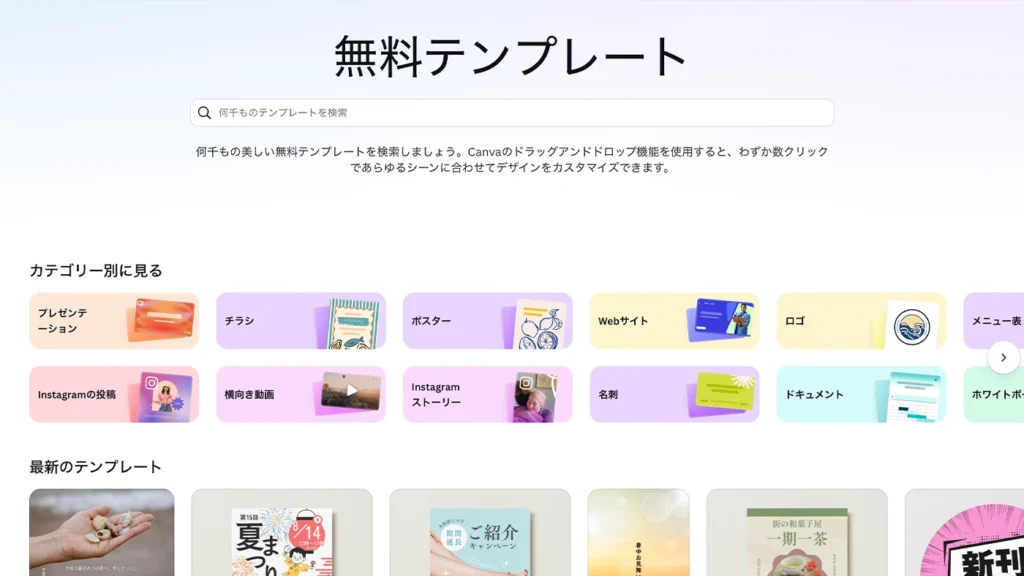
無料版の範囲と注意点
結論から言うと、まず無料版で用途に合うか確認できます。
無料プランでもテンプレートや素材、画像編集機能を利用できます。ただし、素材や機能によっては有料表示があるため、書き出し前に確認してください。
一方で、有料版(Canva Pro)では、プレミアム素材やブランドキット、背景リムーバーなど、より便利な機能が利用できるようになります。
毎日のようにCanvaを使う人や、仕事でデザインを作成する人は、有料版も検討する価値があります。
INFO
EDIT.編集部より
「デザイン経験がないから…」とCanvaを避けてしまうのは、もったいありません。
Canvaは、“センス”ではなく”テンプレート選び”が重要なツールです。
まずはテンプレートを活用しながら操作に慣れていくだけでも、見違えるようなデザインを作れるようになります。
2. Notion
FREE PLAN CHECK
無料範囲:個人の情報整理は無料プランから始められます。複数メンバーのワークスペースではブロック数に条件があり、Notion AIも無料・Plusでは試用範囲です。
向いている人:メモ、タスク、資料、データベースを一か所にまとめたい人
向いていない人:初日から迷わず使える固定型のタスク管理だけを求める人
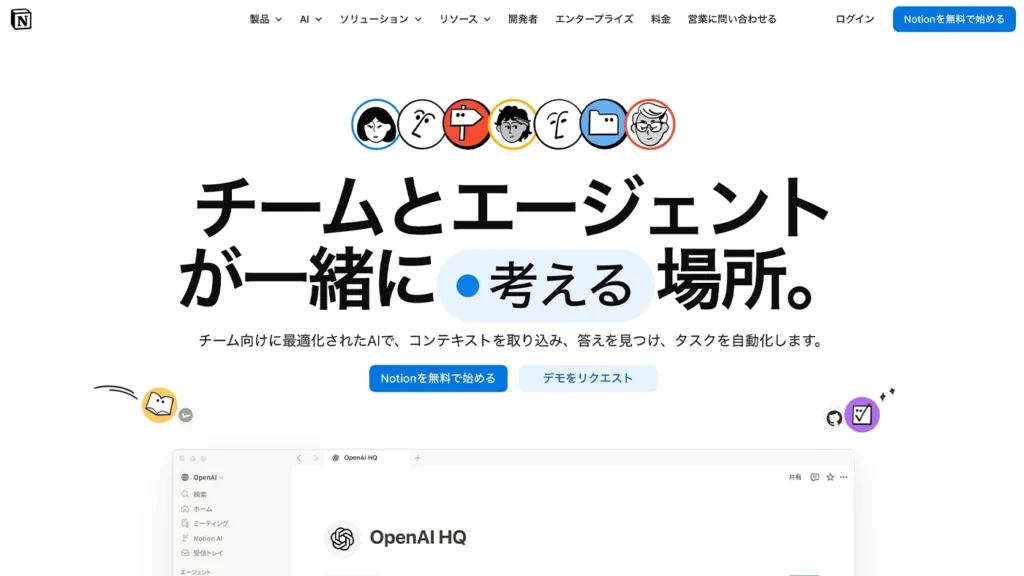
メモ・タスク・資料をひとつにまとめられる情報管理ツール
メモアプリ、ToDoリスト、議事録、データベース、Wiki…。
本来なら複数のアプリを使い分けるような情報を、ひとつのワークスペースで管理できるのがNotionです。
ページを自由に追加・整理できるため、自分だけのノートやマニュアルを作ることはもちろん、仕事の進捗管理やチームでの情報共有にも活用されています。
文章だけでなく、画像や表、チェックリスト、データベースなども組み合わせられるため、「情報を整理する場所」として非常に優秀なサービスです。
個人利用なら、まず無料プランの対象機能から試せます。
POINT
Notionは「完璧に使おう」と考えないことが長く続けるコツです。
まずはメモ帳として使うだけでも十分です。
慣れてきたら、タスク管理や読書メモ、旅行計画など、少しずつ用途を増やしていくと自然と使いこなせるようになります。
CHECK
こんな人におすすめ
- メモがあちこちに散らばっている
- タスク管理をもっと分かりやすくしたい
- ブログや仕事の情報を整理したい
- チームで資料を共有したい
- 一つのアプリで情報をまとめたい
Notionでできること
Notionは「メモアプリ」というイメージを持たれがちですが、実際にはさまざまな使い方ができます。
- メモ・ノート作成
- タスク管理
- スケジュール管理
- 読書記録
- 家計簿
- ブログ記事の下書き
- プロジェクト管理
- 社内マニュアルの作成
- チームWiki
- データベース管理
使い方を工夫すれば、自分専用の仕事環境や情報管理システムを作ることもできます。
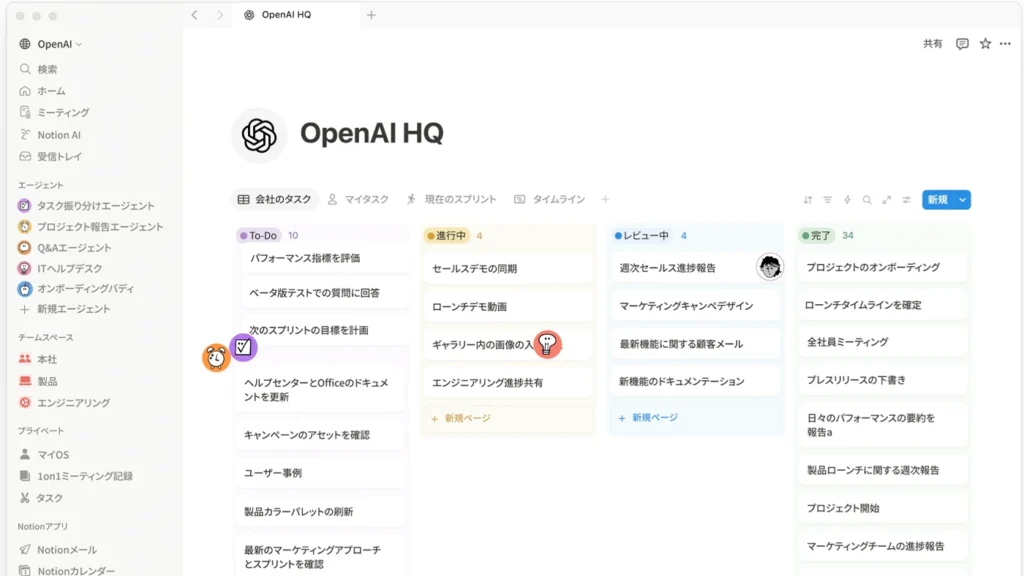
無料版の範囲と注意点
結論から言うと、個人利用は無料版から始められます。
ページ作成やデータベース、チェックリストなど、基本的な機能は無料で利用できます。
複数人で本格的にチーム運用したい場合や、より高度な権限管理・履歴機能が必要になったタイミングで、有料プランを検討すれば十分でしょう。
INFO
EDIT.編集部より
Notionは最初から完璧な管理システムを作ろうとすると挫折しやすいツールです。
まずは「今日のメモを書く」「やることを3つ管理する」といった小さな使い方から始めるのがおすすめです。
必要に応じてページを追加していくだけでも、自然と自分に合った情報管理の仕組みができあがっていきます。
3. Perplexity
FREE PLAN CHECK
無料範囲:基本検索は無料で利用でき、無料アカウントではPro Searchやファイルアップロードに回数制限があります。高度なモデルや画像生成などは有料プランが中心です。
向いている人:出典候補をたどりながら調べものを進めたい人
向いていない人:AIの回答を出典確認なしでそのまま使いたい人
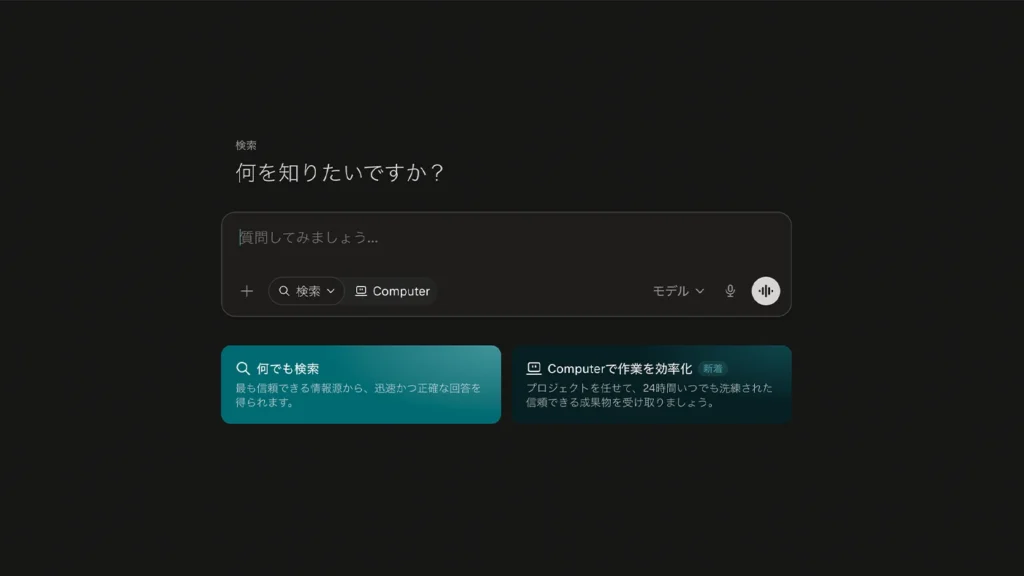
検索エンジンとAIのいいとこ取り。欲しい情報へ最短でたどり着ける
「検索しても広告や似たような記事ばかり…。」
そんな経験がある人におすすめなのが、Perplexityです。
Perplexityは、AIと検索エンジンを組み合わせた新しい情報検索サービスです。知りたいことを質問すると、Web上の複数の情報をもとに内容を整理し、要点を分かりやすくまとめて回答してくれます。
さらに、回答の参考にしたWebサイトも表示されるため、「この情報はどこから来たのか」を自分で確認できるのも大きな特徴です。
仕事のリサーチや勉強、旅行の情報収集、商品の比較など、さまざまな場面で検索時間を大幅に短縮できます。
POINT
「Googleで何度も検索し直す」より、「Perplexityで一度質問する」方が早く答えにたどり着ける場面が増えています。
質問を少し変えながら会話形式で深掘りできるため、「もっと詳しく知りたい」「他の選択肢も教えて」といった追加の質問もスムーズです。
CHECK
こんな人におすすめ
- 調べものに時間がかかる
- 複数の記事を読むのが面倒
- 情報源もあわせて確認したい
- AIを仕事や勉強に活用したい
- 効率よくリサーチしたい
Perplexityでできること
Perplexityは、単に質問へ答えるだけではありません。
情報を探し、整理し、比較するまでを一つのサービスで行えます。
- Web検索
- 情報の要約
- 最新ニュースのリサーチ
- 商品やサービスの比較
- 学習・調べもの
- 旅行や飲食店の情報収集
- アイデア出し
- 情報源(引用元)の確認
従来の検索エンジンでは複数のページを行き来する必要があった作業も、Perplexityなら一度の質問で効率よく進められます。
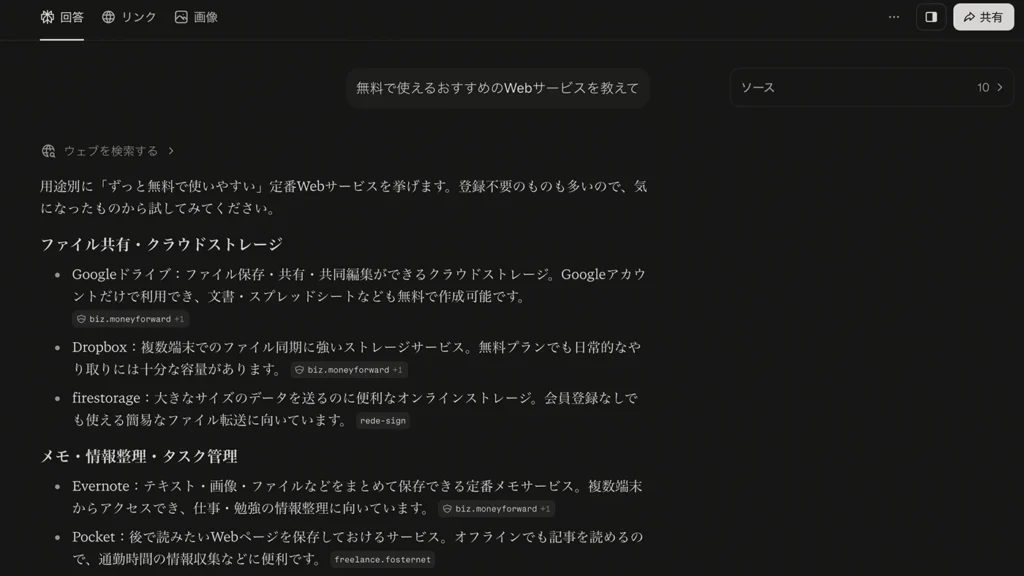
ChatGPTとの違いは?
PerplexityとChatGPTはどちらもAIサービスですが、得意なことが少し異なります。
Perplexityは最新情報の検索やリサーチが得意で、回答とあわせて情報源を確認できます。
一方、ChatGPTは文章作成やアイデア出し、企画の壁打ちなど、創造的な作業をサポートする場面で力を発揮します。
用途によって使い分けることで、より効率的に情報収集や作業を進められるでしょう。
INFO
EDIT.編集部より
「検索する」という行動そのものが変わり始めています。
もちろんGoogle検索が不要になるわけではありませんが、知りたいことの概要を素早く把握したり、複数の記事を横断して要点をつかんだりするなら、Perplexityは非常に便利です。
まずは普段Googleで検索している内容を、そのままPerplexityに聞いてみてください。情報収集のスピードの違いを実感できるはずです。
4. Gamma
FREE PLAN CHECK
無料範囲:無料プランではプレゼン、文書、Webページなどを作成でき、1回の指示で最大10枚のスライドを生成できます。無料プランのAIクレジットは定期補充されず、ブランド削除などは有料です。
向いている人:構成案からスライドのたたき台を短時間で作りたい人
向いていない人:厳密な社内テンプレートや細部のレイアウト再現が必要な人
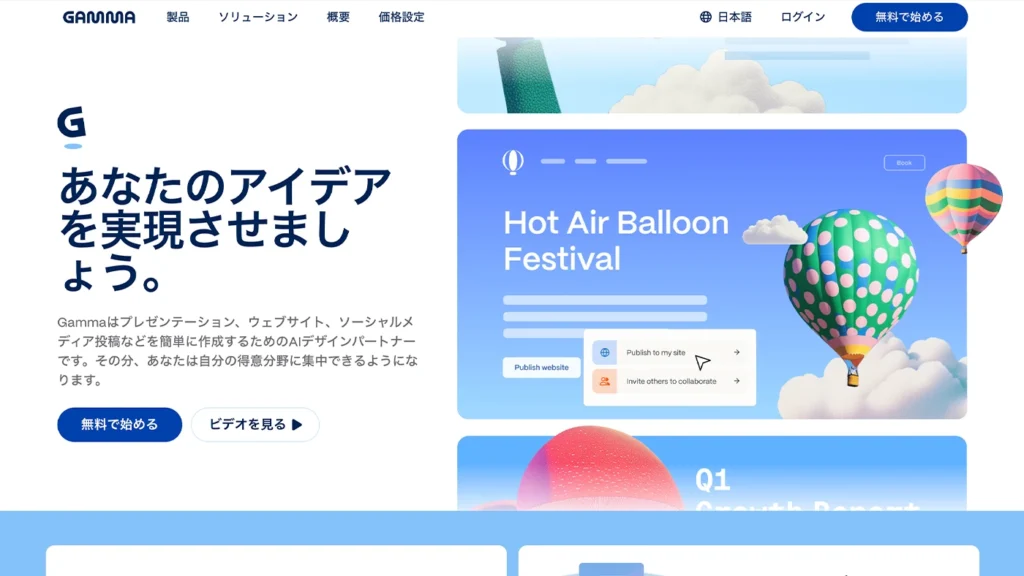
AIがプレゼン資料や企画書を自動で作成してくれる
「プレゼン資料を作るのに何時間もかかってしまう。」
そんな悩みを解決してくれるのがGammaです。
Gammaは、伝えたいテーマやキーワードを入力するだけで、AIがプレゼン資料や企画書、レポートを自動で作成してくれるサービスです。
構成を考えるところから、文章の作成、デザインまでAIがサポートしてくれるため、ゼロからPowerPointを作るよりも短時間で見栄えの良い資料を作成できます。
資料作成に慣れていない人はもちろん、仕事でプレゼンや提案書を作る機会が多い人にとっても、心強いツールです。
POINT
まずは「完成度70%の資料をAIに作ってもらう」という使い方がおすすめです。
最初から完璧な資料を作ろうとするよりも、AIが作成した内容をベースに修正・加筆していく方が、作業時間を大幅に短縮できます。
CHECK
こんな人におすすめ
- プレゼン資料を短時間で作りたい
- 企画書や提案書をよく作成する
- デザインが苦手
- PowerPointの作業を効率化したい
- AIを仕事に取り
Gammaでできること
Gammaは単なるプレゼン作成ツールではありません。
AIを活用することで、さまざまなドキュメントを効率よく作成できます。
- プレゼン資料の作成
- 企画書・提案書の作成
- レポートの作成
- Webページ形式での資料共有
- AIによる文章作成・要約
- デザインの自動調整
- 画像や動画の埋め込み
- チームでの共同編集
PowerPointのような操作を覚えなくても、内容に集中しながら資料を作れるのがGammaの魅力です。
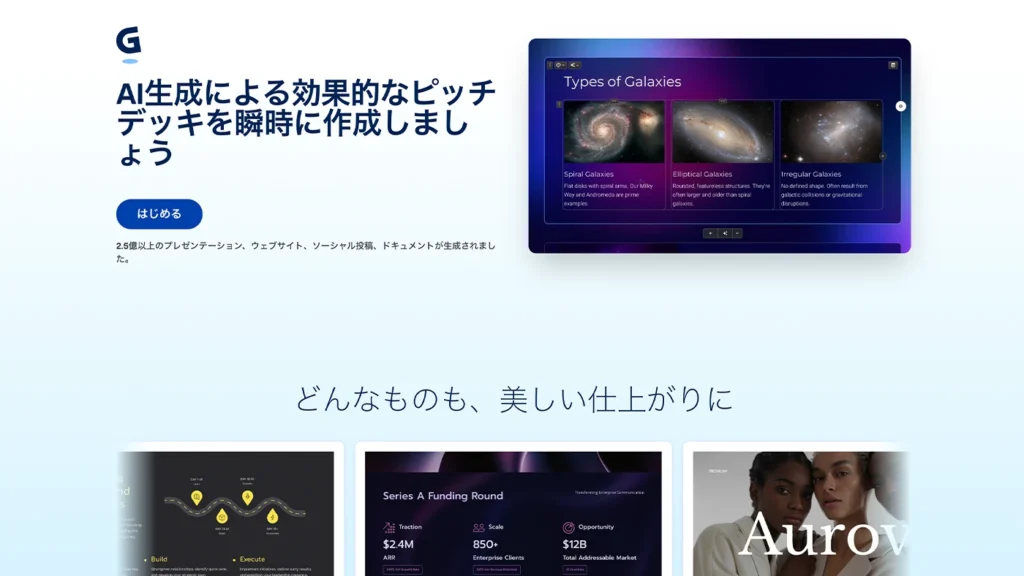
PowerPointとの違いは?
PowerPointは「自分で一から資料を作る」ツールですが、GammaはAIと一緒に資料を作るという考え方のサービスです。
文章の構成やデザインまで自動で提案してくれるため、アイデアを形にするスピードが大きく変わります。
もちろん細かな編集も可能なので、「AIに作ってもらい、自分で仕上げる」という使い方が最も効率的です。
INFO
EDIT.編集部より
資料作成は「デザイン」よりも「伝わる構成」を考えることに時間がかかります。
Gammaは、その構成づくりからAIがサポートしてくれるため、「何を書けばいいか分からない」という状態でも、たたき台を短時間で作成できます。
特に企画書やプレゼン資料を作る機会が多い人は、一度使うだけでも作業効率の違いを実感できるでしょう。
5. remove.bg
FREE PLAN CHECK
無料範囲:Web版の無料利用は最大0.25メガピクセルの低解像度画像が対象で、公式案内では個人利用向けです。高解像度ダウンロードや商用利用には有料クレジットが必要です。
向いている人:個人用途で背景除去の仕上がりを手早く確認したい人
向いていない人:商品画像などを高解像度・商用で使いたい人
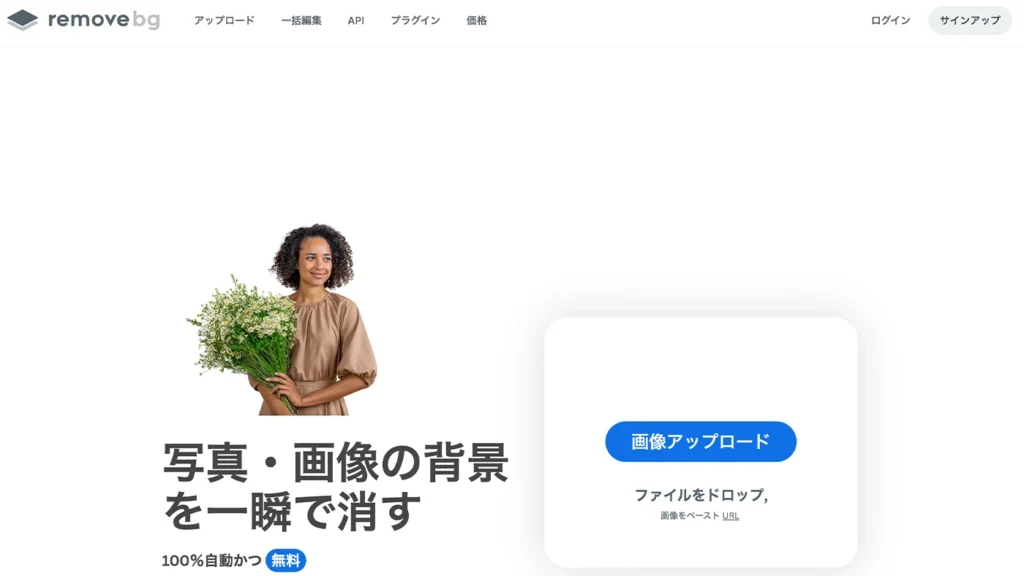
ワンクリックで写真の背景を自動削除できる
「人物だけ切り抜きたい。」
「商品の背景を白くしたい。」
そんなときに活躍するのがremove.bgです。
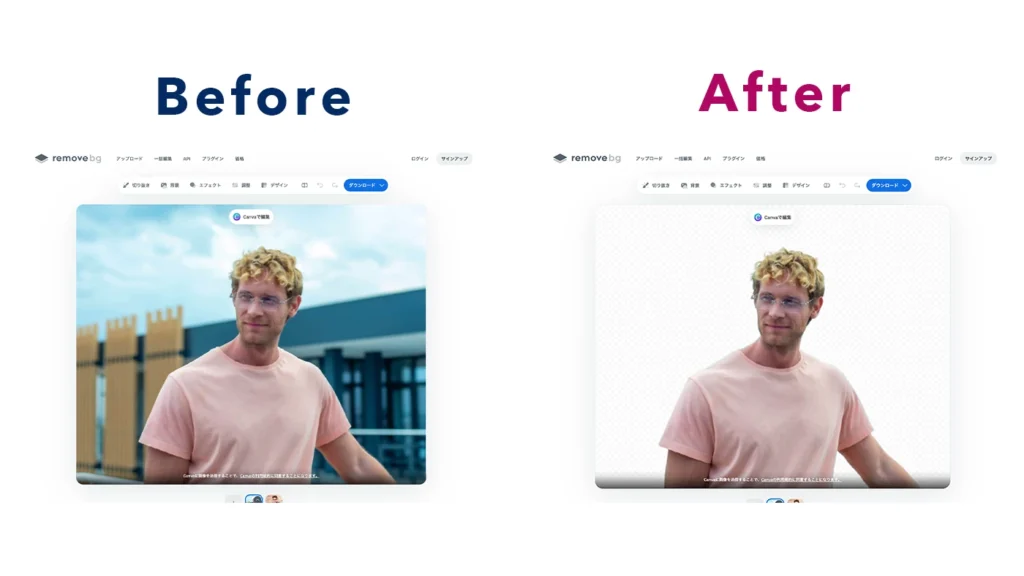
remove.bgは、画像をアップロードするだけでAIが自動で背景を削除してくれるWebサービスです。
Photoshopのような専門ソフトを使わなくても、数秒で人物や商品をきれいに切り抜けるため、ブログのアイキャッチやECサイトの商品画像、SNS投稿など幅広い用途で活用されています。
操作も非常にシンプルで、画像をアップロードするだけ。難しい設定や編集作業は必要ありません。
POINT
人物写真だけでなく、商品や小物の切り抜きにも便利です。
背景を削除した画像は、そのままCanvaなどのデザインツールに取り込めるので、サムネイルやバナー制作もスムーズになります。
CHECK
こんな人におすすめ
- ブログのアイキャッチを作りたい
- ECサイトの商品画像を編集したい
- SNS用の画像をおしゃれにしたい
- Photoshopを使わずに切り抜きたい
- デザイン作業を効率化したい
remove.bgでできること
remove.bgは背景を削除するだけでなく、画像編集の手間を大幅に減らしてくれます。
- 人物の背景を自動で削除
- 商品写真の切り抜き
- 背景を透明画像(PNG)で保存
- 背景色の変更
- 背景画像の差し替え
- Canvaなど他のツールとの組み合わせ
AIが被写体を自動で認識してくれるため、細かく範囲を指定する必要がなく、初めて使う人でも簡単にきれいな画像を作成できます。
無料版の範囲と注意点
無料版でも背景の削除機能は利用できます。
ただし、高解像度で画像を書き出したい場合や、大量の画像を処理したい場合は有料プランが必要になります。
まずは無料版で使い勝手を試し、本格的に利用するようになってからアップグレードを検討するとよいでしょう。
INFO
EDIT.編集部より
背景を削除するだけなら、以前は画像編集ソフトが欠かせませんでした。
今ではremove.bgを使えば、数クリックで自然な切り抜きが完成します。
特にCanvaと組み合わせると、アイキャッチやSNS画像の制作スピードが大きく向上するので、デザイン初心者にもおすすめです。
6. Felo
FREE PLAN CHECK
無料範囲:基本的なAI検索は無料で始められますが、高度な検索・生成機能や利用回数にはプランによる違いがあります。利用画面に表示される残り回数も確認してください。
向いている人:日本語で質問し、複数の情報を要点から把握したい人
向いていない人:一次資料を自分で確認せずに結論だけ得たい人
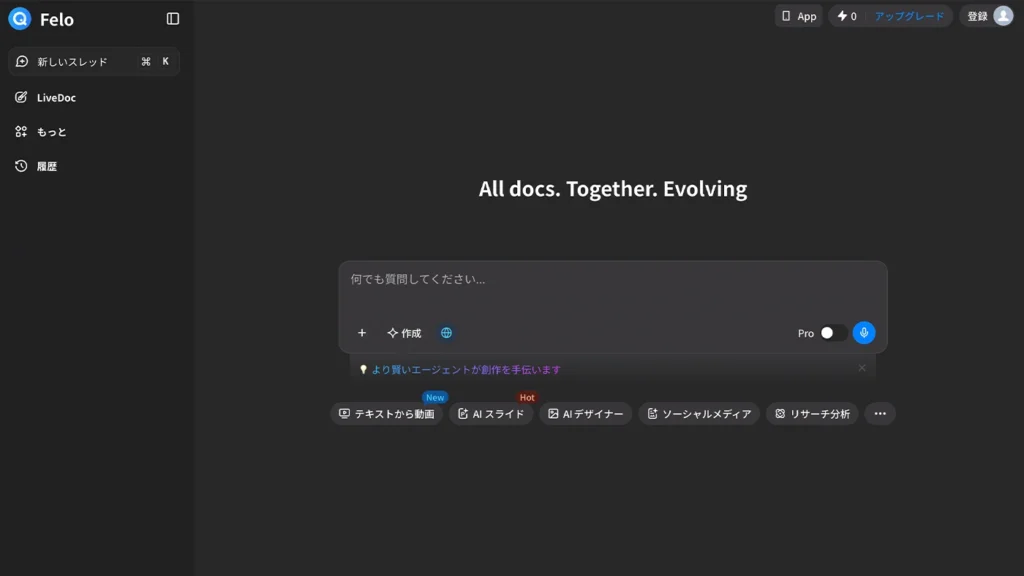
日本語に強いAI検索で、知りたいことをすばやく整理できる
「検索結果を何ページも開くのは面倒。」
「欲しい情報だけを簡潔に知りたい。」
そんな人におすすめなのがFeloです。
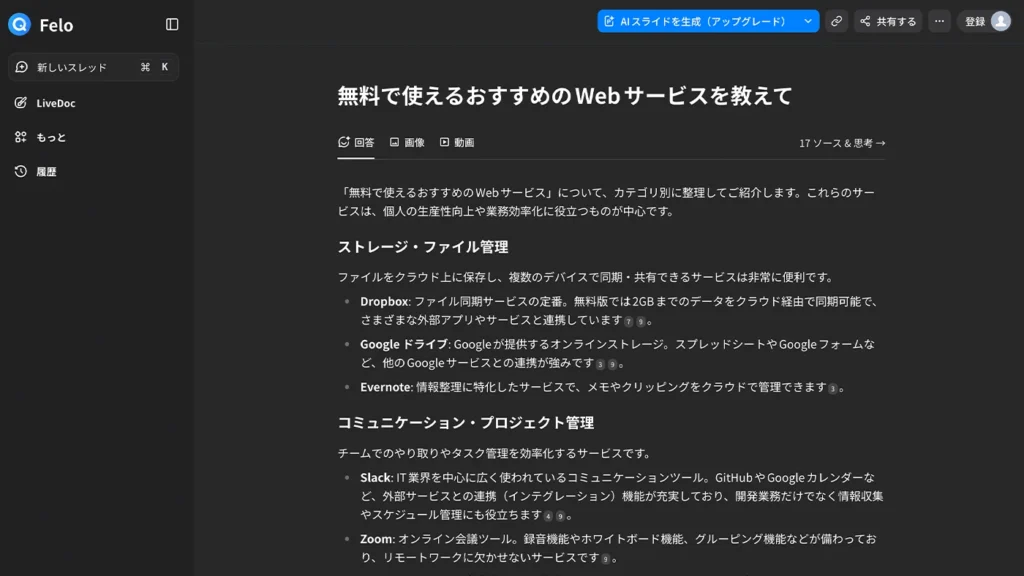
Feloは、日本語での情報収集に強みを持つAI検索サービスです。質問を入力すると、Web上の情報をもとに内容を整理し、分かりやすく要約して回答してくれます。
自然な日本語で質問できるため、AIを初めて使う人でも扱いやすく、仕事のリサーチや学習、日常の調べものまで幅広く活用できます。
難しい検索テクニックを覚える必要がなく、「知りたいことをそのまま聞くだけ」で必要な情報にたどり着けるのが魅力です。
POINT
Google検索の代わりではなく、「情報を整理するAI」として使うのがおすすめです。
まずFeloで全体像を把握し、必要に応じて引用元や公式サイトを確認することで、効率よく情報収集を進められます。
CHECK
こんな人におすすめ
- 日本語でAI検索を使いたい
- 調べものを短時間で終わらせたい
- 情報を分かりやすく整理したい
- 勉強や仕事のリサーチを効率化したい
- AI初心者でも使いやすいサービスを探している
Feloでできること
Feloでは、AIを活用してさまざまな情報収集を効率化できます。
- AIによる情報検索
- Webページの要約
- 最新情報のリサーチ
- 複数サイトの比較
- アイデア出し
- 学習・情報整理
- レポート作成の下調べ
検索結果をただ一覧で表示するのではなく、「結論」や「要点」を整理してくれるため、必要な情報だけを効率よく把握できます。
Perplexityとの違いは?
FeloとPerplexityはどちらもAI検索サービスですが、それぞれ特徴があります。
Perplexityは海外でも広く利用されており、情報源を確認しながら幅広くリサーチしたい場面に向いています。
一方でFeloは、日本語で自然に質問しやすく、回答も読みやすく整理されているため、AI検索をこれから使い始める人にも扱いやすいサービスです。
どちらか一方ではなく、目的に応じて使い分けることで、情報収集の効率をさらに高められます。
INFO
EDIT.編集部より
AI検索サービスは増えていますが、大切なのは「どれが一番優れているか」ではなく、「自分に合ったものを使うこと」です。
Feloは日本語での使いやすさが魅力なので、「AI検索を試してみたい」という人の最初の一歩にもぴったりです。
7. TinyPNG
FREE PLAN CHECK
無料範囲:画像圧縮は無料で利用できますが、一度にアップロードできる枚数や1ファイルの容量には上限があります。大量処理やAPI利用では有料枠を確認してください。
向いている人:PNG・JPEG・WebPなどを手早く軽量化したい人
向いていない人:細かな圧縮率や画質を数値で追い込みたい人
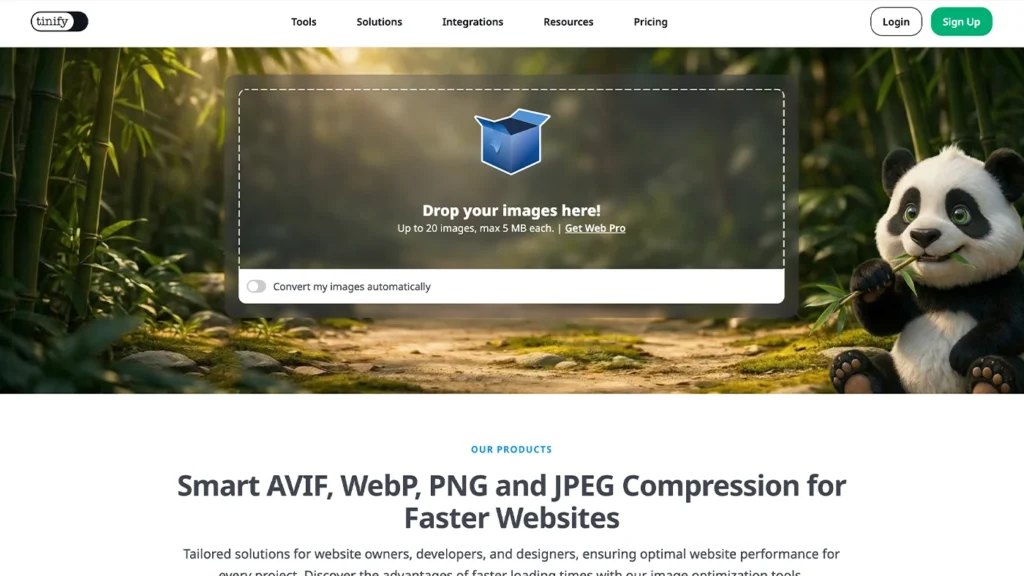
画質をほとんど落とさず画像を軽くできる
Webサイトやブログを運営していると、
「画像が重くてページの表示が遅い。」
そんな悩みに出会うことがあります。
TinyPNGは、画像をアップロードするだけでファイルサイズを大幅に圧縮できるWebサービスです。
AIによる画像最適化技術を活用しているため、見た目の画質をほとんど変えずに容量だけを小さくできます。
ブログの表示速度改善やSEO対策はもちろん、メール添付やSNS投稿用の画像を軽量化したいときにも便利です。
POINT
画像を圧縮するだけでページの表示速度が改善することがあります。
特にWordPressを利用している場合は、アップロード前にTinyPNGで圧縮するだけでもサイト全体が軽くなり、ユーザー体験の向上につながります。
CHECK
こんな人におすすめ
- ブログやWebサイトを運営している
- WordPressを使っている
- ページの表示速度を改善したい
- 画質を保ったまま画像を軽くしたい
- 容量の大きい画像を共有したい
TinyPNGでできること
TinyPNGでは、画像の容量を簡単に最適化できます。
- PNG画像の圧縮
- JPEG画像の圧縮
- WebP形式への対応
- 複数画像の一括圧縮
- ドラッグ&ドロップだけで利用可能
- 高画質を維持したまま軽量化
操作は非常にシンプルで、画像をアップロードするだけ。
数秒で圧縮が完了するため、初心者でも迷うことなく利用できます。
無料版の範囲と注意点
無料版から基本的な使い方を試せます。
一度に圧縮できる画像数やサイズには制限がありますが、ブログのアイキャッチやSNS画像程度であれば不便を感じることは少ないでしょう。
大量の画像を扱うWeb制作や企業利用では、有料版を検討すると作業効率がさらに向上します。
INFO
EDIT.編集部より
画像をそのままアップロードしてしまうと、知らないうちにページ表示が遅くなってしまうことがあります。
TinyPNGなら数秒で画像を軽量化できるため、ブログやホームページを運営している人なら、公開前のひと手間として取り入れるだけでも大きな効果が期待できます。
8. Loom
FREE PLAN CHECK
無料範囲:Starterは無料で、1人あたり保存動画25本、1本5分までです。長時間録画、動画数の上限解除、高度な編集やブランド削除は有料プランの対象です。
向いている人:短い操作説明やフィードバックをURLで共有したい人
向いていない人:長時間の講義や大量の録画を無料で保管したい人
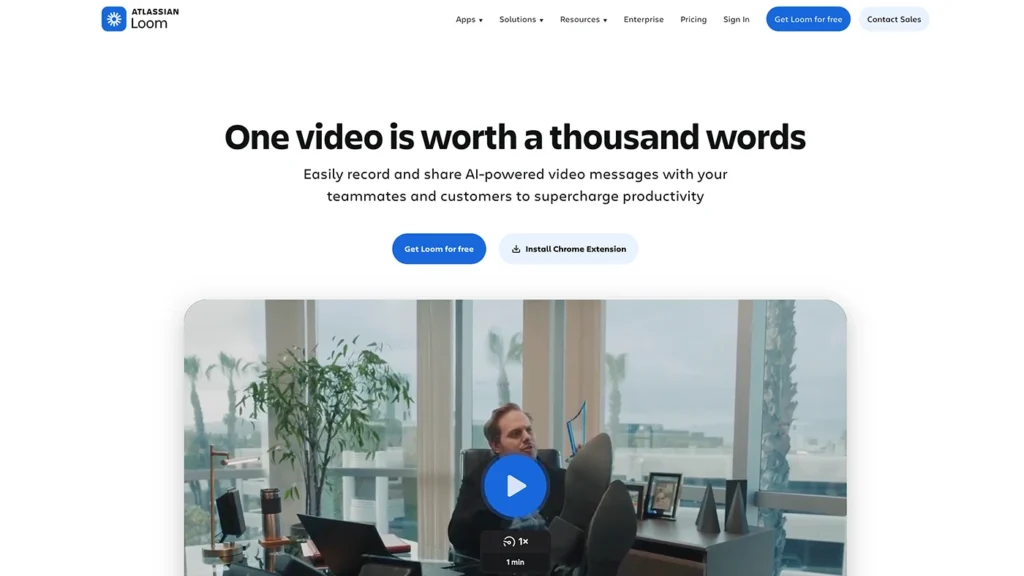
画面録画をURLひとつで簡単に共有できる
「操作方法を文章で説明するのが大変。」
「会議に参加できない相手へ内容を伝えたい。」
そんなときに便利なのがLoomです。
Loomは、パソコンの画面やカメラ映像を録画し、そのまま共有できるWebサービスです。
録画が終わると共有用URLが自動で発行されるため、動画ファイルをメールに添付したり、大容量データを送ったりする必要がありません。
リモートワークやオンライン授業、社内マニュアルの作成など、幅広いシーンで活用されています。
POINT
「文字で説明する」より「30秒の動画」を送る方が早いことが多いです。
操作説明やフィードバックを動画で伝えることで、相手の理解も深まり、やり取りの回数を減らせます。
CHECK
こんな人におすすめ
- リモートワークをしている
- 操作マニュアルを作りたい
- 社内研修や教育を効率化したい
- クライアントへ画面を見せながら説明したい
- 動画で分かりやすく情報を伝えたい
Loomでできること
Loomでは、さまざまな用途に合わせて画面録画を行えます。
- 画面録画
- カメラ映像の同時録画
- 音声付き録画
- 録画後すぐに共有URLを発行
- コメント機能
- チーム内での動画共有
録画から共有までが数クリックで完了するため、難しい動画編集ソフトを使わなくても、すぐに情報共有を始められます。
無料版の範囲と注意点
無料版でも基本的な画面録画や共有機能を利用できます。
無料のStarterでは、1本5分、保存動画は1人25本までです。短い操作説明に使い、上限を超える場合は有料プランを比較してください。
より高度な編集機能やチーム向け機能を利用したい場合は、有料プランを検討するとよいでしょう。
INFO
EDIT.編集部より
文章やスクリーンショットだけでは伝わりにくい内容も、動画なら数十秒で伝えられることがあります。
特にWeb制作やパソコン操作の説明では、「録画してURLを送る」だけでコミュニケーションが驚くほどスムーズになります。
9. Photopea
FREE PLAN CHECK
無料範囲:ブラウザ版エディターは無料で利用でき、制作物は利用者に帰属すると公式規約で案内されています。無料版は広告表示があり、Premiumで広告削除などを利用できます。
向いている人:PSDを含む画像ファイルをブラウザで編集したい人
向いていない人:サポートや共同制作を含む業務用環境を重視する人
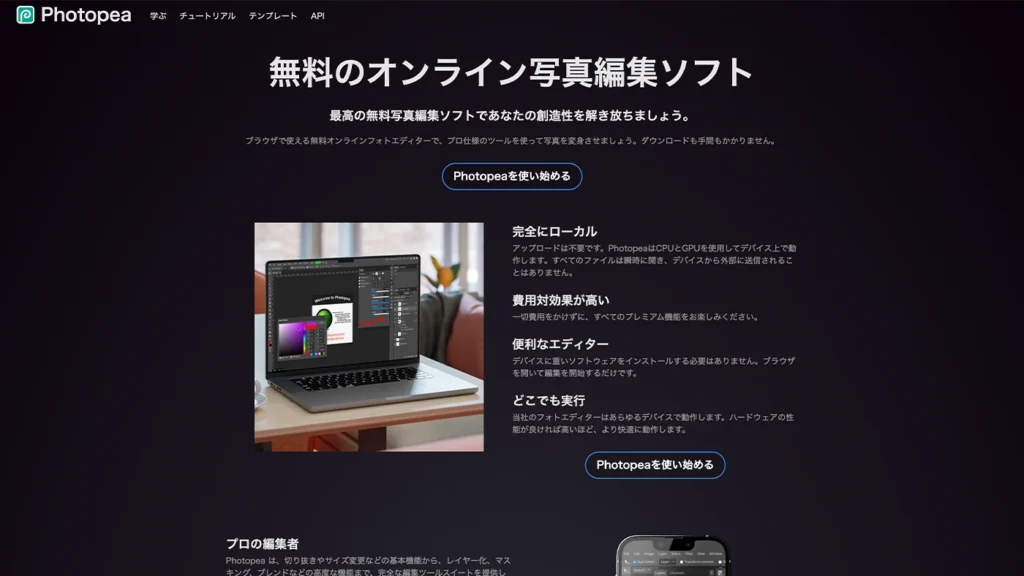
Photoshopのような画像編集がブラウザだけで使える
「Photoshopを使ってみたいけど、高くて手が出ない。」
「ソフトをインストールせずに画像編集したい。」
そんな人におすすめなのがPhotopeaです。
Photopeaは、ブラウザ上で本格的な画像編集ができる無料のWebサービスです。
レイヤー編集や切り抜き、文字入れ、色調補正など、多くの機能を備えており、Photoshopに近い操作感で利用できます。
ソフトをインストールする必要がないため、パソコンがあればすぐに作業を始められるのも魅力です。
POINT
PSDファイルをそのまま開けるのが大きな魅力です。
Photoshopで作成したデータを編集したり、デザインデータを確認したりできるため、仕事でも活用できる場面が多くあります。
CHECK
こんな人におすすめ
- Photoshopは高くて迷っている
- ブラウザだけで画像編集したい
- PSDファイルを開きたい
- ブログやSNS用の画像を作成したい
- 本格的な画像編集を無料で試したい
Photopeaでできること
Photopeaでは、画像編集に必要な基本機能から高度な編集まで幅広く対応しています。
- レイヤー編集
- 切り抜き・トリミング
- 文字入れ
- 色調補正
- ブラシ・図形ツール
- PSD・XD・Sketchなど複数形式への対応
- PNG・JPEG・SVGなどの書き出し
無料でありながら機能が非常に充実しており、簡単な画像編集はもちろん、バナー制作やサムネイル作成にも十分活用できます。
無料版の範囲と注意点
ほとんどの基本機能は無料で利用できます。
広告は表示されますが、画像編集に必要な機能は一通り利用可能です。
頻繁に利用する場合や広告を非表示にしたい場合は、有料版を検討してもよいでしょう。
INFO
EDIT.編集部より
「無料だから機能が少ない」というイメージを覆してくれるのがPhotopeaです。
Photoshopほどの細かな機能をすべて備えているわけではありませんが、ブログのアイキャッチやSNS画像、バナー制作であれば十分対応できます。
本格的な画像編集を無料で始めたい人に、ぜひ一度試してほしいサービスです。
10. Excalidraw
FREE PLAN CHECK
無料範囲:基本エディターはブラウザから無料で利用できます。チーム向けのクラウド管理など、関連する有料サービスの機能とは分けて確認しましょう。
向いている人:会議や説明用の手書き風図解をすばやく作りたい人
向いていない人:精密な作図や厳密なブランドデザインが必要な人
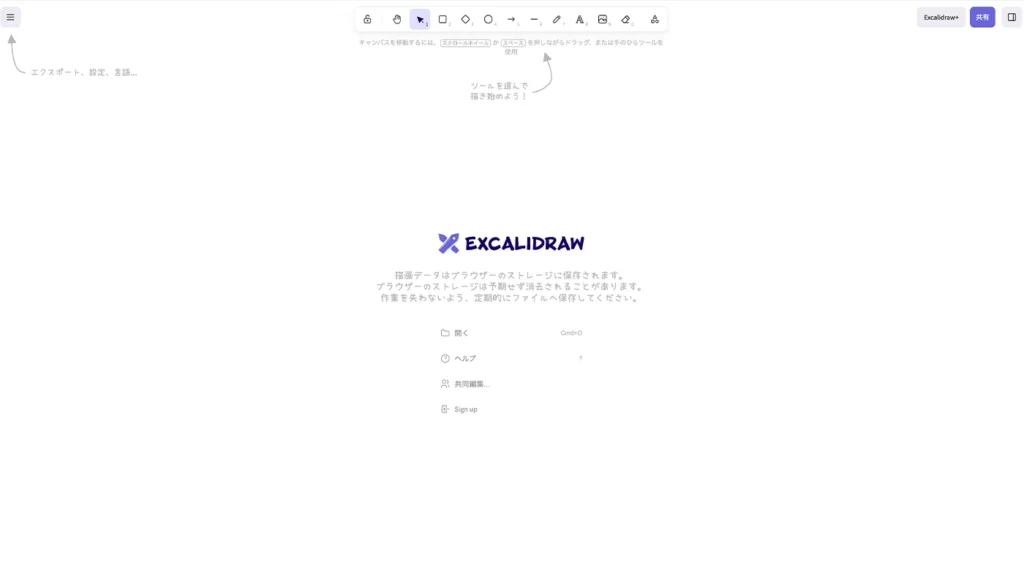
手書き風の図解を誰でも簡単に作れる
「フローチャートを作りたい。」
「アイデアを図で整理したい。」
そんなときに便利なのがExcalidrawです。
Excalidrawは、ブラウザ上で手書き風の図やフローチャート、マインドマップなどを作成できる無料のWebサービスです。
シンプルな操作性が特徴で、図形や矢印を配置するだけで、見やすい図解を短時間で作成できます。
会議資料や企画書はもちろん、ブログ記事やYouTubeの解説図などにも活用されており、多くのクリエイターやエンジニアから支持されています。
POINT
「きれいすぎないデザイン」が逆に伝わりやすいのが魅力です。
手書き風のデザインは堅苦しさがなく、アイデアを整理したり説明したりするときに親しみやすい印象を与えられます。
CHECK
こんな人におすすめ
- フローチャートを作りたい
- ブログ用の図解を作成したい
- アイデアを整理したい
- 会議資料を分かりやすくしたい
- デザインソフトを使わず図を作りたい
Excalidrawでできること
Excalidrawでは、さまざまな図解を簡単に作成できます。
- フローチャート作成
- マインドマップ
- ワイヤーフレーム
- システム構成図
- アイデア整理
- リアルタイム共同編集
- PNG・SVG形式での書き出し
ブラウザだけで利用できるため、ソフトのインストールは不要です。
複数人で同時編集できる機能もあり、チームでのアイデア共有にも活用できます。
無料版の範囲と注意点
基本機能のほとんどを無料で利用できます。
図解作成や画像の書き出しなど、日常的な用途で用途によっては無料版の上限を確認する必要があります。
共同編集やクラウド連携など、より高度な機能を利用したい場合は、有料プランも用意されています。
INFO
EDIT.編集部より
文章だけでは伝わりにくい内容も、図解を1枚入れるだけで理解しやすさが大きく変わります。
Excalidrawは操作がシンプルなので、「図を作るのは苦手」という人でも気軽に使えるのが魅力です。
ブログや資料作成だけでなく、考えを整理したいときにも役立つサービスです。
11. Tally
FREE PLAN CHECK
無料範囲:無料プランでは、フェアユースの範囲でフォーム数・質問数・回答数に基本的な上限がありません。Tallyブランド削除、独自ドメイン、チーム共同作業などは有料です。
向いている人:問い合わせやアンケートフォームを無料から作りたい人
向いていない人:独自ブランド・複数人管理を無料で完結したい人
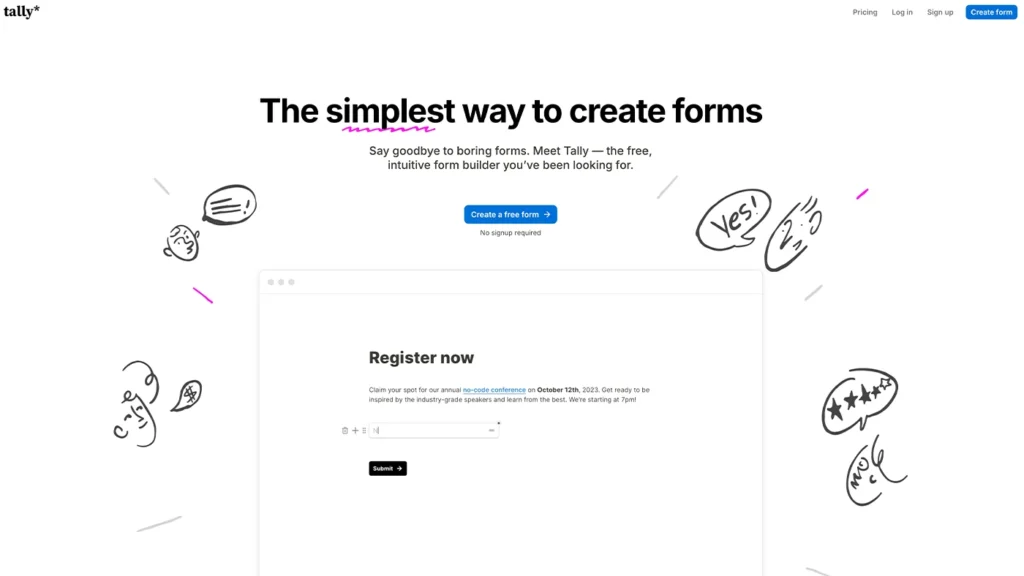
おしゃれなフォームを無料で簡単に作れる
「お問い合わせフォームを作りたい。」
「アンケートを手軽に作成したい。」
そんな人におすすめなのがTallyです。
Tallyは、プログラミングの知識がなくても、直感的な操作でフォームを作成できるWebサービスです。
シンプルで洗練されたデザインが特徴で、お問い合わせフォームや申し込みフォーム、アンケートなどを短時間で作成できます。
個人ブログから企業サイトまで幅広く利用されており、「Googleフォームよりデザインにこだわりたい」という人にも人気です。
POINT
入力するだけでフォームが完成する、まるで文章を書くような操作感が魅力です。
複雑な設定画面を開かなくても、質問を追加していくだけで自然にフォームが完成します。
CHECK
こんな人におすすめ
- お問い合わせフォームを作りたい
- アンケートを実施したい
- イベントの参加申し込みを受け付けたい
- Googleフォーム以外を探している
- デザイン性の高いフォームを作りたい
Tallyでできること
Tallyでは、さまざまなフォームを無料で作成できます。
- お問い合わせフォーム
- アンケートフォーム
- 申し込みフォーム
- 予約受付フォーム
- 条件分岐付きフォーム
- ファイルアップロード機能
- 回答データの収集・管理
フォームは共有URLを発行できるほか、Webサイトへ埋め込むことも可能です。
無料版の範囲と注意点
個人利用は無料版から試せます。
基本的なフォーム作成機能に加え、回答の収集や共有も利用できます。
より高度なカスタマイズやチーム利用などを行う場合は、有料プランも用意されています。
INFO
EDIT.編集部より
フォームというとGoogleフォームを思い浮かべる人が多いですが、デザイン性や使いやすさを重視するならTallyも有力な選択肢です。
特に個人サイトやポートフォリオ、イベント募集などでは、シンプルで見やすいフォームを手軽に作成できます。
12. Napkin AI
FREE PLAN CHECK
無料範囲:無料プランから文章の図解化を試せますが、AI生成量、編集・書き出し機能、商用条件などはプランや提供時期で変わるため、利用画面と料金ページを確認してください。
向いている人:文章から説明用の図解案を作りたい人
向いていない人:数値に基づく正確なグラフや細かな作図が必要な人
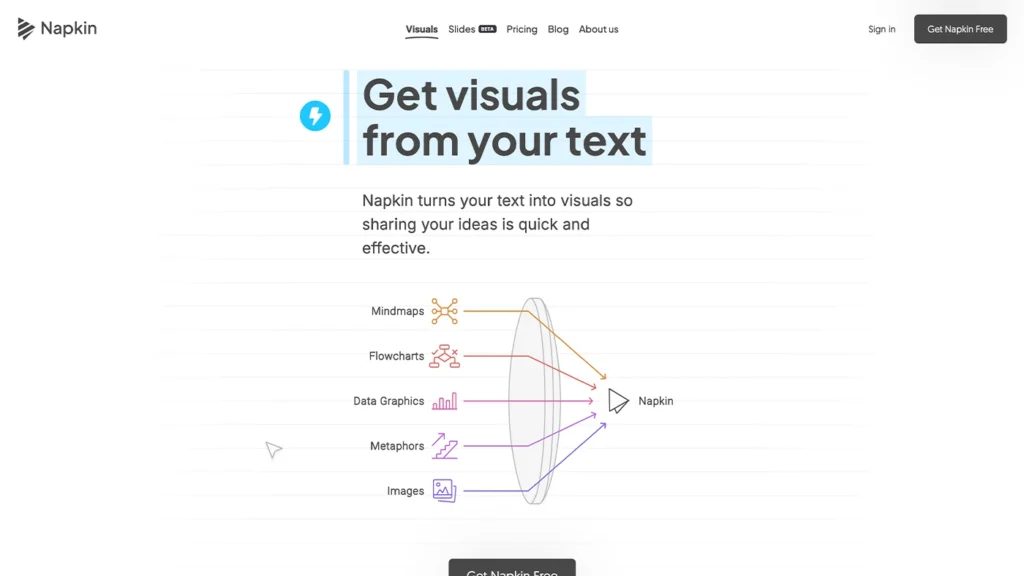
文章を入力するだけでAIが図解を作ってくれる
「説明をもっと分かりやすくしたい。」
「図解を作りたいけど、デザインは苦手。」
そんな人におすすめなのがNapkin AIです。
Napkin AIは、文章を入力するだけで、AIがフローチャートや関係図、比較図などを自動で作成してくれるWebサービスです。
デザインの知識がなくても、視覚的に分かりやすい資料や図解を短時間で作れるため、プレゼン資料やブログ、社内マニュアルなど幅広いシーンで活用されています。
POINT
「文字だけでは伝わらない内容」を図に変えられるのが最大の魅力です。
複雑な情報も視覚化することで、相手に伝わりやすくなり、資料全体の完成度も高まります。
CHECK
こんな人におすすめ
- ブログに図解を入れたい
- プレゼン資料を見やすくしたい
- AIで図を作成したい
- デザインが苦手
- 情報を分かりやすく整理したい
Napkin AIでできること
Napkin AIでは、文章からさまざまなビジュアルを生成できます。
- フローチャート
- 関係図
- 比較図
- プロセス図
- 概念図
- SVG・PNG形式での書き出し
- カラーやレイアウトの変更
作成された図は編集も可能なので、AIが作ったベースを自分好みに調整することもできます。
無料版の範囲と注意点
無料版でも基本的な図解作成を試すことができます。
利用回数やエクスポート機能などにはプラン差があります。利用画面の残量と料金ページを確認してください。
本格的に資料作成へ活用したい場合は、有料プランを検討するとよいでしょう。
INFO
EDIT.編集部より
図解をゼロから作ろうとすると、レイアウトやデザインに時間がかかります。
Napkin AIなら、まずAIにたたき台を作ってもらい、それを少し調整するだけで完成度の高い図解が作れます。
「伝わる資料」を効率よく作りたい人におすすめのサービスです。
13. CloudConvert
FREE PLAN CHECK
無料範囲:無料プランは個人利用・テスト・趣味向けで、1日10変換クレジット、最大ファイルサイズ1GB、処理時間5分などの条件があります。変換形式によって必要クレジット数は異なります。
向いている人:ときどきファイル形式を変換したい人
向いていない人:大量・長時間の変換を継続的に行う人
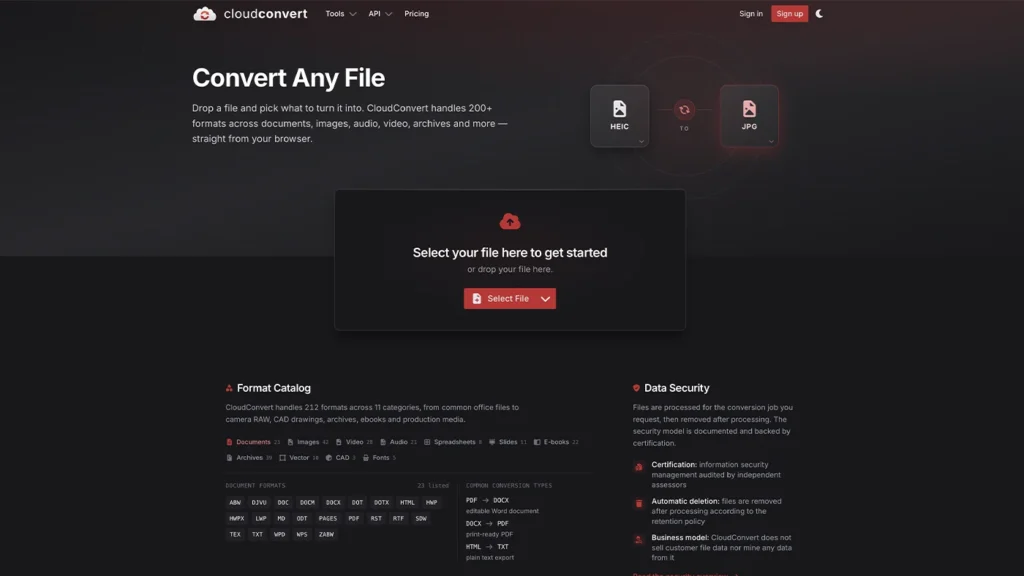
面倒なファイル変換をブラウザだけで簡単にできる
「HEICの写真が開けない。」
「PDFをWordに変換したい。」
そんなときに役立つのがCloudConvertです。
CloudConvertは、さまざまなファイル形式をオンラインで簡単に変換できるWebサービスです。
ソフトをインストールする必要はなく、ファイルをアップロードして変換形式を選ぶだけで利用できます。
画像・動画・音声・PDF・Officeファイルなど、200種類以上の形式に対応しているため、一つ知っておくだけで多くの場面で活躍します。
POINT
「変換ソフト」を探す必要がなくなるのが最大の魅力です。
急に「この形式じゃ送れない…」という場面でも、CloudConvertがあれば数分で解決できます。
CHECK
こんな人におすすめ
- PDFをWordやExcelへ変換したい
- iPhoneのHEIC画像をJPEGにしたい
- 動画の形式を変換したい
- ソフトをインストールしたくない
- ファイル形式で困ることが多い
CloudConvertでできること
CloudConvertでは、さまざまなファイル形式を相互に変換できます。
- PDF ⇔ Word
- PDF ⇔ Excel
- PNG ⇔ JPG
- HEIC ⇔ JPG
- WebP ⇔ PNG
- MOV ⇔ MP4
- MP3・WAVなど音声ファイルの変換
- 圧縮・最適化
対応形式が非常に多いため、「これ変換できるかな?」という場面でも役立つことが多いでしょう。
無料版の範囲と注意点
無料版から日常的な用途を試せます。
変換回数や利用時間には制限がありますが、個人でたまに利用する程度であれば、不便を感じることはほとんどありません。
仕事で頻繁に利用する場合は、有料プランを検討するとより快適に使えます。
INFO
EDIT.編集部より
「ファイルが開けない」「相手に送れない」といったトラブルは、意外とよくあります。
CloudConvertを知っているだけで、多くの問題をブラウザだけで解決できるため、ブックマークしておく価値のあるサービスです。
14. DeepL
FREE PLAN CHECK
無料範囲:Web翻訳には無料版がありますが、入力文字数、ファイル翻訳、用語集、データ保護などにプラン差があります。機密情報を扱う場合は、無料版とProのデータ保護条件を必ず確認してください。
向いている人:文章の翻訳候補を自然な日本語で確認したい人
向いていない人:訳文の正確性を確認せず、そのまま公開・提出したい人
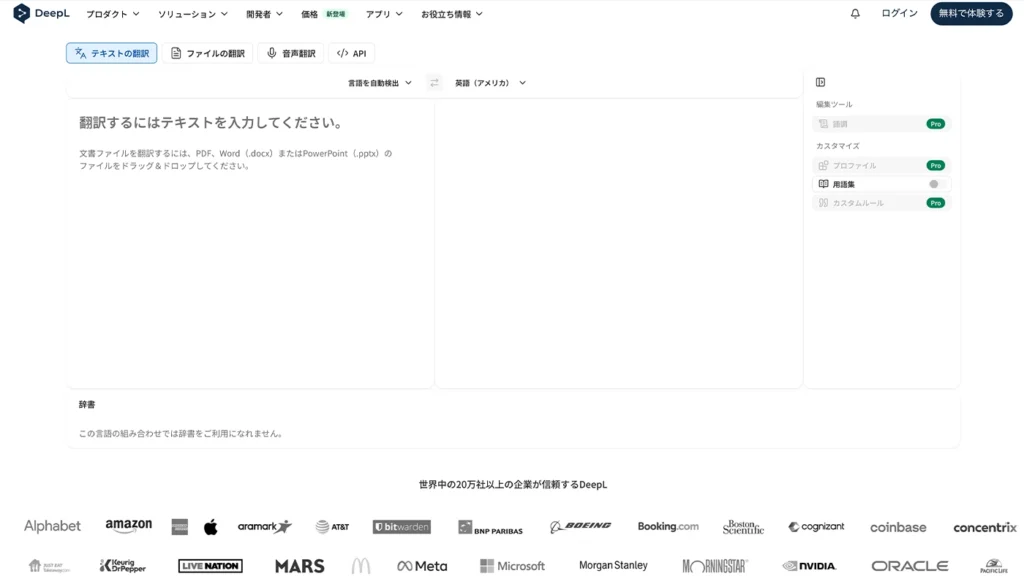
自然な文章に翻訳してくれる高精度AI翻訳サービス
「翻訳サイトだと不自然な日本語になってしまう。」
「海外の情報をもっとスムーズに読みたい。」
そんな人におすすめなのがDeepLです。
DeepLは、AIを活用した高精度な翻訳サービスです。
単語を置き換えるだけではなく、文章全体の意味や文脈を考慮して翻訳してくれるため、自然で読みやすい文章になるのが特徴です。
ビジネスメールや海外サイトの閲覧、論文や資料の翻訳など、さまざまなシーンで活用されています。
POINT
「伝わる翻訳」をしたいなら、まず試してほしいサービスです。
直訳ではなく、文脈に合わせた自然な表現へ変換してくれるため、読みやすさが大きく向上します。
CHECK
こんな人におすすめ
- 海外サイトをよく閲覧する
- 英語の資料を読みたい
- ビジネスメールを翻訳したい
- AI翻訳を活用したい
- 自然な日本語へ翻訳したい
DeepLでできること
DeepLでは、翻訳だけでなく文章作成をサポートする機能も利用できます。
- テキスト翻訳
- PDF・Wordファイルの翻訳
- 多言語対応
- 文法や表現の改善
- AIによる文章作成支援(Write)
- ブラウザ・デスクトップアプリで利用可能
海外の最新情報を調べたり、外国語の資料を理解したりする際にも非常に役立ちます。
無料版の範囲と注意点
日常的な翻訳は無料版から試せます。
テキスト翻訳はもちろん、短い文章の確認や海外サイトの内容を理解する程度であれば、不便を感じることはほとんどありません。
大量の文書翻訳や高度な機能を利用したい場合は、有料版も選択できます。
INFO
EDIT.編集部より
翻訳サービスは数多くありますが、DeepLは「自然な読みやすさ」に定評があります。
海外のWebサービスや最新のAI情報は英語で公開されることも多いため、DeepLを活用すれば情報収集の幅が大きく広がります。
15. ChatGPT
FREE PLAN CHECK
無料範囲:無料プランでは文章作成、検索、画像・ファイル関連機能などを利用できますが、メッセージ数や各ツールには個別の上限があります。上限や利用できる機能は変更されることがあります。
向いている人:相談、要約、構成案、アイデア整理を対話形式で進めたい人
向いていない人:事実確認なしで回答をそのまま公開・提出したい人
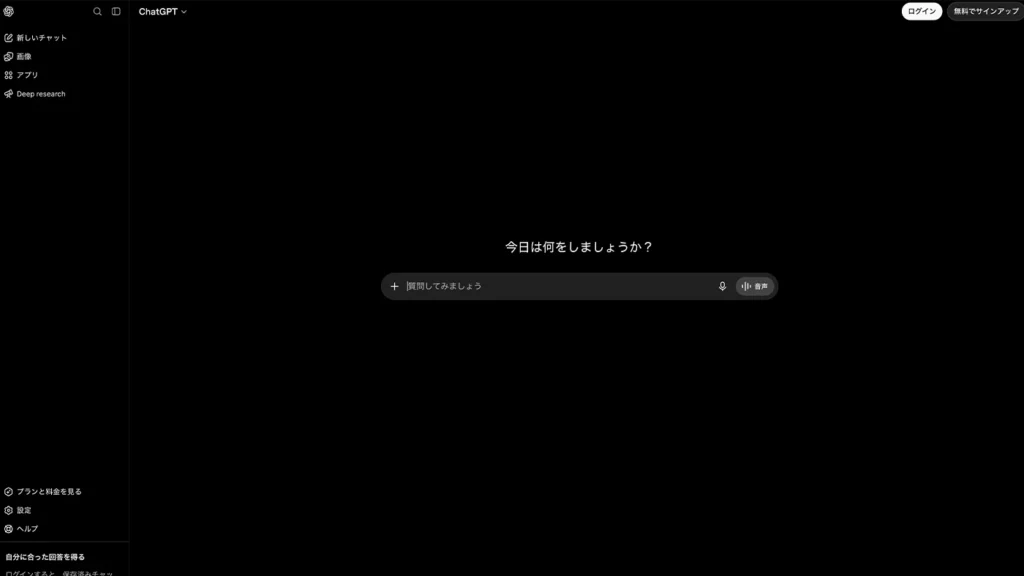
文章作成からアイデア出しまで幅広く使える万能AI
「メールの文章を考えてほしい。」
「企画のアイデアを出したい。」
「分からないことを質問したい。」
そんなさまざまな場面で活躍するのがChatGPTです。
ChatGPTは、OpenAIが提供する対話型AIサービスで、質問への回答はもちろん、文章作成や要約、翻訳、プログラミング、学習サポートなど、幅広い用途で利用されています。
ブラウザからすぐに利用でき、初心者でも自然な会話をする感覚で使えるのが大きな魅力です。
POINT
「AIに何を頼めばいいか分からない」という人でも、まずは相談相手として使ってみるのがおすすめです。
文章の添削や企画の相談、旅行プランの作成など、日常のちょっとした悩みから仕事まで幅広くサポートしてくれます。
CHECK
こんな人におすすめ
- 文章を書く時間を短縮したい
- アイデアが思い浮かばない
- 勉強や仕事を効率化したい
- プログラミングを学びたい
- AIを初めて使ってみたい
ChatGPTでできること
ChatGPTは、さまざまな用途で活用できます。
- 文章作成・添削
- 要約
- アイデア出し
- 翻訳
- プログラミングのサポート
- 学習・資格勉強
- 表やリストの作成
- ブログやSNS投稿の作成
用途が非常に幅広いため、「AIを一つだけ使うなら?」と聞かれたら、まず候補に挙がるサービスと言えるでしょう。
無料版の範囲と注意点
無料版から日常的な用途を試せます。
文章作成や調べもの、アイデア出しなど、多くの機能を無料で試すことができます。
より高性能なモデルや高度な機能を利用したい場合は、有料プランを選択することで、さらに快適に活用できるでしょう。
INFO
EDIT.編集部より
ChatGPTは「文章を書くAI」というイメージを持たれがちですが、それだけではありません。
分からないことを質問したり、企画を一緒に考えたり、英語を翻訳したり、プログラミングをサポートしたりと、まるで頼れるアシスタントのように活用できます。
今回紹介した15個のサービスの中でも、最も幅広いシーンで役立つWebサービスの一つです。
編集部が特におすすめする3選
15サービスの中から、用途の広さ・始めやすさ・無料範囲を基準に、最初の候補にしやすい3つを整理しました。
ChatGPT
迷ったら、まずこれ。
文章作成、調べもの、要約、アイデア出しまで幅広く対応。仕事にも日常にも取り入れやすい、汎用性の高いAIサービスです。
Canva
デザイン初心者の最有力候補。
SNS画像、資料、チラシなどを豊富なテンプレートから短時間で作成可能。専門知識がなくても、見栄えの良いデザインに仕上げやすいサービスです。

Notion
情報整理を一か所にまとめたい人へ。
メモ、タスク、資料、データベースを一つに集約。仕事や学習に必要な情報を、自分に合った形で整理・管理できる万能ワークスペースです。
INFO
EDIT.編集部より
どれを使うか迷ったら、まずはこの3つから始めてみましょう。
どれも無料から始められます。利用上限を確認しながら、まずは自分の困りごと一つに使ってみてください。
無料Webサービスをもっと便利に使うコツ
無料だからといって、すべてを一度に使い始める必要はありません。
まずは自分が困っていることを一つ解決できるサービスを選び、慣れてきたら少しずつ活用の幅を広げるのがおすすめです。
例えば、
- デザインならCanva
- 調べものならPerplexity
- 情報整理ならNotion
- 翻訳ならDeepL
というように、目的に合わせて使い分けることで、毎日の作業をより効率化できます。
POINT
「便利そうだから使う」のではなく、「困りごとを解決するために使う」ことが長く続けるコツです。
無料Webサービスに関するよくある質問
いいえ。無料プランまたは無料利用枠はありますが、回数、容量、解像度、商用利用、書き出し機能などに条件があるサービスも含まれます。
本記事の「FREE PLAN CHECK」と各社の公式ページを確認してから利用してください。
あります。ただし、履歴保存、共同編集、高度な機能の利用にはアカウント登録が必要になる場合があります。
サービスや素材ごとに異なります。特にテンプレート、写真、フォント、AI生成物、背景除去画像は、利用規約やライセンスを個別に確認してください。
機密情報や個人情報は、所属先のルールと各サービスのデータ取り扱いを確認できるまで入力しないのが安全です。必要に応じて情報を匿名化してください。
解決したい作業を一つ決めて選びます。文章や相談はChatGPT、デザインはCanva、情報整理はNotion、出典をたどる検索はPerplexityが候補です。
UPDATE
更新履歴
2026年8月19日:15サービスの無料範囲と有料になる条件を公式情報で再確認し、比較表、選定基準、FAQを更新しました。
EDITOR’S NOTE
まとめ
今回は、無料で使えるおすすめのWebサービスを15個紹介しました。
AI検索やデザイン、画像編集、情報整理、翻訳、ファイル変換など、用途はさまざまです。いずれもブラウザから始められますが、無料範囲や利用条件はサービスごとに異なります。
仕事や勉強の効率を上げたい人はもちろん、日常生活を少し便利にしたい人も、目的と無料条件を照らし合わせて選べます。
すべてを一度に使う必要はありません。
まずは気になったサービスを一つ試して、自分に合った使い方を見つけてみてください。
無料枠で小さく試し、作業時間や仕上がりが改善するものだけを残していきましょう。
毎日を、少しアップデートする。