無料のPDF OCRサイトおすすめ7選【2026年】画像・スキャンPDFを文字認識
画像・スキャンPDFを文字認識できる無料OCRサイト7選を比較。日本語対応、登録条件、無料上限、出力形式、安全性と基本的な使い方を解説します。
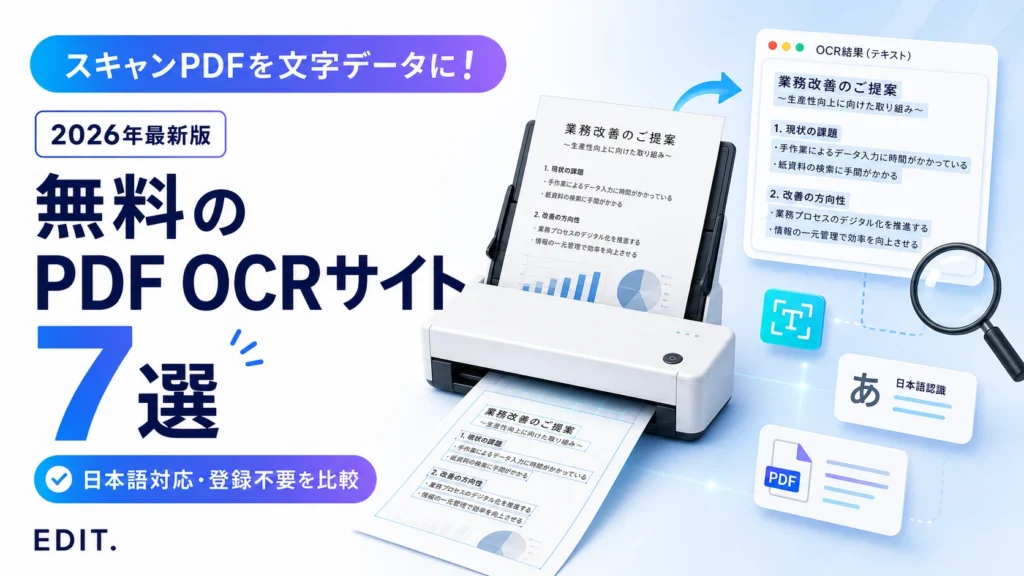
画像として保存されたPDFやスキャン資料は、そのままでは文字を検索・コピーできません。PDF OCRサイトを使うと、画像内の文字を認識し、検索可能なPDFや編集できるテキストへ変換できます。
ただし、日本語・縦書き・表・手書き文字への対応、無料ページ数、出力形式はサービスごとに異なります。OCRには誤認識もあるため、契約条件・氏名・金額・日付は原本との照合が必要です。
この記事では、無料で使えるPDF OCRサイト7つを、日本語対応、登録条件、無料上限、出力形式、データ削除方針で比較します。
POINT
迷ったらこの選び方
- 登録不要・回数を気にせず使う:PDF24 Tools
- 日本語と出力形式の多さ:OnlineOCR.net
- 検索可能なPDFを作る:OCR.Space
- 認識後もAdobeで編集・共有:Adobe Acrobatオンライン
- 小さなPDFをGoogleドキュメント化:Google Drive
- 無料のPDF OCRサイト7つを公式情報で比較
- 日本語・検索可能PDF・Word等への対応がわかる
- 文字認識後に確認すべき誤認識ポイントも解説
INFO
この記事について
サービス内容は2026年8月20日時点の各公式サイト・公式ヘルプ・セキュリティ情報をもとに確認しています。
無料上限、対応言語、ログイン条件、データ保存期間は変更される場合があります。利用前に公式画面で最新条件をご確認ください。
この記事の選定基準
PDFまたは画像へOCRを実行でき、無料枠があるサービスを対象に、公式情報で次の項目を確認しました。
SELECTION POLICY
比較した6項目
- 日本語の印刷文字を認識できるか
- 登録・ログインなしで開始または保存できるか
- 容量、ページ数、回数の無料上限
- 検索可能PDF、Word、Excel、TXTなどの出力形式
- 傾き補正、言語指定、認識範囲などの設定
- 通信の暗号化、処理場所、ファイル削除方針
OCR精度を同一原稿で実測した順位ではありません。縦書き、手書き、表、低解像度、かすれた文字では誤認識が増えるため、氏名・日付・金額などは必ず原本と照合してください。
無料のPDF OCRサイトおすすめ7選の比較一覧
日本語対応、登録条件、無料上限、主な出力、データ処理の違いを一覧にまとめました。無料でも使えますが、機密文書はオンラインへアップロードせず、組織で許可された環境を利用してください。
無料PDF OCRサイト7選を比較
日本語、登録、無料上限、出力形式、データ処理を比較します。
| サービス | 日本語 | 基本OCRの登録 | 無料上限の目安 | 主な出力 | データ処理・特徴 |
|---|---|---|---|---|---|
 PDF24 Tools PDF24 Tools | 対応 | 不要 | 人工的な制限なし | 検索可能PDF・PDF/A | SSL・ドイツで処理・1時間後削除 |
 OCR.Space OCR.Space | 対応 | 不要 | 1ファイル5MB | 検索可能PDF・TXT・JSON | EUサーバー・処理後すぐ削除 |
 OnlineOCR.net OnlineOCR.net | 対応 | 不要 | 15MB・1時間5ファイル | Word・Excel・PDF・TXT | ゲストファイルは変換後削除 |
NewOCR | 対応 | 不要 | アップロード回数無制限 | TXT・DOC・PDF | 122言語・処理後にファイル削除 |
 Adobe Acrobat Adobe Acrobat | 対応 | 保存時ログイン | オンラインで1ファイルずつ | 検索可能PDF | 未保存ファイルはサーバーから削除 |
 Convertio OCR Convertio OCR | 対応 | 基本不要 | 10ページ | Word・Excel・PDF・TXTほか | ページ・言語・出力形式を指定 |
 Google Drive Google Drive | 自動検出 | 必要 | 2MB以下を推奨 | Googleドキュメント | 表・段組み・脚注は検出されにくい |
※2026年8月20日時点で公式ページから確認できる主な条件です。地域、混雑状況、画像品質、ページ内容、ログイン状態によって上限や認識結果が異なる場合があります。
目的別のおすすめ
- 検索できるPDFを登録不要で作る:PDF24 Tools
- Word・Excelへ出力して再編集:OnlineOCR.net
- APIやJSONも視野に入れる:OCR.Space
- 多数言語・複数ページ形式を扱う:NewOCR
- OCR後もPDFを編集・共有:Adobe Acrobatオンライン
無料のPDF OCRサイトおすすめ7選
ここからは、各サービスの日本語対応、無料条件、出力形式、安全性と向いている用途を詳しく紹介します。
1. PDF24 Tools|登録不要で検索可能なPDFを作りたい人向け
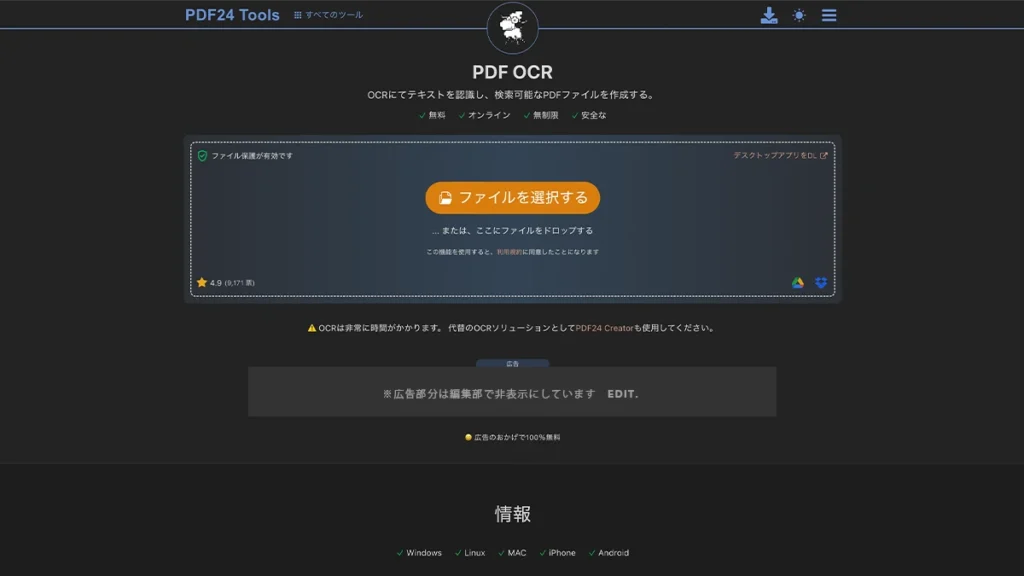
PDF24 Toolsは、画像PDFへ文字レイヤーを追加し、検索可能なPDFを作れる無料OCRツールです。日本語を含む複数言語、PDF/A、傾き補正、ページクリーニング、強制OCRなどを設定できます。
登録やサブスクリプションは不要で、公式サイトでは人工的な利用制限を設けていないと案内しています。SSLで通信し、ドイツのサーバーで処理したファイルは1時間後に削除されます。
- 登録:不要
- 日本語:対応
- 出力:検索可能PDF・PDF/A
- 安全性:SSL、1時間後に自動削除
向いている人:登録や回数制限を気にせず、日本語のスキャンPDFを検索可能PDFへ変えたい人。
向いていない人:抽出文字を直接WordやExcelへ出力したい人。機密文書はPDF24 Creatorによる端末内OCRも検討してください。
2. OCR.Space|検索可能PDF・テキスト・JSONへ出力
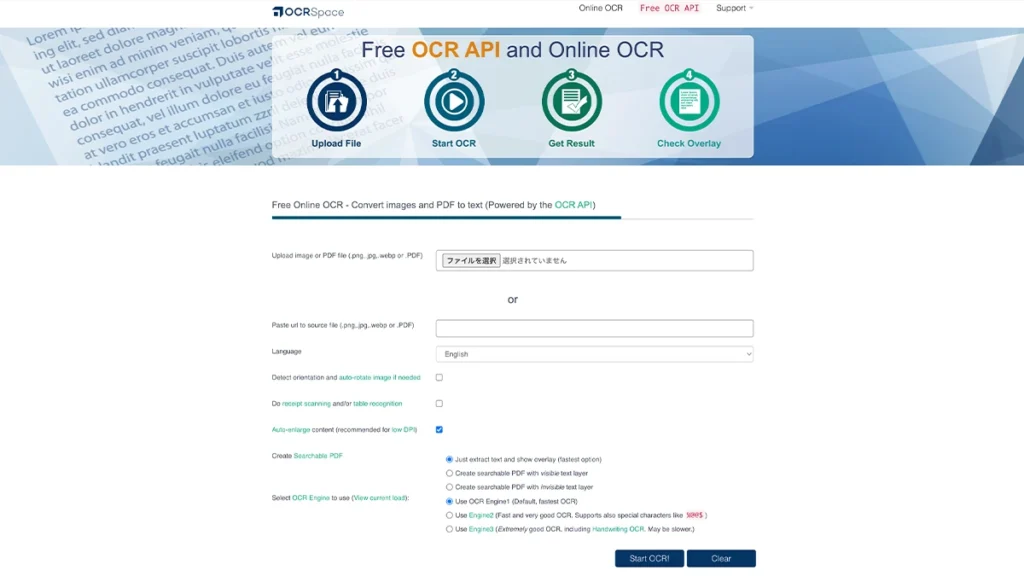
OCR.Spaceは、PDFや画像をアップロードし、文字列・検索可能PDF・JSONへ変換できるOCRサービスです。日本語に対応し、OCRエンジンを選択できます。
無料のWeb画面では1ファイル5MBまでが目安です。公式サイトではEUのサーバーを使用し、アップロードファイルと抽出文字をOCR処理後すぐ削除すると説明しています。
- 登録:不要
- 日本語:対応
- 無料上限:1ファイル5MB
- 出力:検索可能PDF・TXT・JSON
向いている人:検索可能PDF、抽出文字、JSONを使い分け、将来的にAPI利用も検討する人。
向いていない人:無料で5MBを超えるファイルを処理したい人。
3. OnlineOCR.net|日本語PDFをWord・Excelへ変換
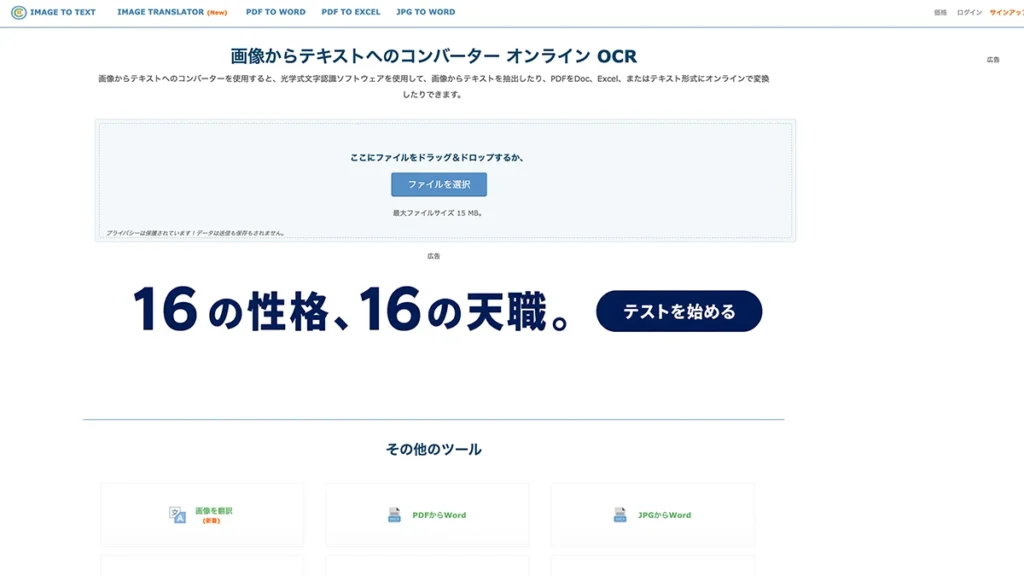
OnlineOCR.netは、PDFや画像から文字を認識し、Word、Excel、PDF、RTF、TXTへ変換できます。日本語を含む46言語に対応しています。
ゲスト利用は1ファイル15MBまで、1時間に5ファイルが目安です。会員登録すると50ページ分が無料で付与されます。ゲストのアップロードファイルは変換後に削除されます。
- 登録:基本不要
- 日本語:対応
- 無料上限:15MB・1時間5ファイル
- 出力:Word・Excel・PDF・RTF・TXT
向いている人:認識した日本語をWordで修正し、表をExcelで再利用したい人。
向いていない人:15MB超のファイルや、ゲスト状態で1時間に6ファイル以上処理したい人。
4. NewOCR(Free Online OCR)|122言語と複数ページPDFに対応
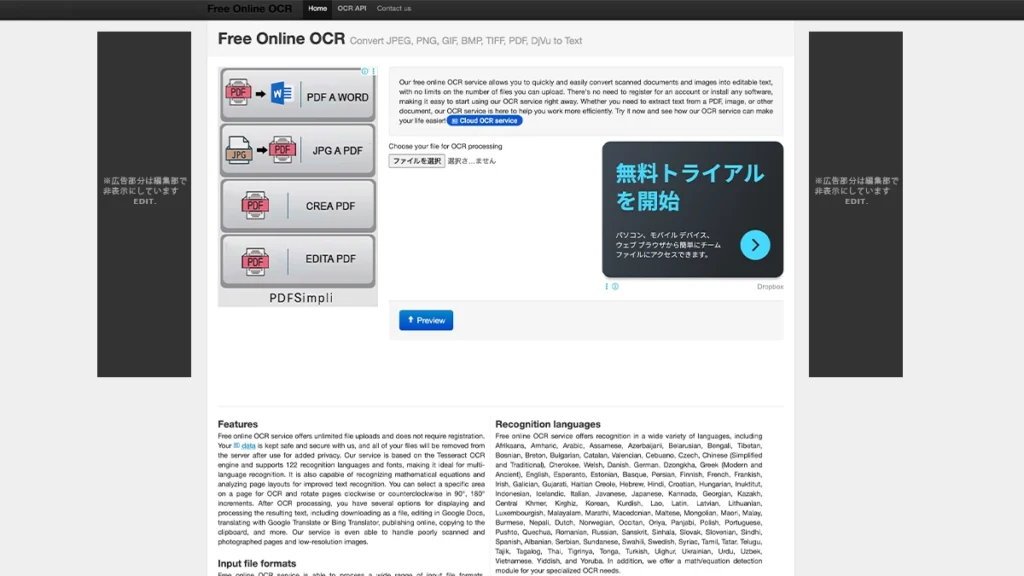
NewOCR(Free Online OCR)は、Tesseractを使用し、PDF、TIFF、DjVu、JPG、PNGなどから文字を認識する無料サービスです。日本語を含む122言語に対応しています。
登録不要で、公式サイトではアップロード回数を無制限と案内しています。認識範囲の指定、回転、複数ページ処理ができ、ファイルは処理後に削除されます。
- 登録:不要
- 日本語:対応
- 無料条件:アップロード回数無制限
- 出力:TXT・DOC・PDF
向いている人:多言語文書や複数ページ形式を扱い、認識範囲も指定したい人。
向いていない人:日本語だけの簡単な画面や、明確な企業向けセキュリティ説明を優先する人。
5. Adobe Acrobatオンライン|OCR後も編集・共有へつなげやすい
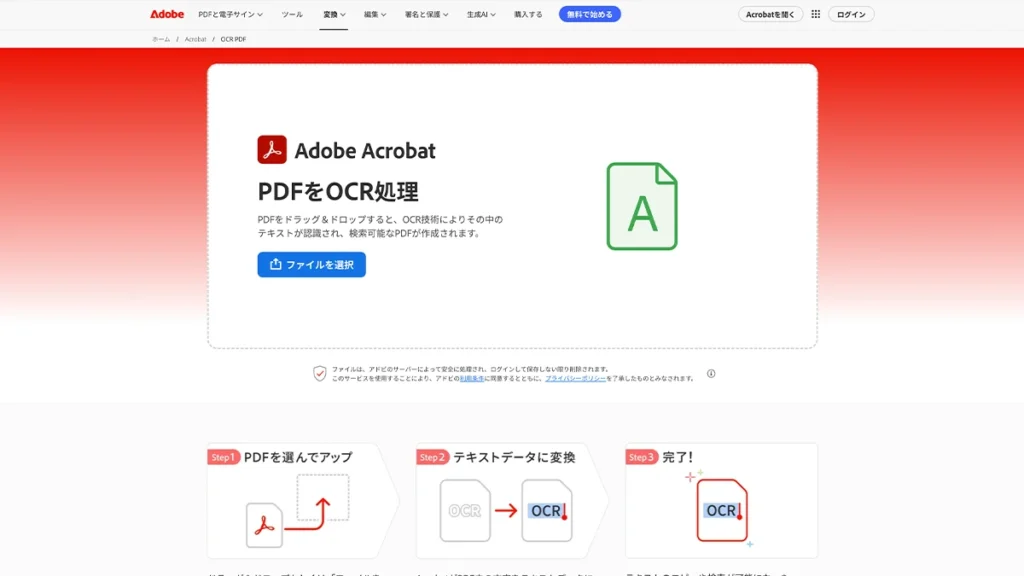
Adobe Acrobatオンラインは、Adobe公式のオンラインOCRで、スキャンPDFに検索可能な文字レイヤーを追加できます。認識後は検索・コピー・ハイライトなどが可能になります。
アップロードしたファイルはAdobeのサーバーで処理されます。ダウンロードや共有にはログインが必要で、ログインして保存しないファイルはサーバーから削除されます。継続的な編集にはAcrobat Proも候補です。
- 登録:ダウンロード・共有時に必要
- 日本語:対応
- 出力:検索可能PDF
- 特徴:OCR後の編集・整理・共有へ連携
向いている人:OCR後に検索、コピー、ページ整理、共有までAdobe環境で続けたい人。
向いていない人:アカウントを作らず結果を保存したい人。OCR後のPDFをダウンロード・共有するにはサインインが必要です。
OCR後のPDFも編集・整理したい人へ
Acrobatなら、文字認識後の編集、ページ整理、圧縮、署名、共有まで一つの環境で続けられます。
Adobe Acrobatの機能を見る →6. Convertio OCR|10ページを多様な形式へ変換
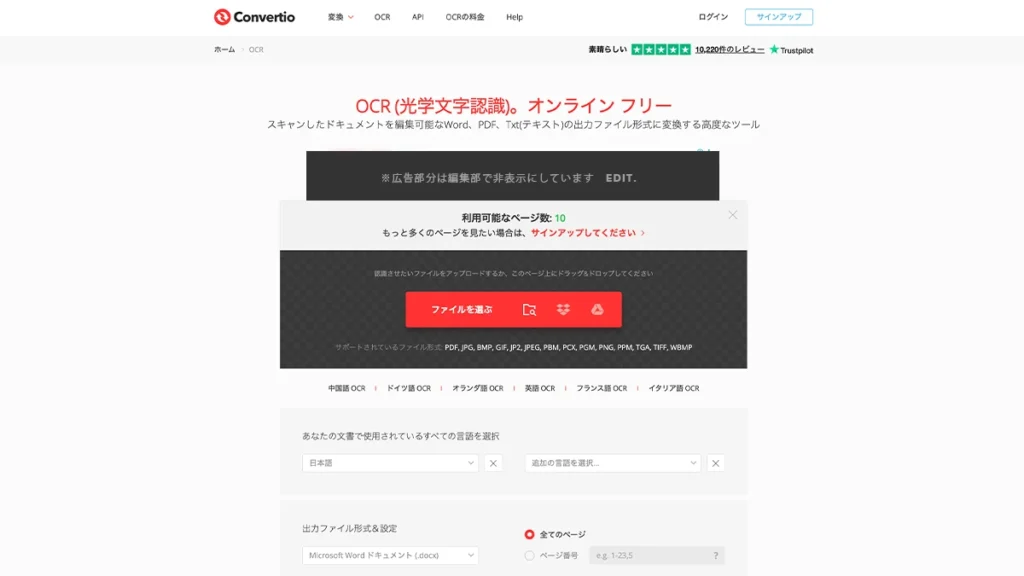
Convertio OCRは、PDFや画像から文字を認識し、Word、Excel、PDF、TXTなど10種類以上の形式へ出力できます。言語と認識ページを指定できます。
無料で認識できるのは10ページまでです。端末のほか、Google Drive、Dropbox、URLからの読み込みにも対応しています。
- 登録:基本不要
- 日本語:対応
- 無料上限:10ページ
- 出力:Word・Excel・PDF・TXTほか
向いている人:10ページ以内のPDFで、言語・ページ範囲・出力形式を指定したい人。
向いていない人:11ページ以上を無料でOCRしたい人。
7. Google Drive|小さなPDFをGoogleドキュメントで文字化
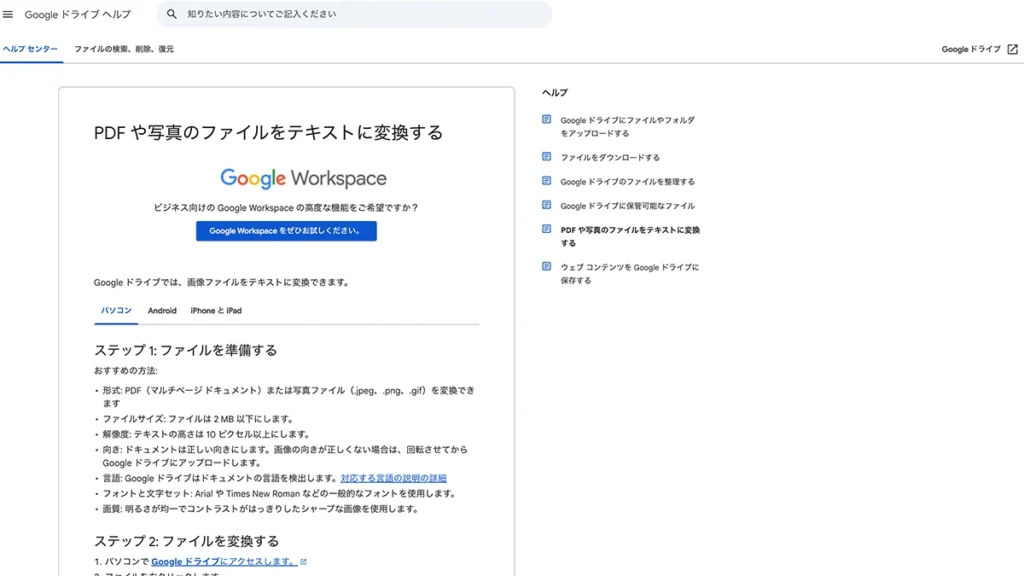
Google Driveは、Google DriveへPDFをアップロードし、Googleドキュメントで開くと文字を抽出できます。言語は自動検出され、認識後の文章をそのまま編集できます。
Googleアカウントが必要で、公式ヘルプでは2MB以下、文字高10ピクセル以上、正しい向き、一般的なフォントが推奨されています。表、段組み、脚注などは検出されにくい点に注意が必要です。
- 登録:Googleアカウントが必要
- 日本語:自動検出
- 推奨条件:2MB以下
- 出力:Googleドキュメント
向いている人:2MB以下の単純なスキャン資料を文字化し、Googleドキュメントで修正したい人。
向いていない人:表、段組み、脚注を元のレイアウトどおり再現したい人。
無料のPDF OCRサイトを選ぶ5つのポイント
1. 日本語・縦書き・手書きへの対応を確認する
日本語対応でも、縦書き、旧字体、ルビ、手書き文字の精度は異なります。対象文書に近い1ページで先に試しましょう。
2. 検索可能PDFか編集用データか決める
元の見た目を残して検索したいなら検索可能PDF、文章を直すならWord・TXT、表を再利用するならExcel出力を選びます。
3. 元画像の解像度・傾き・汚れを確認する
小さい文字、低解像度、傾き、影、裏写り、折れは誤認識の原因です。必要に応じて傾き補正やコントラスト調整を行います。
4. 容量・ページ数・回数制限を確認する
OCR.Spaceは5MB、OnlineOCR.netは15MB、Convertioは10ページ、Google Driveは2MB以下が目安です。長いPDFは必要なページだけ分割すると扱いやすくなります。
5. データ削除方針と機密性を確認する
暗号化、処理地域、削除時間、保存条件を確認します。個人情報・契約書・医療情報などは、許可のないオンラインサービスへアップロードしないでください。
WARNING
OCRの結果は必ず原本と照合してください
氏名、住所、金額、日付、契約条件、口座番号、型番は誤認識が重大な影響につながります。抽出できたことと、内容が正しいことは別です。
OCR後の出力形式を用途で選ぶ
| 出力形式 | 向いている用途 | 確認したい点 |
|---|---|---|
| 検索可能PDF | 元の見た目を保って検索・コピー | 文字レイヤーのずれ、コピー順 |
| Word(DOCX) | 文章の修正・引用・再編集 | 段組み、改ページ、縦書き、ルビ |
| Excel(XLSX) | 表・数値・一覧データの再利用 | 列ずれ、結合セル、金額、日付 |
| TXT | 文字だけを軽く取り出す | 改行、段落、文字順、記号 |
| JSON | システム連携・後処理 | 座標、改行、文字コード、API仕様 |
スキャンPDFをOCRで文字認識する基本的な手順
元のPDFを複製する
OCR前の原本を別名または別フォルダへ保管します。
機密情報とアップロード可否を確認する
個人情報や契約書は、組織のルールとサービスの削除方針を確認します。
言語・ページ・出力形式を選ぶ
日本語、対象ページ、検索可能PDF・Word・TXTなどを指定します。
OCRを実行して保存する
処理後のファイルを端末へ保存し、必要ならサービス上の履歴も削除します。
原本と照合して誤認識を直す
氏名、数字、固有名詞、表、縦書きを重点的に確認します。
CHECK
OCR後の確認項目
- 検索・コピーができる
- ページ順と文字の読み順が正しい
- 氏名・住所・金額・日付に誤りがない
- 濁点、英数字、記号、固有名詞を確認した
- 表の列・行と数値がずれていない
- 元のPDFを別に保管した
無料のPDF OCRサイトに関するよくある質問
画像やスキャンPDF内の文字を認識し、検索・コピー・編集できるデータへ変換する技術です。元の見た目を保つ検索可能PDFや、Word・TXTなどへ出力できます。
PDF24 Tools、OCR.Space、OnlineOCR.net、NewOCRなどは登録不要で基本的な日本語OCRを始められます。容量・ページ数・回数にはサービスごとの条件があります。
できません。解像度、傾き、汚れ、縦書き、特殊フォント、手書き文字などで誤認識が起こります。重要項目は必ず原本と照合してください。
一部サービスやOCRエンジンは対応しますが、活字より精度が不安定です。崩し字、薄い筆記、重なった線は特に確認が必要です。
OnlineOCR.netやConvertio OCRなどはWord・Excelへ出力できます。表や段組みは崩れることがあるため、変換後にレイアウトと数値を確認してください。
サービスと権限設定によって異なります。正しいパスワードと処理権限が必要で、権限のないPDFを解除・OCRしてはいけません。
安全性を完全には保証できません。暗号化、処理地域、削除時間、運営元を確認し、機密情報を含むPDFは許可されたオフライン環境で処理してください。
確認した公式情報
対応言語や無料枠は変更される場合があります。OCR前に各サービスの最新表示も確認してください。
- PDF24 Tools「PDF OCR」
- OCR.Space公式サイト
- OnlineOCR.net公式サイト
- NewOCR公式サイト
- Adobe Acrobat「PDF OCR」
- Convertio「OCR」
- Google Drive「PDFや画像をテキストへ変換」
UPDATE
更新履歴
2026年8月20日:公式情報を再確認し、Adobeの保存時ログイン、Google Driveの推奨条件、選定基準、向いている人・向いていない人を追記しました。
まとめ
登録不要で検索可能なPDFを作るならPDF24 Tools、Word・Excelへ出力するならOnlineOCR.net、検索可能PDF・TXT・JSONを使い分けるならOCR.Spaceがおすすめです。OCR後の編集・整理・共有まで続けるならAdobe Acrobatオンラインも候補になります。
OCRは便利ですが、認識結果は原本と同一とは限りません。日本語、縦書き、表、数字、固有名詞を確認し、機密文書ではオンラインへのアップロード可否を最優先に判断してください。
機密情報を含まない1ページのPDFでOCRを試し、検索・コピー・誤認識の状態を確認してみましょう。
※本記事にはアフィリエイト広告を含む場合があります。本記事は各サービスの公式情報をもとに作成しています。EDIT.は認識精度、安全性、変換結果、動作を保証するものではありません。重要な文書を扱う場合は、最新の利用規約・プライバシーポリシーをご確認ください。