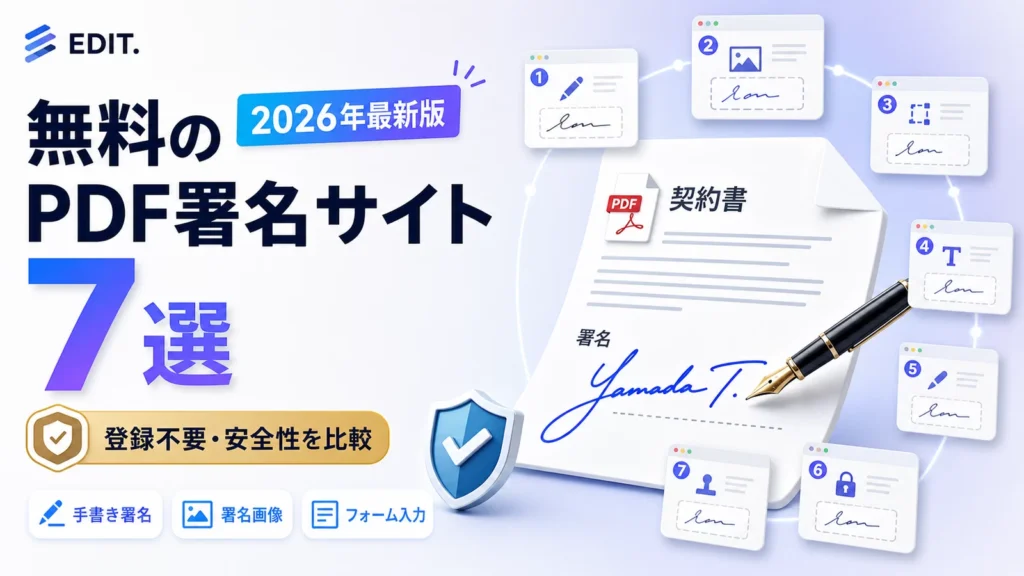
無料のPDF署名サイトおすすめ7選【2026年】登録不要・電子署名の安全性を比較
申込書や同意書へ署名したいのに、印刷・手書き・スキャンを繰り返すのは手間がかかります。無料のPDF署名サイトを使えば、ブラウザ上で名前を入力したり、マウスで署名を描いたり、署名画像を配置したりできます。
ただし、PDFへ署名の見た目を追加する「電子署名」と、証明書を使って本人性や改ざんの有無を確認する「デジタル署名」は同じではありません。署名依頼、監査証跡、本人確認などの対応範囲もサービスごとに異なります。
この記事では、無料で使えるPDF署名サイト7つを、登録・署名方法・フォーム入力・署名依頼・データ処理・使いやすさで比較します。
POINT
迷ったらこの選び方
- 登録不要で自分の署名を入れる:PDF24 Tools
- フォーム入力とAdobe連携を重視:Adobe Acrobatオンライン
- 自分で署名・相手へ署名依頼:iLovePDF
- 端末内で処理してアップロードを避ける:Xodo
- テキスト・手書き・画像から簡単に作る:Sejda、PDF Candy
- 無料のPDF署名サイト7つを公式情報で比較
- 登録不要・手書き・画像署名・署名依頼の違いがわかる
- 電子署名とデジタル署名の違い、安全な使い方も解説
INFO
この記事について
サービス内容は2026年8月20日時点の各公式サイト・利用条件・公的機関の資料をもとに確認しています。
無料範囲、登録条件、署名依頼数、法的要件は変更される場合があります。重要な契約では、提出先の指定や専門家の判断も確認してください。
この記事の選定基準
PDFへ自分の署名を追加できる無料ツールを対象に、公式情報で次の項目を確認しました。
SELECTION POLICY
比較した6項目
- 入力・手書き・画像から署名を作れるか
- 登録なしで開始・保存できるか
- 日付、氏名、チェック欄などのフォーム入力
- 自己署名と相手への署名依頼の違い
- 本人確認、監査証跡、改ざん確認の機能
- 暗号化、端末内処理、ファイル削除方針
掲載順は法的効力の強さを示すランキングではありません。署名画像を配置するだけのツールと、本人確認・監査証跡・電子証明書を備えた電子契約サービスは役割が異なります。
無料のPDF署名サイトおすすめ7選の比較一覧
ここでの「登録不要」は、自分のPDFへ基本的な署名を追加できる場合を示します。ファイル保存、クラウド管理、他者への署名依頼、高度な本人確認ではログインや有料プランが必要になることがあります。
無料PDF署名サイト7選を比較
登録、署名方法、フォーム入力・依頼、データ処理を比較します。
| サービス | 自己署名の登録 | 署名の作り方 | 入力・署名依頼 | データ処理 | おすすめ用途 |
|---|---|---|---|---|---|
 PDF24 Tools PDF24 Tools | 不要 | 手書き・画像 | 署名・文字・画像 | SSL・1時間後削除 | 無料で繰り返し自己署名 |
 Adobe Acrobat Adobe Acrobat | 必要 | 入力・手書き・画像 | フォーム入力・共有 | 未保存ファイルは削除 | 入力から署名までまとめる |
 iLovePDF iLovePDF | ログイン案内あり | 入力・手書き・画像 | 自己署名・署名依頼 | HTTPS・管理機能あり | 複数人の署名フロー |
 Smallpdf Smallpdf | 基本不要 | 入力・手書き・画像 | 署名・日付・文字 | TLS・ISO/IEC 27001 | シンプルに署名を追加 |
 Sejda Sejda | 不要 | 入力・手書き・画像 | 署名・フォーム入力 | 暗号化・2時間後削除 | 署名とフォームを編集 |
 PDF Candy PDF Candy | 不要 | 入力・手書き・画像 | 複数ページへ配置 | クラウド処理 | 署名位置を見ながら調整 |
 Xodo Xodo | 基本不要 | 入力・手書き・画像 | 署名・日付・文字 | 端末内処理・1日1回無料 | アップロードを避ける |
※2026年8月20日時点で公式ページから確認できる主な条件です。ログイン状態、地域、利用回数、契約プランによって表示や無料範囲が異なる場合があります。
目的別のおすすめ
- 登録なしで自分の署名を繰り返し追加:PDF24 Tools
- フォーム入力・署名・共有を一つの環境で行う:Adobe Acrobatオンライン
- 自分で署名するだけでなく相手にも依頼:iLovePDF
- 署名・日付・文字をシンプルに配置:Smallpdf、Sejda
- PDFを外部サーバーへアップロードしない:Xodo
無料のPDF署名サイトおすすめ7選
ここからは、各サービスの署名方法、登録条件、安全性の案内と向いている用途を詳しく紹介します。画面画像は、各H3の直後へ画像ガイドに沿って挿入してください。
1. PDF24 Tools|登録不要・回数制限なしで自己署名
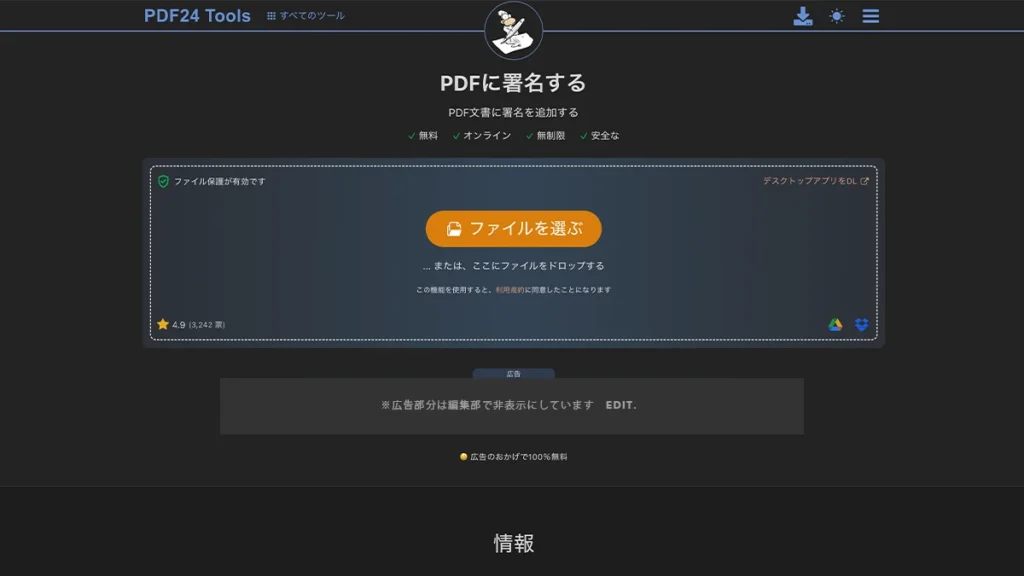
PDF24 Toolsは、登録不要でPDFへ署名や文字、画像を配置できる無料ツールです。公式サイトでは隠れた費用や強制的な有料版、人工的な利用制限を設けていないと案内しています。
通信はSSLで保護され、ファイルは処理サーバーから1時間後に自動削除されます。WindowsではPDF24 Creatorを利用し、ファイルを端末内で処理する方法も選べます。
- 登録:不要
- 署名:手書き・画像、文字や日付の追加
- 無料条件:人工的な回数・時間制限なし
- 安全性:SSL、EU内サーバー、1時間後に自動削除
向いている人:登録や回数制限を気にせず、自分のPDFへ署名画像を配置したい人。
向いていない人:相手への署名依頼、本人確認、監査証跡が必要な契約。PDF24 Toolsは自己署名向けです。
2. Adobe Acrobatオンライン|フォーム入力と署名をまとめて行う
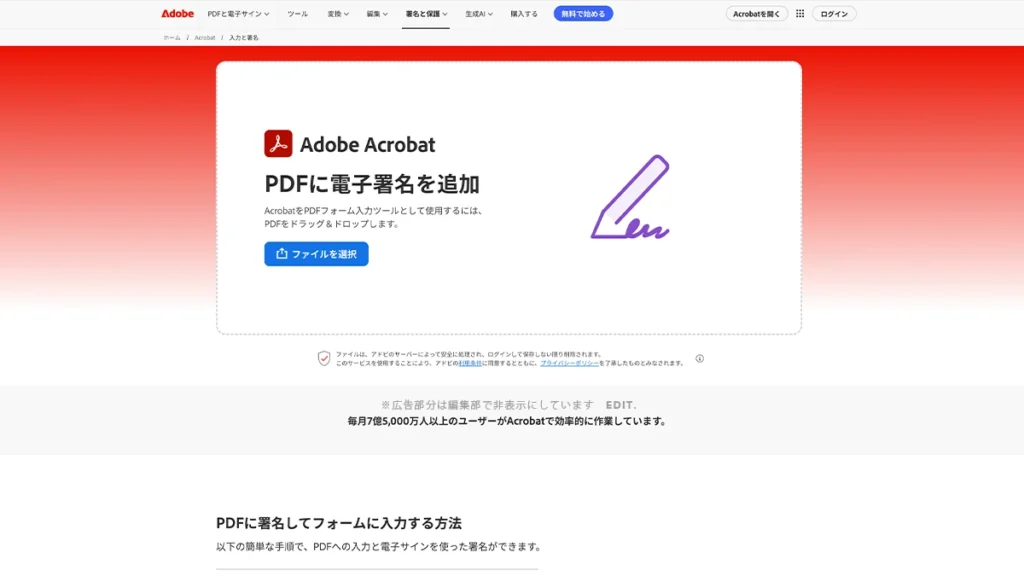
Adobe Acrobatオンラインは、PDFフォームへの文字入力、チェックマーク、線、署名、イニシャルを追加できるサービスです。署名は名前の入力、手書き、画像アップロードから作成できます。
アップロード後にフォームへ入力するにはログインが必要です。完成後はダウンロードや共有ができ、未保存のファイルはAdobeのサーバーから削除されます。
- 登録:フォーム入力・保存時にログインが必要
- 署名:入力・手書き・署名画像
- 追加項目:文字、チェック、線、イニシャル
- 特徴:Acrobatでダウンロード・共有・保護へつなげられる
向いている人:申込書や同意書へ文字・チェック・署名を追加し、共有まで行いたい人。
向いていない人:Adobeアカウントを作らず処理を完了したい人。入力・署名を完了するにはサインインが必要です。
署名後のPDFも編集・保護したい人へ
Acrobatなら、フォーム入力、署名、文字編集、ページ整理、パスワード保護、共有までまとめて管理できます。
Adobe Acrobatの機能を見る →3. iLovePDF|自己署名と署名依頼を使い分ける
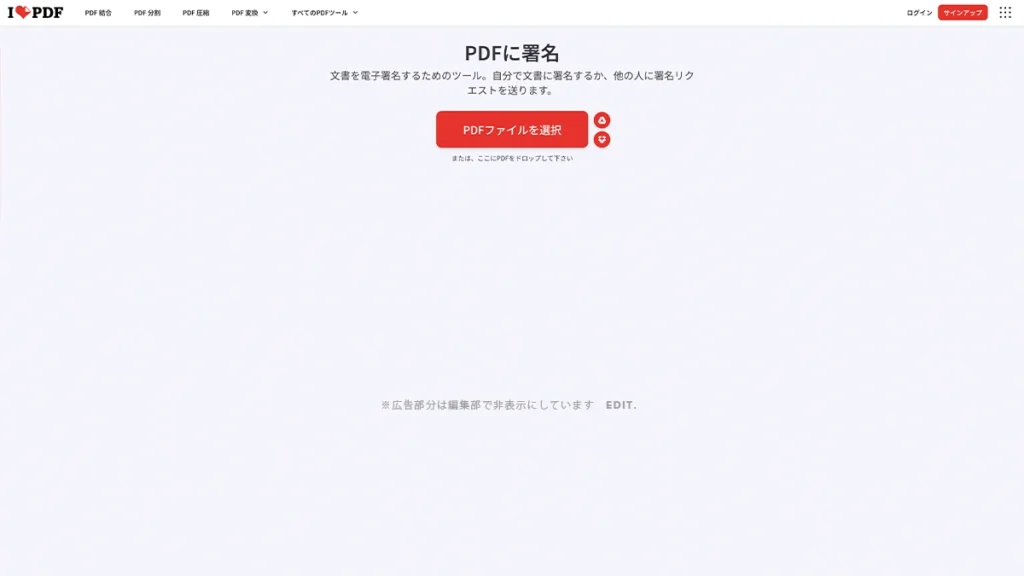
iLovePDFは、自分だけでPDFへ署名する方法と、複数人へ署名リクエストを送る方法を選べるサービスです。署名、イニシャル、名前、日付、テキスト、社印などのフィールドを配置できます。
自己署名、署名依頼、監査証跡、高度な電子署名では無料範囲が異なります。デジタル署名や一部の認証・管理機能は有料プランの対象なので、作業前に画面上の表示を確認してください。
- 登録:ログイン案内あり
- 署名:入力・手書き・画像
- 依頼:複数人への署名リクエストに対応
- 注意:デジタル署名・高度な認証は有料機能を含む
向いている人:自己署名に加え、署名者、順番、入力欄、監査証跡を設定したい人。
向いていない人:デジタル署名や高度な本人確認を無料で使いたい人。デジタル署名などはPremium対象です。
4. Smallpdf|署名・日付・文字をシンプルに追加
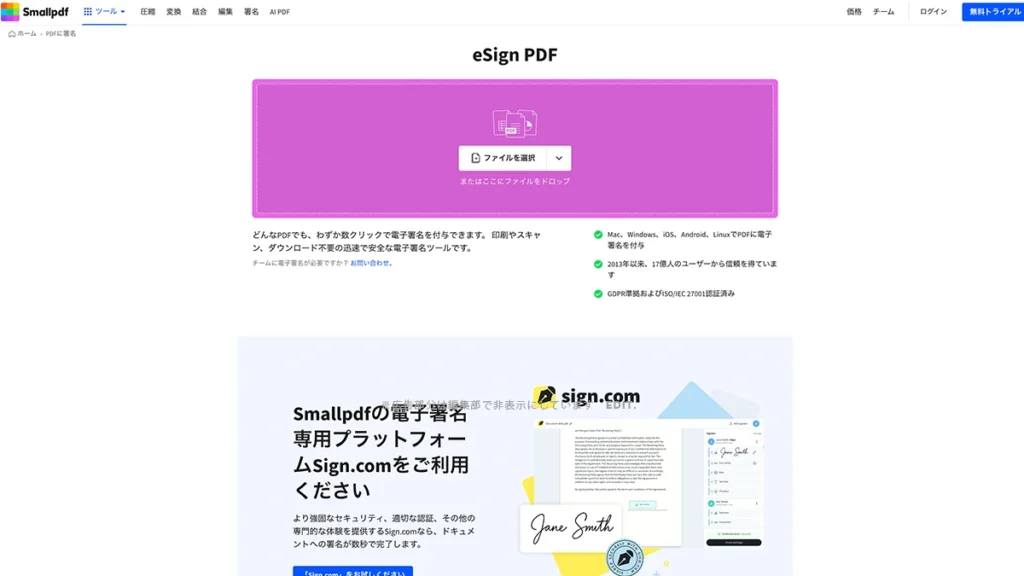
Smallpdfは、入力・手書き・画像から署名を作成し、PDFへ配置できるオンラインツールです。署名以外に文字や日付も追加できます。
無料版には1日の利用回数などの制限があります。SmallpdfはTLS暗号化やISO/IEC 27001などの情報セキュリティ対策を案内していますが、機密文書では組織の規程も確認してください。
- 登録:基本操作は不要
- 署名:入力・手書き・画像
- 無料条件:1日の利用回数に制限あり
- 安全性:TLS、ISO/IEC 27001などを案内
向いている人:複雑な契約管理より、署名・日付・文字を直感的に配置したい人。
向いていない人:無料で署名依頼や高度な契約管理を継続利用したい人。
5. Sejda|署名とPDFフォーム入力を細かく編集
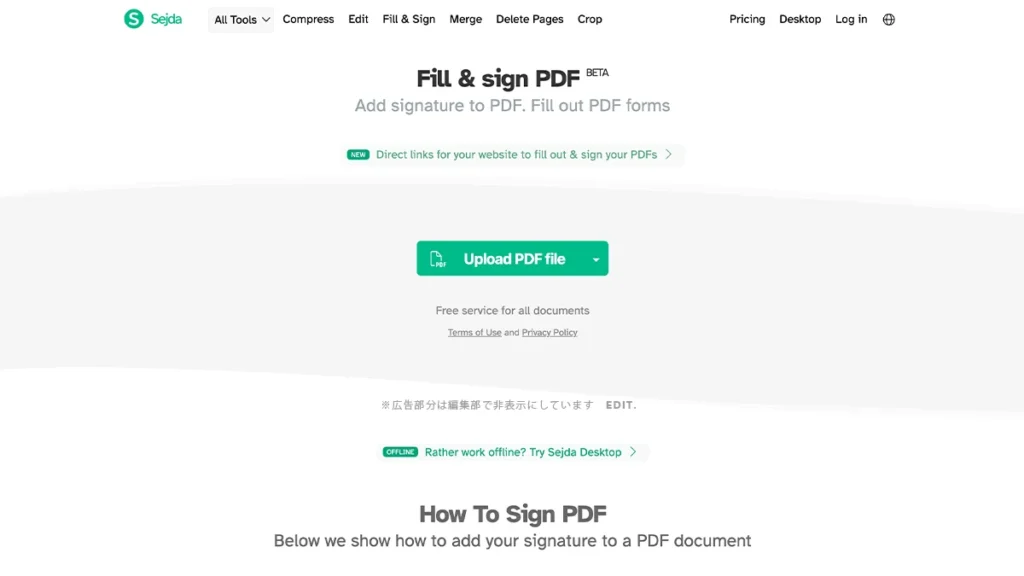
Sejdaは、名前を入力して筆記体を選ぶ、マウスで描く、署名画像をアップロードするという3つの方法に対応します。作成した署名は任意のページへ配置し、サイズを変更できます。
無料版は登録不要ですが、ページ数・容量・時間あたりの処理数に制限があります。Sejdaは、このツールで作成した署名の法的拘束力を保証しないと明記しています。
- 登録:不要
- 署名:入力・手書き・画像
- 無料条件:ページ・容量・時間あたりの制限あり
- 注意:署名の法的拘束力は保証されない
向いている人:署名の位置・サイズを調整し、フォーム入力もまとめて行いたい人。
向いていない人:大容量・大量ページを無料上限なしで処理したい人や、監査証跡付きの署名依頼が必要な人。
6. PDF Candy|複数ページへ署名を配置しやすい
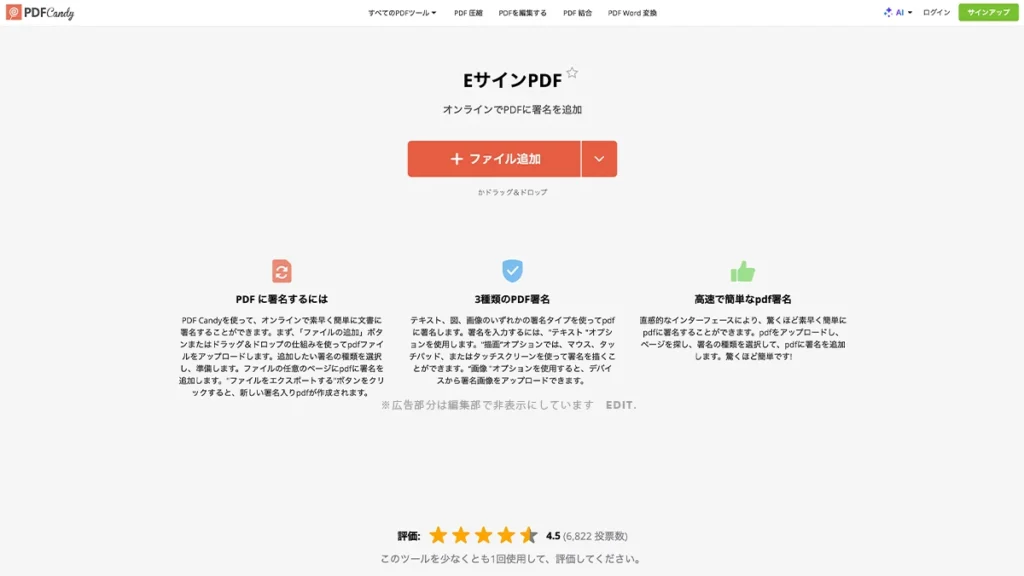
PDF Candyは、テキスト、フリーハンド、画像の3種類から署名を作成できるサービスです。アップロード後に全ページを確認し、複数の署名を任意の位置へ配置できます。
スマホ、タブレット、パソコンから利用でき、完成ファイルは端末への保存やクラウド共有が可能です。無料版は時間あたりの処理数などに制限が表示される場合があります。
- 登録:基本操作は不要
- 署名:入力・手書き・画像
- 特徴:全ページを確認して複数の署名を配置
- 無料条件:利用時の画面で確認
向いている人:複数ページへ署名やイニシャルを配置し、位置と大きさを確認したい人。
向いていない人:本人確認や監査証跡を備えた契約フローが必要な人。
7. Xodo|端末内処理でファイルをアップロードしない
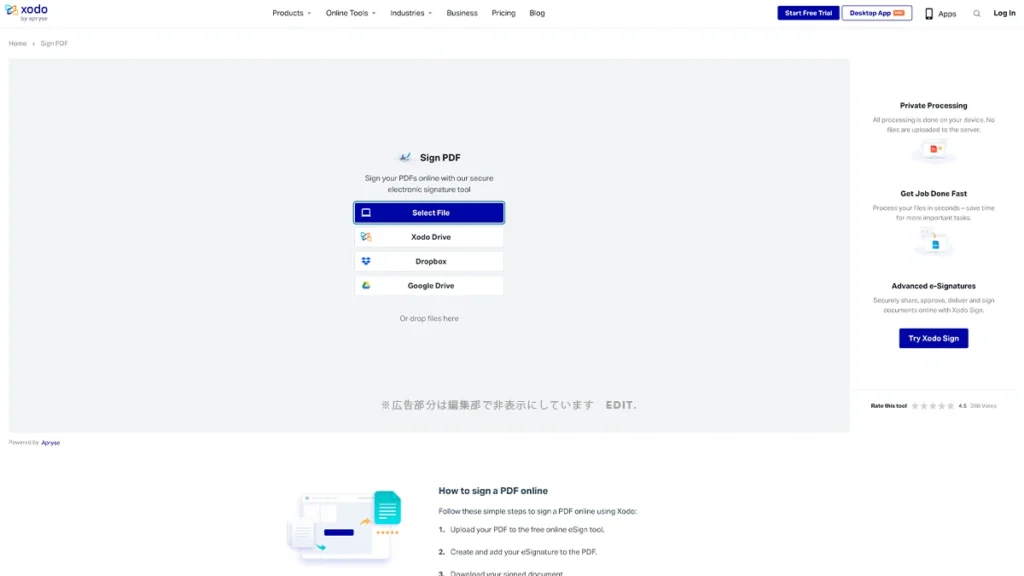
Xodoは、入力・手書き・画像から署名を作成し、文字や日付と一緒にPDFへ配置できるツールです。公式ページでは処理を端末上で行い、ファイルをサーバーへアップロードしないと説明しています。
無料で署名できるのは1日1ファイルが目安です。監査証跡、テンプレート、他者への署名依頼などが必要な場合は、別サービスのXodo Signや有料プランを確認してください。
- 登録:基本操作は不要
- 署名:入力・手書き・画像
- 無料条件:1日1ファイルが目安
- 安全性:端末内処理・サーバーへアップロードしない
向いている人:PDFを第三者のサーバーへ送らず、端末内で自己署名したい人。
向いていない人:1日に複数ファイルを無料で署名したい人や、監査証跡付きで相手へ署名依頼したい人。無料枠は1日1ファイルです。
無料のPDF署名サイトを選ぶ5つのポイント
1. 自分で署名するか、相手へ依頼するか
自分の署名をPDFへ貼るだけならPDF24 ToolsやXodoで十分です。相手へ署名リンクを送り、署名順や入力欄を指定したい場合はiLovePDFや専用の電子契約サービスを検討します。
2. 署名の作り方を確認する
署名は、名前を入力して筆記体へ変換する、マウスや指で描く、手書き署名の画像をアップロードする方法が一般的です。署名画像には透明PNGを使うと背景が目立ちません。
3. フォーム入力や日付にも対応するか
申込書では署名だけでなく、氏名、住所、日付、チェック欄などの入力も必要です。Adobe Acrobat、iLovePDF、Smallpdf、Sejdaは追加フィールドもまとめて配置できます。
4. ファイルの処理場所と削除方針を確認する
クラウド処理では暗号化、保存期間、自動削除、運営元を確認します。機密情報を含む場合は、Xodoの端末内処理やPDF24 Creatorなどのオフラインソフトが安全です。
5. 必要な本人確認・監査証跡を確認する
署名画像を貼っただけでは、誰がいつ署名したかを十分に証明できない場合があります。重要な契約ではメール認証、本人確認、タイムスタンプ、監査証跡、証明書への対応を確認してください。
署名依頼を継続して行い、テンプレートや一括送信も検討する場合は、Acrobat StandardとProの電子サイン機能の違いをご覧ください。
重要な契約は「署名を貼れた」だけで判断しない
電子署名の法的な扱いは、契約内容、本人確認方法、証拠の保存、当事者の合意、国や地域の法令によって異なります。高額契約、雇用、金融、医療、個人情報を扱う文書では、組織の規程や専門家の判断を確認してください。
LEGAL NOTE
日本の電子署名法で確認すべき点
電子署名法上の電子署名は、作成者を示すことと、文書が改変されていないか確認できることの両方が要件です。経済産業省・法務省・総務省のQ&Aでも、契約の性質と必要な本人確認レベルに応じてサービスを選ぶことが示されています。署名画像を貼っただけで、すべての契約に必要な証拠力が自動的に備わるわけではありません。
電子署名・デジタル署名・署名画像の違い
| 方式 | 概要 | 確認したい点 |
|---|---|---|
| 署名画像・手書き | PDF上に署名の見た目を配置 | 本人確認や改ざん検知は別途必要 |
| 電子署名 | 電子的な方法で同意・署名を記録 | 認証方法、操作ログ、監査証跡 |
| デジタル署名 | 電子証明書と暗号技術を利用 | 証明書、タイムスタンプ、検証環境 |
| 電子契約サービス | 送信・本人確認・締結・保管を管理 | 法令対応、料金、保管期間、権限管理 |
PDFへ無料で署名する基本的な手順
署名するPDFを準備する
個人情報や機密情報を含まないテスト文書で操作を確認します。
用途に合うサービスを開く
自己署名、フォーム入力、署名依頼のどれが必要かで選びます。
署名を作成する
名前の入力、手書き、透明PNGの署名画像から作成方法を選びます。
位置と大きさを調整する
署名欄へ配置し、日付・氏名・チェック欄なども入力します。
保存後に文書全体を確認する
署名の欠け、位置ずれ、文字化け、ページ抜けがないか確認します。
保存・送信前の確認項目
- 署名者名と日付が正しい
- 署名が枠内に収まり、欠けていない
- 入力必須欄に漏れがない
- PDFを開き直して表示を確認した
- 共有先とファイル名が正しい
- 重要文書では認証・監査証跡の要件を満たす
無料のPDF署名サイトに関するよくある質問
PDF24 Tools、Sejda、PDF Candy、Xodoなどは基本的な自己署名を登録不要で始められます。保存回数、署名依頼、クラウド管理では登録が必要になる場合があります。
署名画像だけで一律に有効・無効とは判断できません。本人確認、当事者の合意、操作記録、契約内容、地域の法令などを総合して判断されます。重要な契約では専門家へ確認してください。
同じではありません。電子署名は電子的な署名方法を広く指し、デジタル署名は電子証明書と暗号技術を使って本人性や改ざんの有無を検証する方式です。
白い紙へ濃いペンで署名し、明るい場所で撮影します。背景を透過したPNGにすると、PDF上で白い四角が目立ちにくくなります。
多くのオンライン署名サイトはスマホブラウザでも利用できます。指で署名を描けますが、細かな位置調整は画面の大きい端末の方が行いやすいです。
安全性を完全には保証できません。暗号化、削除方針、運営元、処理場所を確認し、機密文書は端末内処理または組織が許可したサービスを利用してください。
確認した公式情報
- PDF24 Tools「PDF署名」
- Adobe Acrobat「PDF署名」
- iLovePDF「PDF署名」/利用条件
- Smallpdf「PDF署名」
- Sejda「Sign PDF」
- PDF Candy「PDF署名」
- Xodo「Sign PDF」/Tool Privacy
- 経済産業省「電子署名法2条1項に関するQ&A」
- 法務省「電子署名法の概要と認定制度」
UPDATE
更新履歴
2026年8月20日:公式情報と公的資料を再確認し、署名画像と電子契約の違い、Adobeのログイン条件、Xodoの無料回数、選定基準を追記しました。
まとめ
登録不要で自分の署名を入れるならPDF24 Tools、フォーム入力と共有まで行うならAdobe Acrobatオンライン、相手への署名依頼まで必要ならiLovePDFが候補です。外部サーバーへのアップロードを避けたい場合はXodoが向いています。
署名画像を配置できることと、本人確認や改ざん検知を備えた契約フローは別です。重要な契約では、監査証跡、認証、タイムスタンプ、証明書、組織の規程を確認してください。
機密情報を含まないテストPDFを使い、PDF24 Toolsで署名を作成して保存後の表示を確認してみましょう。
署名後に文字修正やページ整理も必要な場合は、無料のPDF編集サイトおすすめ7選【2026年】もあわせて確認してください。
本記事は各サービスの公式サイトで公開されている情報をもとに作成しています。EDIT.は各サービスの安全性、法的有効性、処理結果を保証するものではありません。重要な文書を扱う場合は、最新の利用規約・プライバシーポリシー・組織の規程をご確認ください。