無料のPDF分割サイトおすすめ7選【2026年】登録不要・安全性を比較
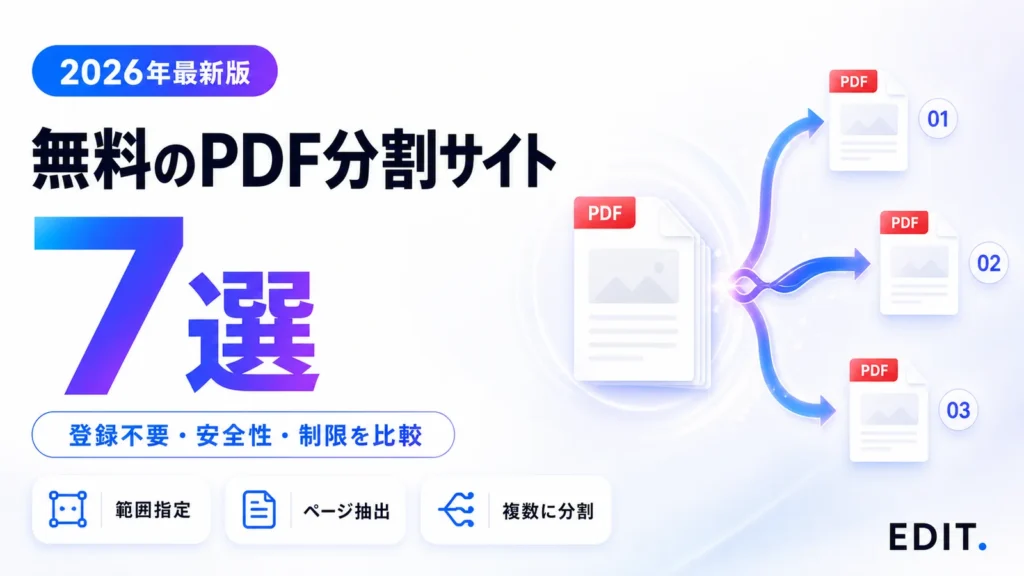
長いPDFを章ごとに分けたい、必要なページだけ保存したい、提出先の容量制限に合わせて複数ファイルへ切り分けたい。そんなときは、無料のPDF分割サイトを使うと、ソフトをインストールせずPDFを複数のファイルに分けられます。
ただし、ページ範囲の指定、全ページの個別保存、必要ページの抽出、容量単位の分割は別の機能です。無料版の容量・ページ数・回数制限や、ログインの要否もサービスごとに異なります。
この記事では、無料で使えるPDF分割サイト7つを、登録・無料版の制限・分割方法・安全性・使いやすさで比較します。
POINT
迷ったらこの選び方
- 登録・回数制限を気にせず使う:PDF24 Tools
- 分割位置を画面で確認する:Adobe Acrobatオンライン
- 日本語画面で範囲指定・全ページ抽出:iLovePDF
- ページ数・容量別に細かく分割:Sejda
- サーバーへアップロードせず処理:Xodo
- 無料のPDF分割サイト7つを公式情報で比較
- 登録不要・容量・ページ数・回数制限がわかる
- 必要なページを安全に切り分ける方法も解説
INFO
この記事について
サービス内容は2026年8月20日時点の各公式サイト・料金ページ・セキュリティ情報をもとに確認しています。
無料範囲、ログイン条件、ファイル上限は変更される場合があります。利用前に公式画面で最新条件をご確認ください。
この記事の選定基準
ブラウザでPDFを無料分割できるサービスを対象に、公式情報で次の項目を確認しました。
SELECTION POLICY
比較した6項目
- 編集開始・保存時に登録が必要か
- 容量、ページ数、回数の無料上限
- ページ範囲・一定ページ数・全ページ抽出への対応
- ページを確認しながら分割位置を指定できるか
- 暗号化、端末内処理、自動削除時間
- 分割後の整理・編集機能
同じPDFを使った処理速度の実測順位ではありません。無料条件と分割方法、ファイルの処理場所を中心に用途別で比較しています。
無料のPDF分割サイトおすすめ7選の比較一覧
無料利用時の主な違いを一覧にまとめました。「登録不要」は基本的な分割を開始・保存できる場合を示しています。クラウド保存や連続利用ではログインを求められることがあります。
無料PDF分割サイト7選を比較
登録、無料版の主な条件、分割方法、データ処理を比較します。
| サービス | 基本分割の登録 | 無料版の主な条件 | 主な分割方法 | データ処理・削除 | 向いている用途 |
|---|---|---|---|---|---|
 PDF24 Tools
|
不要 | 人工的な回数制限なし | ページ数・範囲 | SSL・1時間後削除 | 無料で繰り返し分割 |
 Adobe Acrobat
|
必要 | 最大1GB・500ページ、最大20ファイル | 分割位置を指定 | 未保存ファイルは削除 | 視覚的に分割位置を決める |
 iLovePDF
|
不要 | 1ファイル・最大100MB | 範囲・全ページ抽出 | 暗号化・2時間後削除 | 日本語で簡単操作 |
 Smallpdf
|
基本不要 | 無料版はダウンロード回数に制限 | 範囲・ページ抽出 | TLS・ISO/IEC 27001 | 安全性の説明を重視 |
 Sejda
Sejda
|
不要 | 200ページまたは50MB・1時間3回 | 範囲・一定ページ数・全抽出 | 2時間後削除 | 細かい分割設定 |
 PDF Candy
|
不要 | 最大100MB・時間あたり制限あり | 4種類の分割方法 | 暗号化・2時間以内削除 | 抽出・削除もまとめて行う |
 Xodo
Xodo
|
基本不要 | 無料利用条件は画面で確認 | 範囲・抽出 | 端末内処理 | アップロードを避ける |
※2026年8月20日時点で公式ページから確認できる主な条件です。地域、ログイン状態、ファイル内容によって上限やログイン画面が異なる場合があります。
目的別のおすすめ
- 登録も回数制限も気にせず使う:PDF24 Tools
- 画面を見ながら最大20ファイルへ分割:Adobe Acrobatオンライン
- 範囲指定と全ページ抽出を日本語で行う:iLovePDF
- 一定ページ数・指定範囲で細かく分ける:Sejda
- 機密文書を外部サーバーへ送信しない:Xodo、PDF24 Creator、Sejda Desktop
無料のPDF分割サイトおすすめ7選
ここからは、各サービスの無料条件、対応する分割方法、安全性の案内と向いている用途を詳しく紹介します。
1. PDF24 Tools|登録不要・回数制限なしで分割
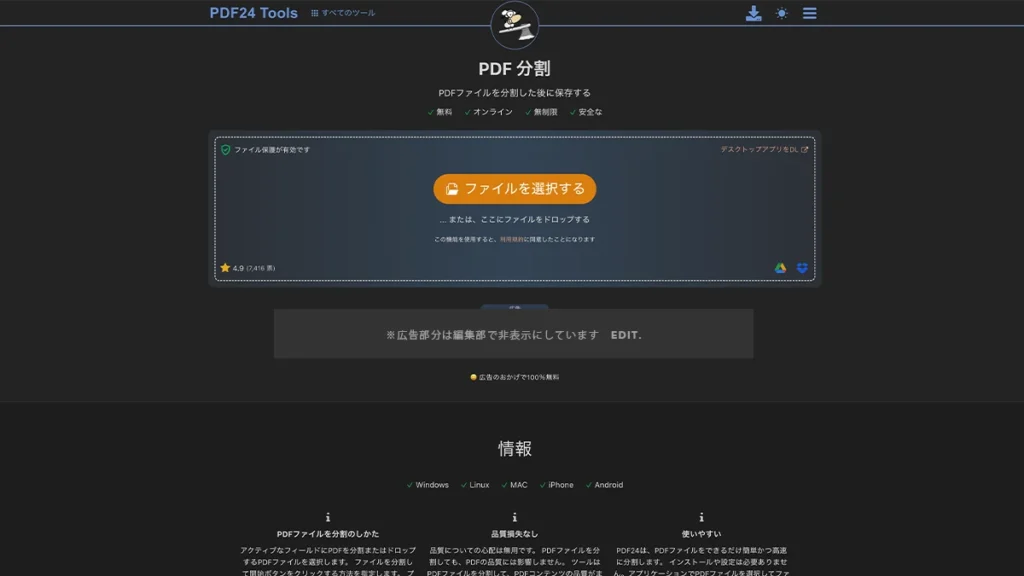
PDF24 Toolsは、登録不要でPDFをページ数や指定範囲ごとに分けられる無料ツールです。公式サイトでは、隠れた費用や強制的な有料版、人工的な時間制限を設けていないと案内しています。
分割処理で画質は変化せず、ブラウザから利用できます。通信はSSLで保護され、ファイルは1時間後に自動削除されます。Windowsでは端末内で処理できるPDF24 Creatorも選べます。
- 登録:不要
- 無料条件:人工的な回数・時間制限なし
- 主な分割:ページ数・指定範囲
- 安全性:SSL、ドイツのサーバー、1時間後に自動削除
向いている人:登録や回数制限を気にせず、一定ページ数または範囲で繰り返し分割したい人。
向いていない人:広告のない画面を優先する人。機密文書はPDF24 Creatorによる端末内処理も検討してください。
2. Adobe Acrobatオンライン|最大20ファイルへ視覚的に分割
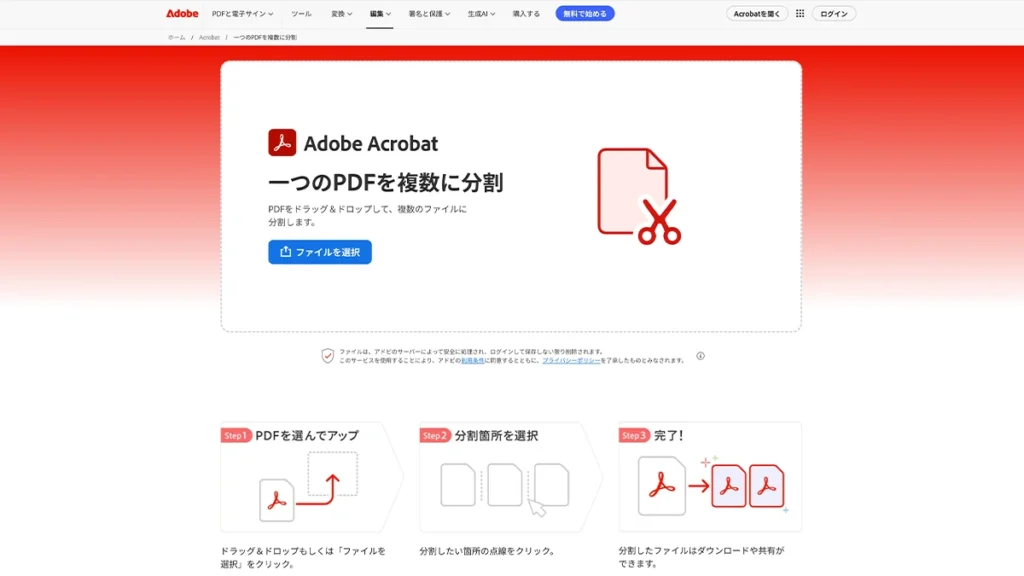
Adobe Acrobatオンラインは、ページ間の点線を選び、1つのPDFを最大20個のファイルへ分割できるツールです。最大19か所の分割位置を設定できます。
最大1GB・500ページ以下のPDFに対応します。アップロード後の操作と保存にはAdobeアカウントへのログインが必要です。ログインして保存しないファイルはサーバーから削除されます。
- 登録:分割・保存時にログインが必要
- 無料条件:最大1GB・500ページ以下
- 出力:最大20ファイル・分割線は最大19か所
- 特徴:ページ間の分割位置を視覚的に指定
向いている人:ページを見ながら区切り線を入れ、最大20ファイルへ分けたい人。
向いていない人:アカウントを作らず分割結果を保存したい人。Adobeではアップロード後の操作・保存にサインインが必要です。
分割後のPDFも整理・編集したい人へ
Acrobatなら、分割、抽出、削除、回転、並べ替え、文字編集、電子署名まで一つの環境で行えます。
Adobe Acrobatの機能を見る →3. iLovePDF|範囲指定と全ページ抽出がわかりやすい
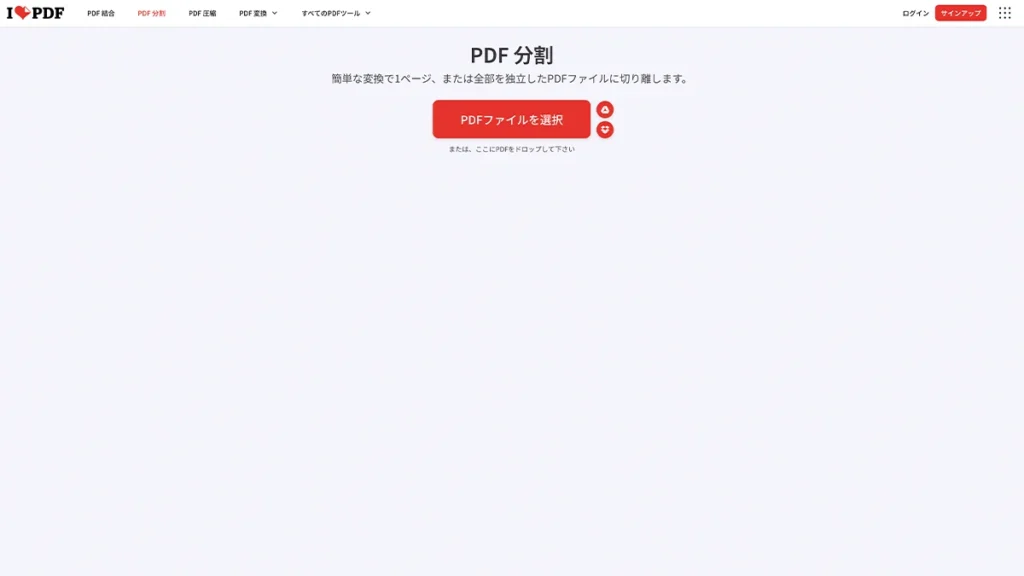
iLovePDFは、PDFを指定範囲で分ける方法と、すべてのページを個別PDFとして抽出する方法を選べるサービスです。Google DriveやDropboxからも読み込めます。
無料プランは1回1ファイル・最大100MBです。基本的な分割は登録不要で、公式サイトでは暗号化通信と処理ファイルの2時間後の自動削除を案内しています。
- 登録:基本分割は不要
- 無料条件:1ファイル・最大100MB
- 主な分割:範囲指定・全ページ抽出
- 安全性:暗号化通信、2時間後に自動削除
向いている人:日本語画面で範囲分割または全ページの個別抽出を選びたい人。
向いていない人:無料枠を超える大容量・大量ページを継続処理したい人。
4. Smallpdf|シンプルな操作と安全対策を明示
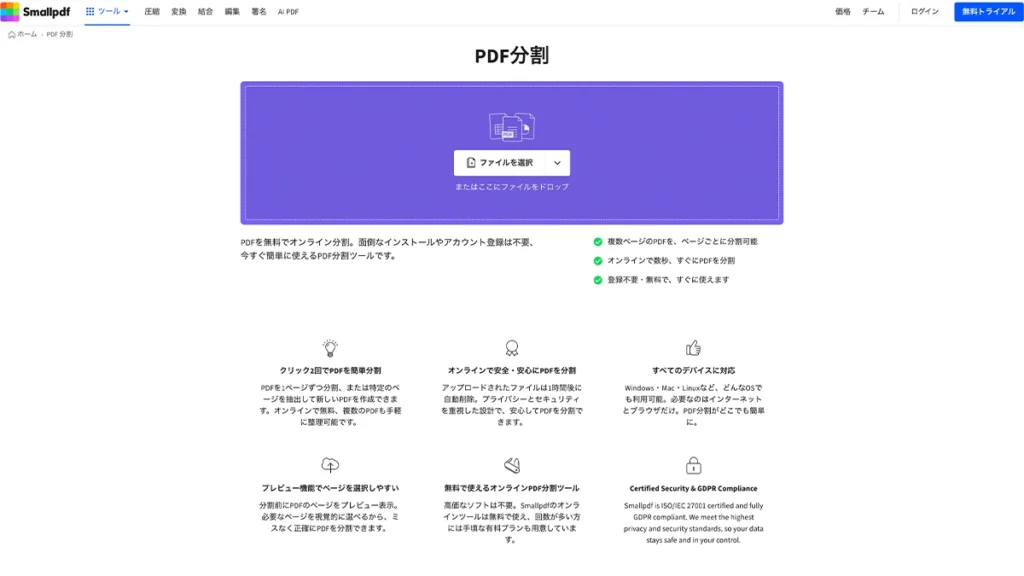
Smallpdfは、ページを確認しながら、必要な範囲やページを別ファイルとして保存できるPDFツールです。無料版でも分割できますが、1日あたりのダウンロード数に制限があります。
公式のTrust CenterではTLS暗号化、ISO/IEC 27001、GDPR・CCPAなどへの対応を案内しています。無料枠を使い切った場合は、時間を置くかProプランが必要です。
- 登録:基本分割は不要
- 無料条件:1日あたりのダウンロード数に制限
- 主な分割:範囲・ページ抽出
- 安全性:TLS、ISO/IEC 27001、GDPR・CCPA対応
向いている人:ページを確認しながら操作し、セキュリティ規格や削除方針の説明も重視する人。
向いていない人:無料で処理・ダウンロードを何度も繰り返したい人。
5. Sejda|ページ数・範囲・全ページ抽出を細かく設定
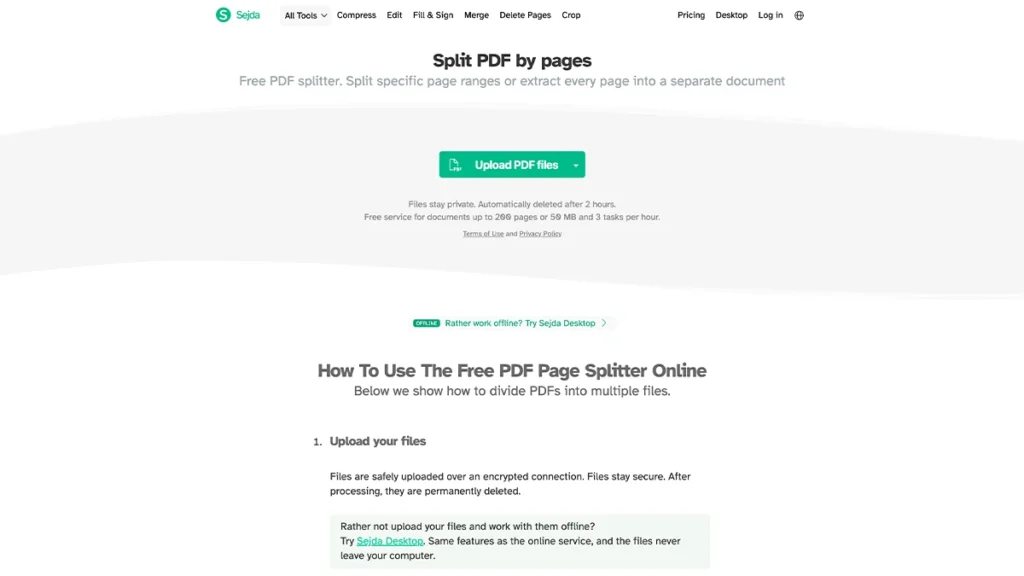
Sejdaは、全ページを個別PDFにする、一定ページ数ごとに分ける、指定ページで区切るなど、複数の分割方法を選べるサービスです。
無料版は200ページまたは50MBまで、1時間に3回です。ファイルは暗号化接続で送信され、2時間後に自動削除されます。端末内で処理するSejda Desktopもあります。
- 登録:不要
- 無料条件:200ページまたは50MB、1時間3回
- 主な分割:全抽出・一定ページ数・指定範囲
- 安全性:暗号化接続、2時間後に自動削除
向いている人:範囲、一定ページ数、全ページ抽出などを細かく指定したい人。
向いていない人:200ページまたは50MBを超える文書や、1時間に4回以上処理したい人。
6. PDF Candy|抽出・範囲分割・不要ページ削除に対応
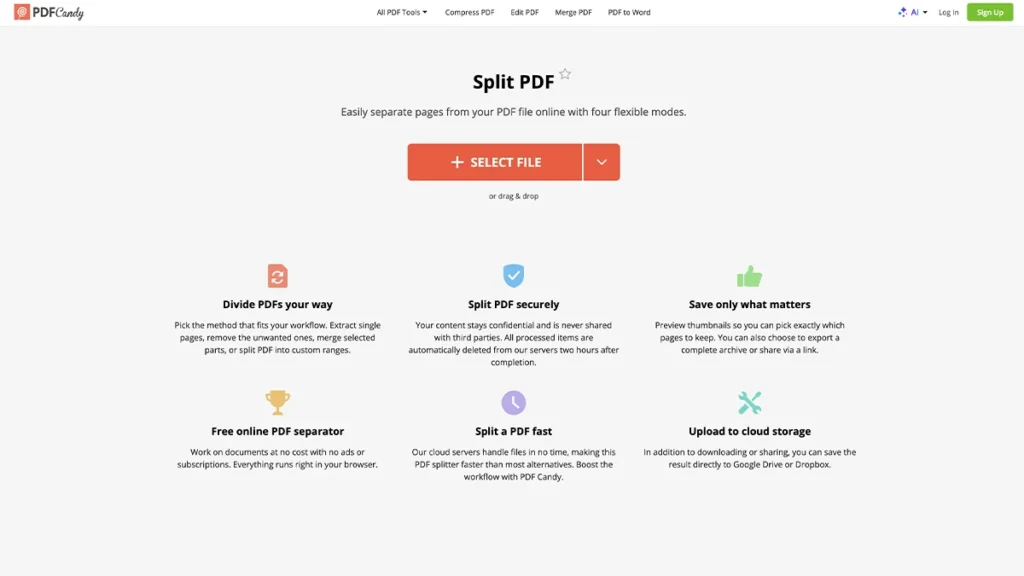
PDF Candyは、各ページを個別保存、指定範囲で分割、選択ページを1つにまとめる、不要ページを除外するという4種類の処理を選べます。
最大100MBのPDFに対応し、200ページまでは全ページのプレビューと手動選択が可能です。無料利用は時間あたりの処理数に制限があり、データは2時間以内に自動削除されます。
- 登録:不要
- 無料条件:最大100MB、時間あたりの処理数に制限
- 主な分割:全抽出・範囲・選択ページ結合・不要ページ削除
- 安全性:HTTPS/TLS・AES-256、2時間以内に自動削除
向いている人:分割、必要ページの抽出、不要ページの除外を一つの画面で選びたい人。
向いていない人:無料版の時間・容量・ページ制限を避けたい人。
7. Xodo|ブラウザ内処理でサーバーへ送信しない
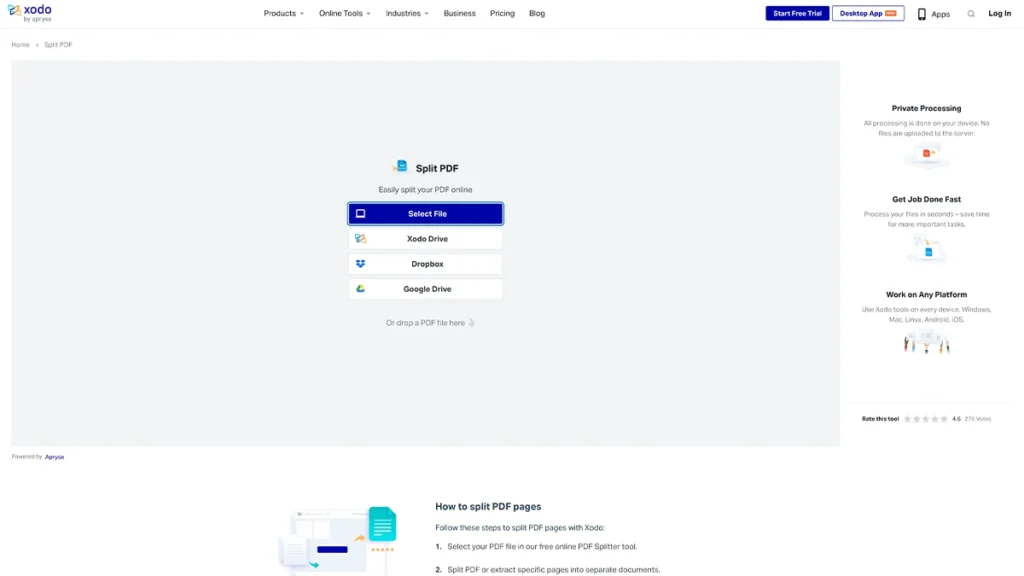
Xodoは、ページ範囲を指定して複数ファイルへ分割したり、必要ページだけを1つのPDFへ抽出したりできるオンラインツールです。
公式ページでは、すべての処理を端末上で行い、ファイルをサーバーへアップロードしないと説明しています。無料の利用回数などはアクセス時の画面で確認してください。
- 登録:基本分割は不要
- 無料条件:利用時の画面で確認
- 主な分割:ページ範囲・必要ページの抽出
- 安全性:ブラウザ内処理・サーバーへアップロードしない
向いている人:PDFを外部サーバーへ送らず、端末上のブラウザ内で分割・抽出したい人。
向いていない人:端末性能が低い環境で大容量・大量ページを処理したい人。
無料のPDF分割サイトを選ぶ5つのポイント
1. 分割方法を先に決める
章ごとの範囲、一定ページ数、全ページを個別保存、必要ページだけ抽出など、目的に合う方式を選びます。分割方法を間違えると不要なファイルが大量に生成されます。
2. 容量・ページ数・回数制限を確認する
長いスキャンPDFは容量とページ数の両方が上限に触れることがあります。Adobeは最大1GB、iLovePDFとPDF Candyは最大100MB、Sejdaは200ページまたは50MBが目安です。
3. 分割とページ抽出を使い分ける
PDF全体を複数の章へ切るなら分割、必要な数ページだけ別ファイルにするなら抽出を使います。不要ページを消したいだけならページ削除が適しています。
4. 処理場所と削除時間を確認する
クラウド処理では暗号化と削除時間を確認します。Xodoのブラウザ内処理や、PDF24 Creator・Sejda Desktopなどのオフライン版なら外部サーバーへの送信を避けられます。
5. 出力ファイル名とページ順を確認する
分割後は複数ファイルがZIPで保存される場合があります。解凍して、ファイル名、開始・終了ページ、ページ抜け、重複、向きを確認してください。
WARNING
機密文書はオンラインへ安易にアップロードしない
個人番号、口座情報、顧客情報、医療情報、未公開契約書などを含むPDFは、所属組織が許可したサービスかオフラインソフトで処理してください。
PDF分割・抽出・削除の違い
| やりたいこと | 使う機能 | 例 |
|---|---|---|
| 1つのPDFを複数ファイルへ分ける | PDF分割 | 1〜10、11〜20ページに分ける |
| 必要なページだけ別に保存する | ページ抽出 | 2・5・8ページだけ保存する |
| 不要なページを取り除く | ページ削除 | 白紙や重複ページを消す |
| 複数のPDFを1つにまとめる | PDF結合 | 表紙・本文・資料を1冊にする |
PDFを無料で分割する基本的な手順
元のPDFを複製する
分割前のファイルを別名または別フォルダへ保管します。
分割方法を決める
ページ範囲、一定ページ数、全ページ抽出から目的に合う方法を選びます。
PDFをアップロードする
容量・ページ数・安全性を確認してファイルを追加します。
ページ範囲を指定して分割する
開始・終了ページと出力プレビューを確認して処理します。
保存後に全ファイルを確認する
ZIPを解凍し、ファイル名、ページ順、抜け・重複を確認します。
CHECK
分割後の確認項目
- 必要なページがすべて含まれている
- ページの抜け・重複がない
- 各ファイルの開始・終了ページが正しい
- ファイル名から内容を判別できる
- 文字・画像・リンク・署名が残っている
- 元のPDFを別に保管した
無料のPDF分割サイトに関するよくある質問
PDF24 Tools、iLovePDF、Sejda、PDF Candy、Xodoなどは基本的な分割を登録不要で始められます。Adobe Acrobatオンラインはアップロード後の分割・保存時にログインが必要です。
通常のページ分割では元PDFの画質を維持します。ただし同時に圧縮や変換を行った場合は変化する可能性があるため、保存後に確認してください。
ページ抽出または全ページを個別保存する機能を使います。必要な1ページを選択し、新しいPDFとして保存してください。
Sejdaにはファイルサイズを目安に分割する専用機能があります。ただし出力サイズは内容によって前後するため、提出前に実際の容量を確認してください。
サービスと暗号化方式によって異なり、正しいパスワードや編集権限が必要です。権限のないPDFを解除・加工しないでください。
今回紹介したオンラインサービスはスマホブラウザでも利用できます。ZIP形式で保存される場合があるため、解凍方法と端末の空き容量を確認してください。
安全性を完全には保証できません。暗号化、処理場所、削除時間、運営元を確認し、機密情報を含むPDFはオフラインで処理してください。
確認した公式情報
無料上限や保存条件は変更される場合があります。分割前に各サービスの最新表示も確認してください。
- PDF24 Tools「PDF分割」
- Adobe Acrobat「PDF分割」
- iLovePDF「PDF分割」
- Smallpdf「PDF分割」
- Sejda「Split PDF」
- PDF Candy「Split PDF」
- Xodo「Split PDF」/Tool Privacy
UPDATE
更新履歴
2026年8月20日:公式情報を再確認し、Adobeのサインイン条件、Xodoの端末内処理、選定基準、向いている人・向いていない人を追記しました。
まとめ
登録不要・回数制限なしで使うならPDF24 Tools、視覚的に分割位置を決めるならAdobe Acrobatオンライン、日本語のわかりやすさならiLovePDFがおすすめです。細かな分割設定にはSejda、外部サーバーへの送信を避けたい場合はXodoも候補になります。
分割前に目的とページ範囲を決め、保存後はすべての出力ファイルを開いてページ抜け・重複・順番を確認してください。機密文書はオフライン環境で処理しましょう。
機密情報を含まないPDFをPDF24 Toolsで2つに分割し、ページ範囲とファイル名を確認してみましょう。
PDF以外の便利なツールも探したい人は、無料で使える神Webサービス15選【2026年最新版】も参考にしてください。
※本記事にはアフィリエイト広告を含む場合があります。本記事は各サービスの公式情報をもとに作成しています。EDIT.は安全性、分割結果、動作を保証するものではありません。重要な文書を扱う場合は、最新の利用規約・プライバシーポリシーをご確認ください。