PDFにパスワードをかけると何が守られる?種類・設定・限界を解説
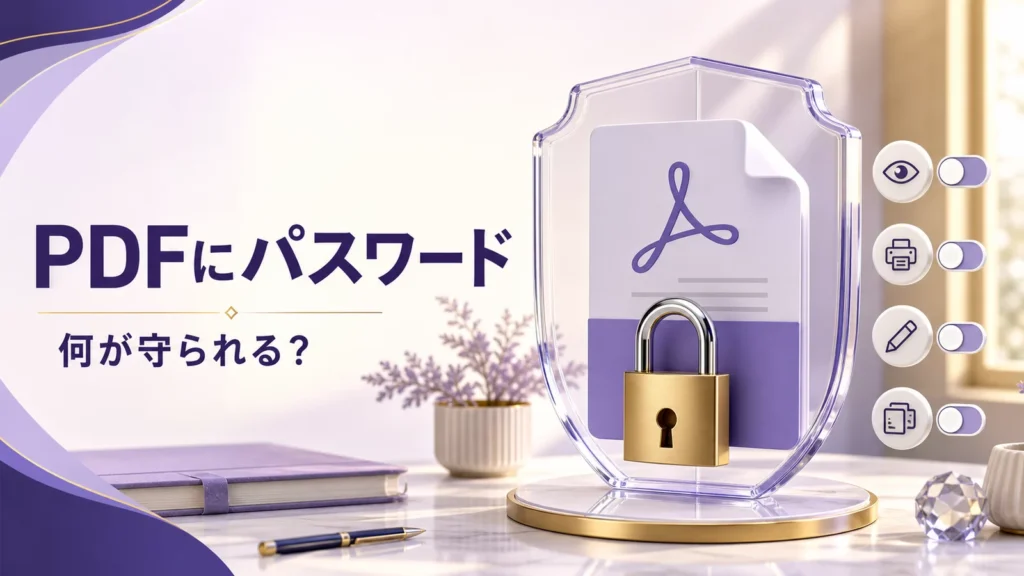
PDFのパスワードで守れるのは、主に「文書を開くこと」と「印刷・編集・コピーなどの操作」です。ただし、パスワードを知る相手が画面を撮影することや、いったん見た内容を第三者へ伝えることまでは防げません。
また、黒い図形で隠した文字を削除したり、誤送信したファイルを相手の端末から消したりする機能でもありません。PDFのパスワードは便利ですが、「何を守りたいか」に合わせて別の対策と組み合わせる必要があります。
INFO
情報確認日
PDFのパスワード保護と権限制限は、2026年8月28日時点のAdobe Acrobat公式情報をもとに確認しています。
PDFのパスワードは2種類ある
Adobe Acrobatの公式案内では、PDFのパスワード保護は「文書を開くためのパスワード」と「操作を制限する権限パスワード」に分けられます。同じ「パスワード付きPDF」でも、設定した種類によって受信者の画面やできる操作が変わります。
2種類のPDFパスワード
閲覧を止めるのか、操作を制限するのかを分けます。
← PCでは表を横にスクロールできます →
| 種類 | 守れること | 受信者の状態 |
|---|---|---|
| 文書を開くパスワード | 未許可の人が内容を開くことを制限 | 正しいパスワードを入力するまで閲覧できない |
| 権限パスワード | 印刷、編集、コピーなどを制限 | 文書は開けても、許可されていない操作が制限される |
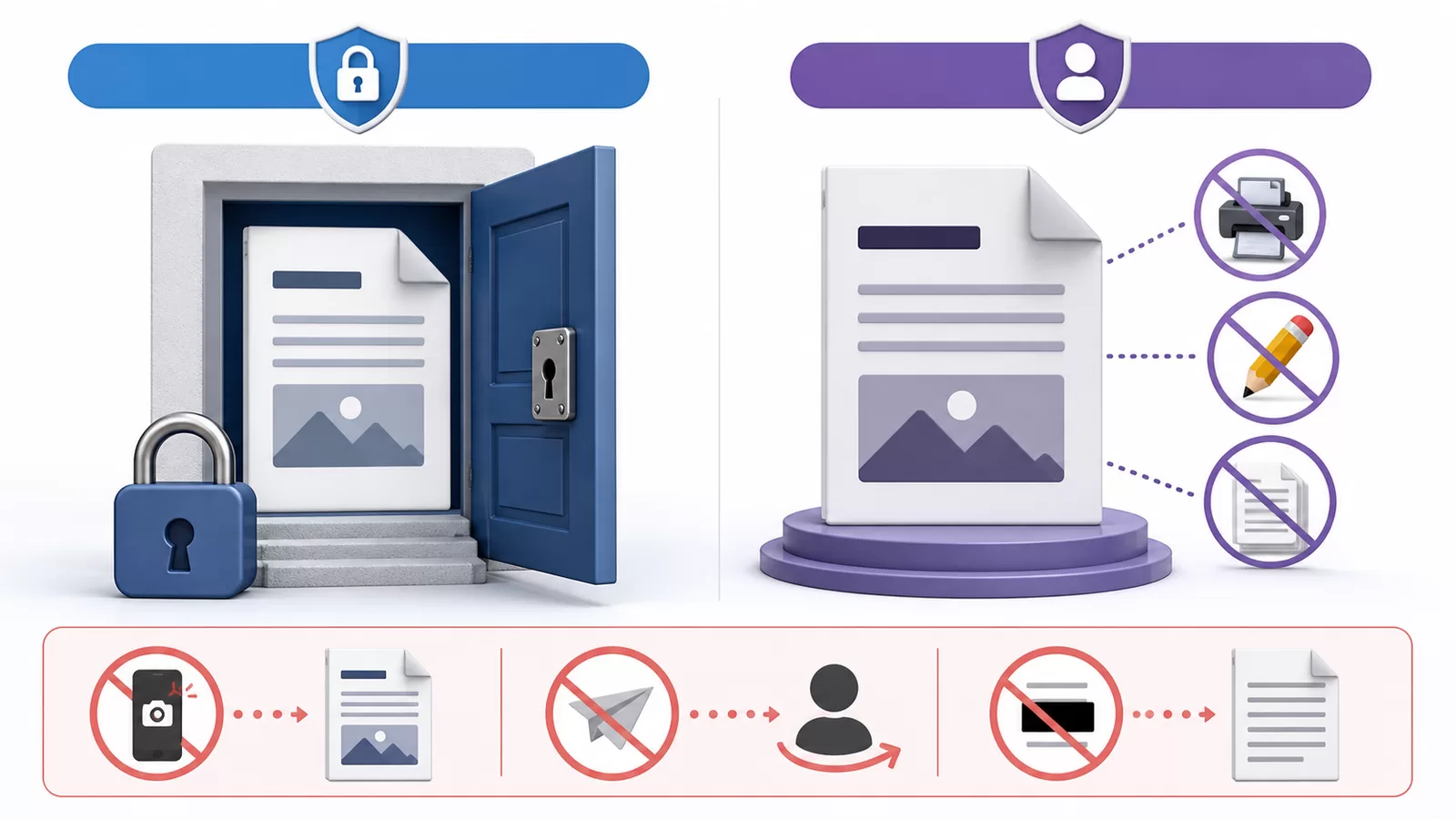
開くパスワードは内容への入口を守る
見積書、住所を含む申込書、社外秘の資料など、受信者以外に内容を見られたくない場合に使います。ファイルが別の人へ転送されても、パスワードを知らなければ通常は開けません。
ただし、PDFとパスワードを同じメール本文で送ると、そのメールへアクセスできた人が両方を入手できます。PDFはメール、パスワードは電話や別のメッセージなど、異なる経路で伝える運用が基本です。
権限パスワードは文書を開いた後の操作を制限する
権限設定では、印刷の可否や解像度、ページの追加・削除・回転、フォーム入力、内容のコピーなどを指定できます。完成版の資料を勝手に編集されたくない場合や、コピー・印刷を抑えたい場合に使われます。
一方、受信者が文書を読むこと自体は許可する設定です。内容を見せたくない相手への対策には、開くパスワードや共有権限の限定が必要です。
PDFのパスワードで守れないこと
画面撮影や内容の書き写し
コピーや印刷を制限しても、閲覧を許可された人がスマホで画面を撮影したり、内容を書き写したりすることまでは完全に防げません。受信者へ見せてはいけない情報は、最初からPDFへ含めないことが重要です。
黒塗りの下に残っている文字
パスワードは、PDF内の文字や画像を削除しません。黒い図形を重ねただけのPDFでは、図形を動かす、文字を選択するなどの操作で元情報が見える場合があります。共有してはいけない情報は、専用の墨消し機能で削除してください。
誤送信したPDFの回収
添付ファイルとして送信したPDFは、パスワードを後から変更して相手の端末から消すことはできません。誤送信時は送信先へ削除を依頼し、所属先の管理者や情報管理担当へ連絡します。共有リンクで送っていた場合は、リンク停止や権限削除を行えることがあります。
ウイルスや不正なファイル
パスワード付きであることは、ファイルの安全性を保証しません。送り主が不明なPDFや、想定していない添付ファイルは、パスワードが書かれていても安易に開かないでください。
PDFにパスワードを設定したほうがよい場面
- 氏名、住所、連絡先などを含む書類を特定の相手へ送る
- 契約前の資料や社内資料を限定共有する
- 印刷・コピー・編集の範囲を決めて渡す
- 共有リンクを使えず、添付ファイルで送る必要がある
反対に、公開資料や誰でも閲覧できる案内へ形式的にパスワードを設定すると、受信者の手間だけが増えることがあります。機密度、送信方法、受信者の環境から必要性を判断してください。
安全に設定・共有する手順
Acrobatには、PDFを開く操作や編集をパスワードで保護する機能があります。ただし、利用できる機能は無料のAcrobat Reader、オンラインツール、有料版で異なります。費用をかける前に、Acrobatの無料版と有料版でできることの違いを確認してください。
1. 送信前に不要な情報を削除する
コメント、変更履歴、添付ファイル、メタデータ、非表示レイヤーなども確認します。見せてはいけない情報は、パスワードで隠すのではなく文書から取り除きます。
2. 守る対象に合うパスワードを選ぶ
内容を見せたくないなら開くパスワード、編集や印刷を抑えたいなら権限制限を設定します。必要に応じて両方を使います。
3. 推測されにくい固有のパスワードを使う
氏名、誕生日、会社名、電話番号などを避け、長く固有の文字列にします。同じパスワードを複数の文書やサービスで使い回さないでください。
4. PDFとパスワードを別経路で送る
PDFをメールで送ったなら、パスワードは電話や別のメッセージで伝えます。宛先を再確認してから送信します。
5. 受信者が開けることを確認する
使用するアプリや端末によって一部の権限制限の見え方が異なる場合があります。重要な書類は送信前に別の環境でテストします。
パスワード以外の共有方法も検討する
継続的に更新する資料や複数人で扱う書類は、PDFを何度も添付するより、クラウドストレージで閲覧者を限定し、不要になったら権限を解除する方法が管理しやすい場合があります。
添付ファイルではなく共有リンクで渡す場合は、Google DriveとDropboxの用途別比較も参考になります。閲覧だけか共同編集かを決め、必要以上の権限を付けないでください。
PDFの編集、保護、墨消しを継続して行うなら、Acrobat StandardとProの違いも判断材料になります。パスワード設定だけを理由に上位プランを選ばず、必要な編集・比較・墨消し機能まで確認しましょう。
PDFのパスワードに関するよくある質問
正当な権限と正しいパスワードがなければ開けない場合があります。元文書から作り直すか、作成者へ再発行を依頼してください。権限のない文書の解除は行わないでください。
同じメールへアクセスされた場合に両方が知られるため、重要書類では別の経路を使います。所属先の情報管理ルールがある場合は必ず従ってください。
不要にはなりません。パスワードはアクセスや操作を制御する機能です。受信者へ見せてはいけない情報は、専用の墨消し機能で削除します。
まとめ
PDFの開くパスワードは閲覧を、権限パスワードは印刷・編集・コピーなどを制限します。画面撮影、誤送信後の回収、黒塗り下の情報削除まではできません。
不要情報を削除し、目的に合う保護を選び、PDFとパスワードを別経路で送りましょう。
送信予定のPDFを開き、誰に何を見せてよいか、印刷や編集を許可するかを確認してください。
「それ、どういうこと?」のおすすめ
- 「クラウドに保存する」って結局どこに保存されている?
- キャッシュを削除すると何が消える?(COMING SOON)
- Cookieに同意すると何が起きる?(COMING SOON)