写真の容量を小さくする方法【2026年】iPhone・Android・PC別に解説
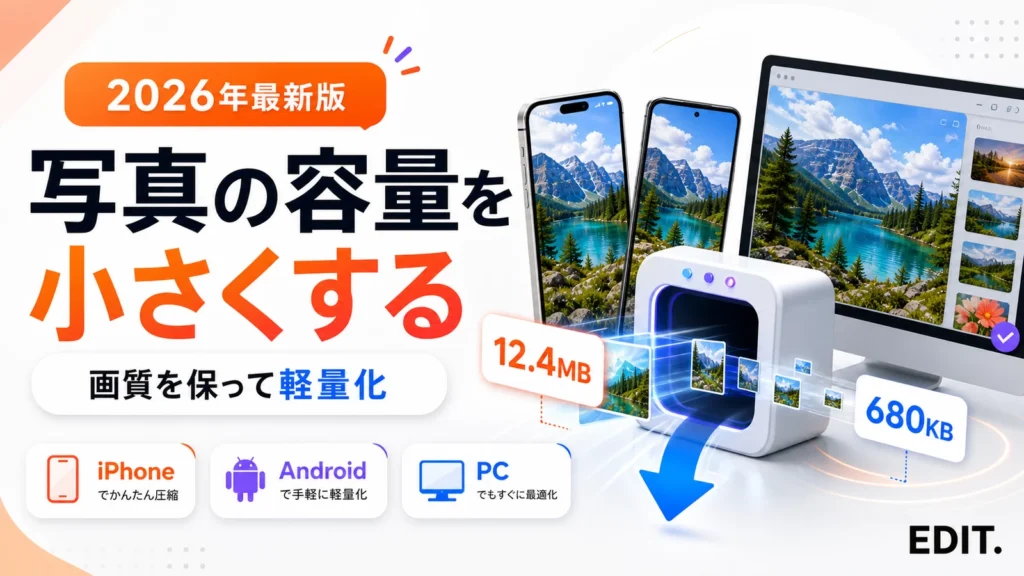
写真をメールへ添付できない、フォームへアップロードできない、スマホの空き容量が足りない。こうしたときは、目的に合わせて写真1枚のファイル容量や保存している写真全体の容量を減らします。
ただし、「写真の容量を小さくする」方法は1つではありません。ピクセル寸法を縮める、画質を調整して圧縮する、HEIFなど保存効率のよい形式を使う、不要な写真を整理する方法では、得られる効果が異なります。
この記事では、iPhone・Android・Windows・Mac別の手順と、メール・SNS・ブログ・印刷に適した選び方を解説します。
CHECK
最初に「何の容量を減らしたいか」を決める
- 数枚をメールやフォームで送りたい:圧縮したコピーを作る
- SNSやブログへ掲載したい:ピクセル寸法を縮めてから圧縮する
- スマホやクラウドの空きを増やしたい:保存形式・バックアップ設定・不要写真を見直す
- 印刷や編集に使う:元画像を残し、用途別のコピーを作る
写真の容量・画像サイズ・保存容量の違い
混同しやすい3つの言葉を分けると、必要な操作を選びやすくなります。
- ファイル容量:1枚の写真が使用するデータ量。KB・MBで表示される
- ピクセル寸法:写真の縦横の大きさ。4032×3024pxなどで表示される
- 端末・クラウドの保存容量:写真やアプリを含む保存領域全体。GBで表示される
ピクセル寸法を小さくすると、多くの場合はファイル容量も減ります。ただし、圧縮率、写真の細かさ、保存形式によって同じ寸法でも容量は変わります。
写真の容量を小さくする5つの方法
目的と残したい画質に合わせて選びます。
| 方法 | 向いている用途 | 効果 | 注意点 |
|---|---|---|---|
| トリミング | 不要部分が多い写真 | 写る範囲と容量を減らす | 元の構図が変わる |
| ピクセル寸法を縮小 | メール・SNS・Web掲載 | 容量を大きく減らしやすい | 拡大表示や大判印刷には弱くなる |
| 画質を調整して圧縮 | 見た目を保ちながら軽くしたい | 寸法を維持して軽量化できる | 強く圧縮すると画質が劣化する |
| HEIF・WebPなどへ変換 | 端末への保存・Web掲載 | 画質と容量のバランスを取りやすい | 提出先や使用環境の対応形式を確認する |
| 削除・バックアップ | 端末全体の空き容量を増やしたい | 端末の保存容量を空けられる | 写真1枚あたりの容量は変わらない |
※写真を削除する前に、必要なデータが別の場所へ正しく保存されているか確認してください。
iPhoneで写真の容量を小さくする方法
既存の写真は圧縮したコピーを作る
数枚だけメールやフォームへ送るなら、ブラウザ型の画像圧縮ツールでコピーを作る方法が簡単です。圧縮後の画像をダウンロードし、元画像ではなく軽くしたコピーを添付します。
WARNING
個人情報を含む写真はオンラインツールへ送らない
身分証、契約書、医療情報、顧客資料、未公開商品などは、サービスの処理・削除方針を確認できない場合、端末内で処理できる方法を選んでください。
これから撮る写真は「高効率」にする
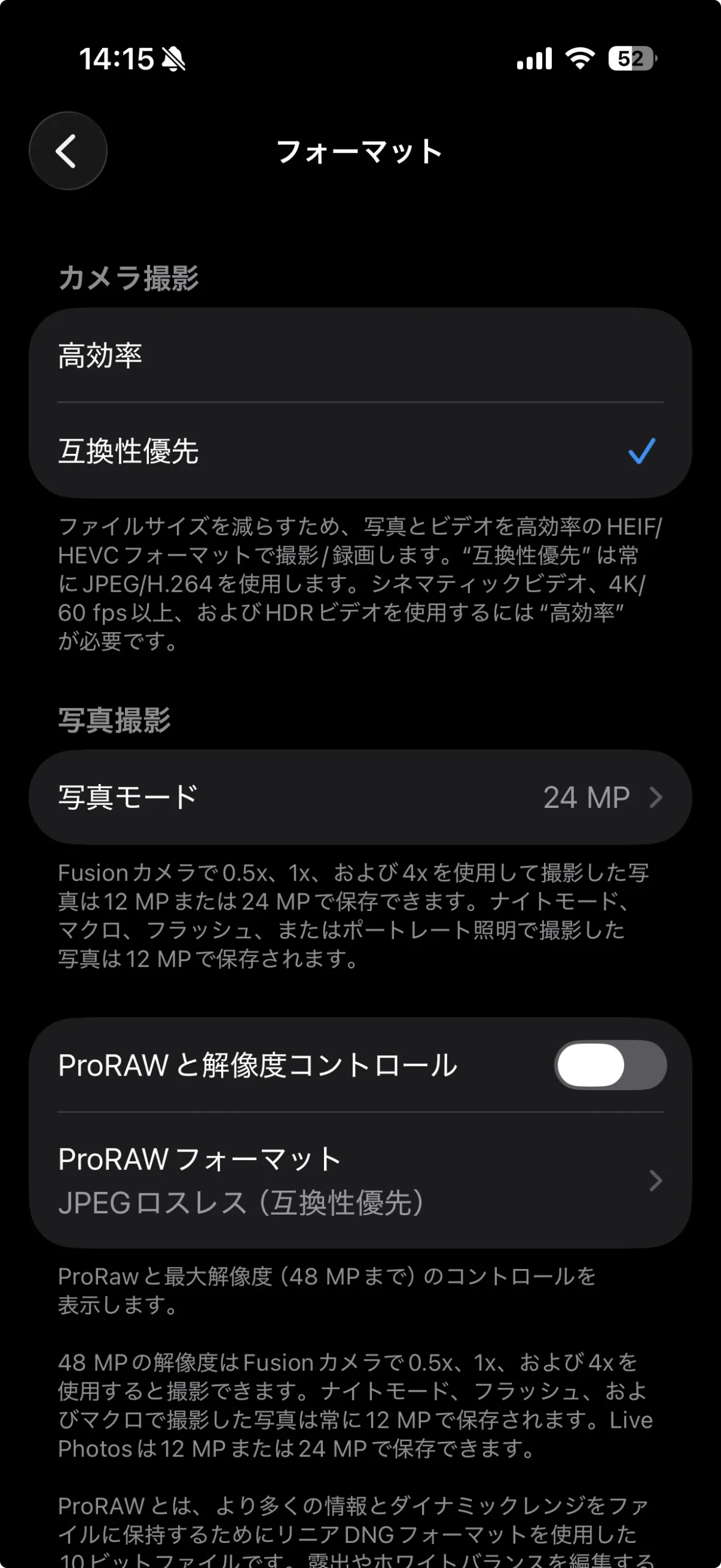
iPhoneは「設定」→「カメラ」→「フォーマット」で、対応機種なら「高効率」を選べます。Appleは、高効率設定でHEIF・HEVCを使用し、JPEG・H.264より少ないストレージで同等の画質を保ちやすいと案内しています。
一方、古い機器や一部の提出フォームとの互換性を優先するなら「互換性優先」が適しています。提出先がJPGのみの場合は、送信前に形式を確認してください。
必要がなければ高解像度撮影を常用しない
対応機種では、「設定」→「カメラ」→「フォーマット」からメインカメラの写真モードを12MPまたは24MPへ設定できます。48MPやProRAWは編集・トリミングに余裕がありますが、日常の記録や小さな画面での共有には容量が大きすぎる場合があります。
TIP
互換性と容量のどちらを優先するかで選ぶ
自分の端末内で保管する写真は高効率、JPG指定の相手へ渡す写真は変換したコピー、という使い分けなら元画像を失いにくくなります。
Androidで写真の容量を小さくする方法
写真編集で不要部分を切り取る
Googleフォトなどの編集画面では、写真をトリミングしてコピーを保存できます。余白や不要部分が大きい写真なら、構図を整えながら容量を減らせます。
リサイズ機能がなければブラウザでコピーを作る
Androidはメーカーや機種によって、ギャラリーアプリの名称やリサイズ機能が異なります。「サイズ変更」「解像度を変更」「コピーを保存」などが見当たらない場合は、機種共通で使いやすいブラウザ型ツールを利用します。
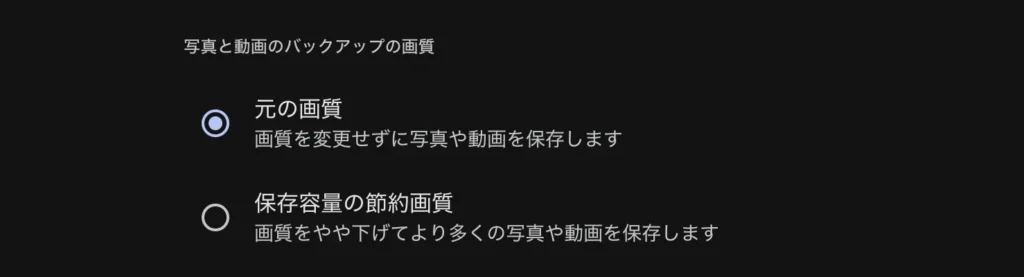
Googleフォトの「保存容量の節約画質」を使う
Googleフォトでは、バックアップ画質を「保存容量の節約画質」にすると、対応する写真や動画を圧縮してGoogleアカウントの保存容量を節約できます。すでにオリジナル画質で保存したデータも、Web版Googleフォトの設定から変換できる場合があります。
CHECK
Googleフォトの設定はクラウド側のバックアップ画質
設定を変えても、端末内の元ファイルが必ず小さいデータへ置き換わるとは限りません。端末容量を空けたい場合は、バックアップ完了を確認してから「空き容量を増やす」などの機能を検討します。
Windowsで写真の容量を小さくする方法
STEP 1 写真を「ペイント」で開く
写真を右クリックし、「プログラムから開く」からペイントを選びます。念のため元ファイルを複製してから作業します。
STEP 2 「サイズ変更」でピクセルを小さくする
ツールバーの「サイズ変更」を開き、パーセントまたはピクセルを指定します。縦横比を維持して、長辺が必要な大きさになるよう設定します。
STEP 3 「名前を付けて保存」でコピーを作る
写真ならJPEGを選ぶと容量を抑えやすくなります。透過が必要な画像はPNGを選び、元画像とは別のファイル名で保存します。
人物や風景など色数の多い写真はJPEG、ロゴ・図解・透過画像はPNGが基本です。PNG写真は容量が大きくなりやすいため、透過が不要ならJPEGやWebPへの変換も候補になります。
Macで写真の容量を小さくする方法
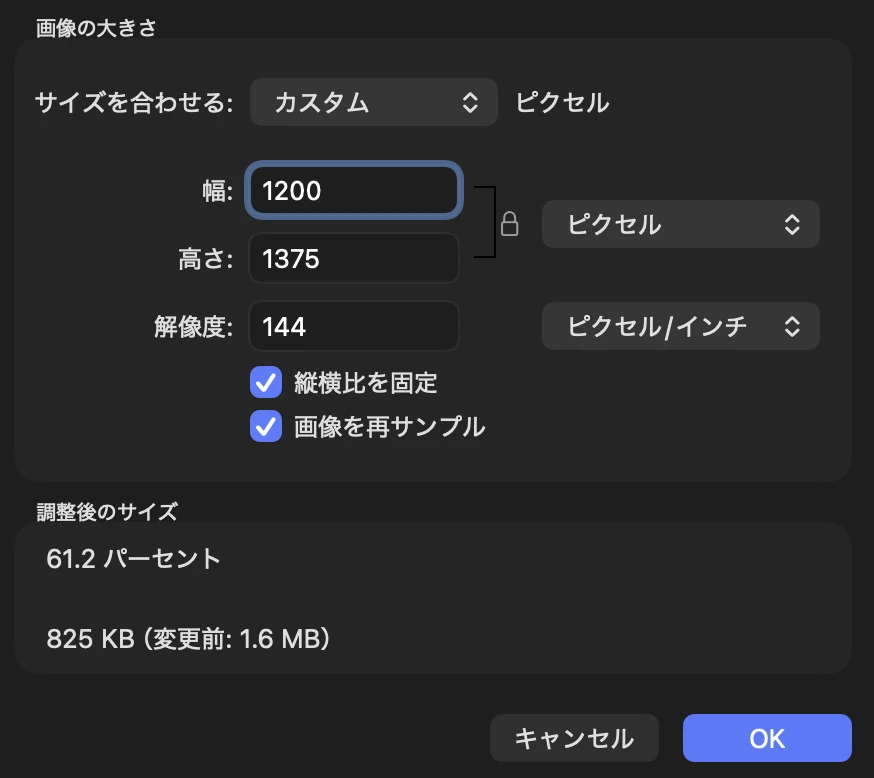
プレビューでピクセル寸法を縮める
写真をプレビューで開き、「ツール」→「サイズを調整」を選びます。「縦横比を固定」と画像の再サンプルを確認し、幅または高さを入力して保存します。複数の画像を選択して、まとめてサイズ変更することもできます。
JPEGの品質を調整して書き出す
プレビューの「ファイル」→「書き出す」でJPEGを選び、品質スライダーを調整します。容量表示と見た目を確認しながら、必要以上に画質を下げない位置を探します。
写真アプリから書き出す場合も、JPEGの品質や写真サイズを選択できます。元画像は写真ライブラリへ残し、共有用ファイルだけ小さくすると管理しやすくなります。
メール・SNS・ブログ向けの容量目安
必要な容量は、送信先の上限と写真の用途で決まります。次の数値は固定ルールではなく、迷ったときの実用的な目安です。
- メール・申請フォーム:上限を確認し、画質に問題がなければ1枚1〜3MB以下を目安にする
- SNS・メッセージ:サービス側の圧縮を考慮し、必要以上に高解像度の原本を送らない
- ブログ・Webサイト:表示幅に合わせ、長辺1200〜2000px、1枚100〜500KB程度から画質を確認する
- 印刷・写真編集:元画像を残し、用途別コピーだけを小さくする
POINT
Web画像は「表示寸法を整えてから圧縮」
4000pxを超える写真をそのまま圧縮するより、実際の表示に合うピクセル寸法へ縮めてから圧縮した方が、軽さと見た目のバランスを取りやすくなります。
画質を落としすぎないための確認方法
- 元画像を残してコピーを作る
- ピクセル寸法を用途に合う範囲まで縮める
- 圧縮率は弱めから試す
- 100%表示で顔、文字、髪、細い線、暗部を確認する
- 実際の送信先や掲載画面で表示を確認する
同じ設定でも、空や壁のように単純な写真と、木の葉・髪・文字が多い写真では劣化の見え方が異なります。重要な写真は一括処理だけで済ませず、代表的な数枚を先に確認してください。
写真の容量を小さくするときの注意点
元画像へ上書きしない
縮小や強い圧縮で失われた情報は、後から完全には戻せません。写真を複製し、「送信用」「Web用」など用途が分かる名前で保存します。
位置情報が消えたとは限らない
容量を小さくしても、撮影日時・位置情報・機種名などのメタデータが必ず削除されるわけではありません。自宅や子どもの写真を公開するときは、共有設定や位置情報も別に確認します。
HEIF・WebPの対応状況を確認する
保存効率のよい形式でも、古いアプリや提出フォームが対応していない場合があります。指定が「JPG・PNGのみ」なら、形式を変換したコピーを提出します。
写真の容量を小さくする方法に関するよくある質問
写真を圧縮すると画質は必ず落ちますか?
可逆圧縮なら画素情報を保てますが、容量削減効果には限界があります。非可逆圧縮やピクセル縮小では情報が減るものの、用途に合う設定なら小さな画面では違いが分かりにくい場合があります。
iPhoneの写真をJPGにすると容量は小さくなりますか?
必ず小さくなるとは限りません。HEIFはJPEGより効率よく保存できるため、同程度の見た目ならHEIFの方が小さい場合があります。JPGへの変換は、主に互換性を高めたいときに使います。
LINEやメールで送るだけなら何MBにすればよいですか?
メールやフォームは送信先の上限を先に確認します。迷った場合は1枚1〜3MB以下から試し、文字や細部が読めるか確認してください。大量に送る場合はファイル転送サービスも候補です。
写真を削除せずスマホの容量を空けられますか?
クラウドやPCへバックアップし、端末内のコピーを整理する方法があります。ただしバックアップが完了し、別端末から開けることを確認してから削除してください。
写真の容量を一括で小さくできますか?
Macのプレビューや各種画像編集ソフトでは複数画像をまとめて処理できます。最初に数枚だけ試し、画質と保存先を確認してから一括処理してください。
まとめ:目的に合うコピーを作り、元画像は残す
SUMMARY
写真1枚を軽くするなら、ピクセル寸法の縮小と圧縮を使い分けます。
- メール・フォームは圧縮したコピーを作る
- Web掲載は表示寸法へ縮めてから圧縮する
- iPhoneは高効率形式、Googleフォトはバックアップ画質の設定を確認する
- 印刷・編集用の元画像は別に残す
- 機密写真は端末内で処理する
まずは送信・掲載に使う写真を1枚複製し、必要な見た目を保てる範囲で小さくしてみましょう。複数の写真を継続的に扱う場合は、用途に合う圧縮ツールを選ぶと作業を短縮できます。