Adobe Acrobat無料版はどこまで使える?Reader・オンライン・有料版の違い
※本記事にはアフィリエイト広告を含みます。
Adobe Acrobatを無料で使いたいと思って調べると、「Acrobatオンライン」「Acrobat Reader」「Acrobat Pro」が出てきます。名前は似ていますが、できることと使い方は同じではありません。
結論からいうと、PDFを読む・印刷する・コメントや自分の署名を加えるだけならReader、単発の変換や圧縮ならオンライン版で足りる可能性があります。PDF内の文字や画像を継続的に編集するなら有料版を検討します。最初から契約する必要はありません。
無料でできること・有料になること
最初に、目的の作業だけを確認できます。
← 表は横にスクロールできます →
| やりたいこと | 無料で対応 | 判断 |
|---|---|---|
| 閲覧・印刷・検索 | Reader | 無料で十分 |
| コメント・フォーム入力・自分の署名 | Reader/オンライン | 無料で対応しやすい |
| 単発の圧縮・変換・結合 | オンラインで試せる | ログインや利用条件を確認 |
| 既存の文字・画像を直接修正 | Readerは非対応 | 有料版を検討 |
| OCR・文書比較・専用の墨消し | 無料範囲では不足 | Proを検討 |
POINT
迷ったときの選び方
閲覧中心ならReader、ブラウザで1回だけ処理するならオンライン版、仕事で編集・OCR・墨消し・比較を繰り返すならProを選びます。
- Acrobatオンライン・Reader・Proの違い
- 編集・圧縮・変換・署名の無料範囲
- Proが必要になる作業と契約前の注意点
INFO
2026年8月28日時点の公式情報を確認
機能、料金、無料体験、ファイルの扱いはAdobe公式サイトをもとに整理しています。プランやキャンペーン、無料ツールの利用条件は変更されることがあるため、契約・利用直前にも公式ページをご確認ください。
Adobe Acrobatには何種類ある?
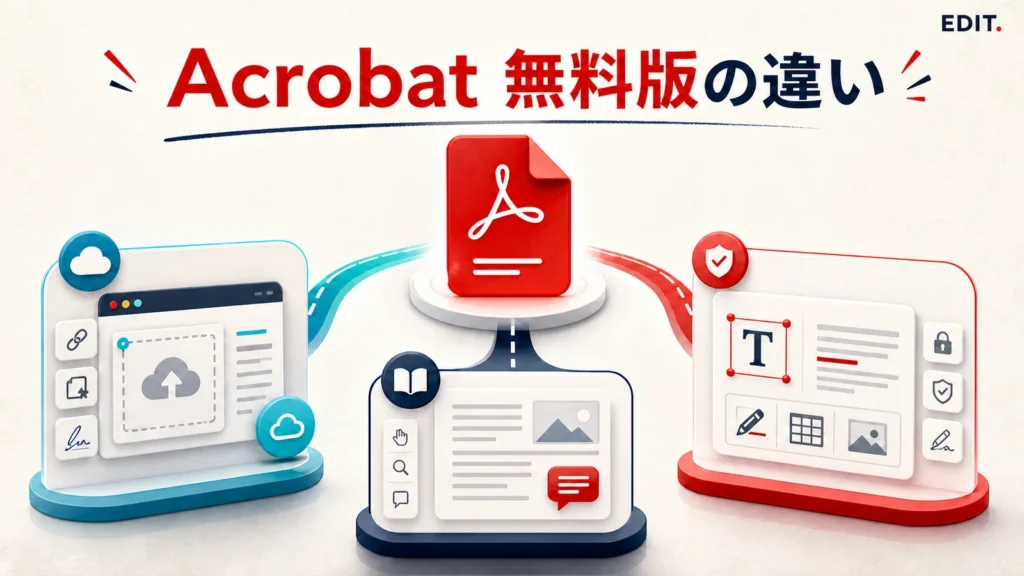
この記事では、個人ユーザーが迷いやすい3つを比較します。
- Acrobatオンライン:ブラウザへPDFをアップロードし、変換・圧縮・結合・注釈などを行うオンラインツール
- Acrobat Reader:パソコンやスマートフォンに入れて使う無料のPDF閲覧アプリ
- Acrobat Pro:PDF本文の編集、OCR、墨消し、文書比較などに対応する有料プラン
オンライン版は「場所」、Readerは「無料アプリ」、Proは「有料プラン」という違いがあります。Proを契約すると、デスクトップ、ブラウザ、モバイルで有料機能を利用できます。
Acrobatオンライン・Reader・Proの違い
Acrobatの3つの使い方を比較
無料で使える範囲と、向いている作業を整理しました。
← 表は横にスクロールできます →
| 比較項目 | オンライン | Reader | Pro |
|---|---|---|---|
| 料金 | 無料ツールあり | 無料 | 有料・7日間無料体験あり |
| 使う場所 | Webブラウザ | デスクトップ・モバイルアプリ | デスクトップ・ブラウザ・モバイル |
| 主な用途 | 単発の変換・圧縮・結合・注釈 | 閲覧・印刷・共有・コメント・入力と署名 | 直接編集・変換・整理・保護・OCR・墨消し・比較 |
| PDF本文の編集 | 無料ツールは注釈やテキストボックス追加が中心 | 非対応 | 対応 |
| ファイル処理 | サーバーへアップロード | 端末内での閲覧が中心 | 端末内機能とクラウド機能 |
| おすすめの人 | たまに1つの処理をしたい人 | 読む・確認する作業が中心の人 | 仕事でPDFを繰り返し編集する人 |
※2026年8月28日確認。オンラインツールは機能ごとにログインや利用条件が異なる場合があります。Proの無料体験は終了後の契約条件も確認してください。
比較表だけで判断するなら、まず無料のReaderかオンライン版を試し、本文を書き換えたい、スキャン文書を検索可能にしたい、機密箇所を墨消ししたいと感じた段階でProを検討すれば十分です。
Adobe Acrobatは無料でどこまで使える?
Readerは閲覧・コメント・入力・署名が無料
Acrobat Readerは無料でダウンロードできます。PDFの表示、検索、印刷、共有、コメント、フォーム入力、自分の署名の追加が主な用途です。
一方、既存の文章を別の文章へ置き換える、画像を差し替える、WordやExcelへ書き出すといった作業は、Reader単体の無料機能ではありません。「コメントとして修正案を書く」ことと「PDF本文そのものを編集する」ことを分けて考えましょう。
オンライン版は変換・圧縮・結合などをブラウザで試せる
Acrobatオンラインには、PDF圧縮、PDFからWordへの変換、WordからPDFへの変換、結合、分割、ページ整理、注釈、入力と署名など25種類以上のツールがあります。インストール不要で、必要なツールをブラウザから選べるのが利点です。
ただし、Adobe公式の表現は「無料でお試し」であり、ログインの要否や利用回数などの条件はツールごとに異なる場合があります。無料ツールを継続的・無制限に使えると決めつけず、処理画面に表示される条件を確認してください。
編集・圧縮・変換・署名の対応を比較
やりたい作業から選ぶ
「編集」の意味を、注釈追加と本文の直接編集に分けて比較します。
← 表は横にスクロールできます →
| 作業 | オンライン | Reader | Pro | 選び方 |
|---|---|---|---|---|
| 閲覧・印刷 | 対応 | 対応 | 対応 | Readerで十分 |
| コメント・ハイライト | 対応 | 対応 | 対応 | 無料で対応しやすい |
| 本文の文字・画像を直接編集 | 無料ツールは限定的 | 非対応 | 対応 | Pro向き |
| 圧縮 | 無料ツールあり | 非対応 | 対応 | 単発ならオンライン |
| Word・Excelなどへ変換 | 無料ツールあり | 有料機能 | 対応 | 単発ならオンライン、継続ならPro |
| 自分で入力・署名 | 対応 | 対応 | 対応 | 無料で対応可能 |
| 他者へ署名を依頼・追跡 | 機能・回数に条件あり | 回数に制限あり | 対応 | 業務利用は契約条件を確認 |
| OCR・墨消し・文書比較 | 一部ツールまたは非対応 | 非対応 | 対応 | Pro向き |
※2026年8月28日確認。対応状況は個人向けの一般的な利用を基準に整理しています。オンライン機能や署名依頼の条件は変更される場合があります。
ファイルサイズを小さくすることが目的なら、画質や圧縮率、無料回数も選択基準になります。
無料版で十分な人
- PDFを開いて読む、検索する、印刷することが中心
- フォームへ入力し、自分の署名を加えたい
- 文章を書き換えるのではなく、コメントで修正を伝えたい
- 変換や圧縮をたまに1ファイルだけ行う
- 機密性の低いPDFをブラウザで処理したい
この範囲なら、Readerとオンラインツールを組み合わせることで費用をかけずに済む可能性があります。まず無料で作業を完了できるか確かめるのが合理的です。
PDFへ署名を追加する方法を無料サービスごとに比べたい場合は、無料のPDF署名サイト7選も確認してください。登録の要否、署名方法、ファイルの削除方針を比較しています。
有料版はStandardとProの2段階で考える
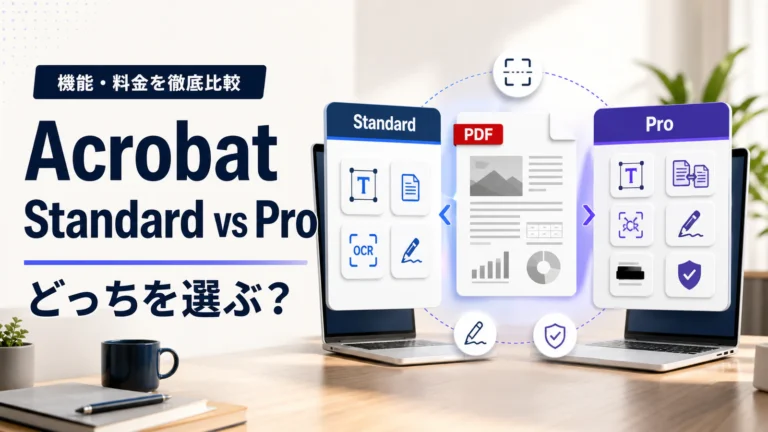
無料範囲では足りない場合も、必ずProが必要とは限りません。PDF本文の編集やOffice形式との変換が中心ならStandard、OCR・文書比較・専用の墨消しまで必要ならProが基本的な分かれ目です。
Acrobat Proを選ぶべき人
- PDF内の文字や画像を直接、何度も修正する
- スキャンした文書へOCRをかけ、検索や編集をしたい
- 個人情報を復元されにくい形で墨消ししたい
- 契約書の旧版と新版を比較したい
- 複数ファイルの変換・結合・整理を日常的に行う
- 署名依頼と進行状況の追跡を業務で使いたい
Proの価値は、1つの機能だけでなく、編集から共有・保護までを同じ環境で繰り返せることにあります。月に1回の圧縮だけなら過剰ですが、毎週の修正や変換に時間がかかっているなら検討する余地があります。
CHECK
無料体験で確かめること
7日間の無料体験中に、対象ファイルが正しく編集・OCR・変換できるか、必要な端末で使えるかを確認します。無料体験の開始前に、選択したプランと体験終了後の請求条件も確認してください。
Acrobat Proを7日間試して必要な機能を確認
無料体験ではProの編集・変換・OCRなどを確認できます。体験終了後は選択したプランの料金が発生するため、申込み画面で契約期間と解約条件をご確認ください。
Acrobat Proの無料体験と料金を確認する安全性と機密文書を扱う場合の考え方
オンラインツールでは、処理のためにPDFをAdobeのサーバーへアップロードします。Adobe公式は、ログインして保存しない限りアップロードファイルを削除すると説明しています。アカウントへ保存したファイルはクラウド上で管理されるため、不要になったファイルは自分で確認・削除します。
通信や保管への対策があっても、すべての文書をアップロードしてよいとは限りません。会社の契約書、顧客情報、マイナンバー、医療情報、未公開資料などは、所属組織の規程を優先してください。必要に応じて、承認済みの環境やデスクトップ機能を使います。
WARNING
「Adobe公式だから何でもアップロードできる」ではない
サービス側の対策と、文書を外部サーバーへ送ってよいかという組織・利用者側の判断は別です。機密度が高い文書は、利用規約だけでなく社内ルールや委託条件も確認してください。
Acrobat Proの料金と契約前の注意点
個人向けAcrobat Proは、2026年8月28日時点で次の料金です。
Acrobat Pro個人向け料金
契約期間と解約条件まで含めて選びます。
← 表は横にスクロールできます →
| 契約方法 | 料金 | 注意点 |
|---|---|---|
| 年間プラン(月々払い) | 月額2,530円(税込) | 年間契約。購入から14日経過後の解約は料金が適用される |
| 年間プラン(一括払い) | 年額30,360円(税込) | 購入から14日経過後は払い戻し不可 |
| 月々プラン | 月額3,850円(税込) | 年間契約なし。いつでも手数料なしで解約可能 |
※2026年8月28日時点のAdobe公式個人向け価格。キャンペーンや対象者、地域によって表示が変わる場合があります。購入画面で最終金額と契約条件をご確認ください。
- 安さを優先:長く使うなら年間プランの方が月額換算は低い
- 解約の柔軟さを優先:短期間だけ使うなら月々プランを比較する
- 無料体験:7日間の終了後にどの契約へ移行するかを開始前に確認する
Acrobat Standardは年間プラン(月々払い)で月額1,980円(税込)ですが、OCR、墨消し、文書比較などの高度な機能が必要ならProとの機能差を確認してください。単に「有料版が安い」という理由だけでStandardを選ぶと、目的の作業ができない可能性があります。
Adobe Acrobatの無料版に関するよくある質問
PDF本文の既存テキストや画像をReader単体で直接編集することはできません。コメント、ハイライト、フォーム入力、署名の追加は可能です。
ツールによって、処理の開始、編集、ダウンロード、保存などの段階でログインを求められる場合があります。「すべて登録不要」とは考えず、利用するツールの画面で確認してください。
Adobe公式ではAcrobat Proに7日間の無料体験を案内しています。開始時に選んだプランと体験終了後の請求条件を確認し、不要なら期限前にアカウントのプラン管理から手続きしてください。
Standardは基本的な編集や変換向けです。Proはそれらに加え、OCR、墨消し、文書比較などの高度な機能を備えます。必要な機能がPro限定か、Adobe公式の比較表で確認して選びます。
Acrobat Readerモバイルアプリで閲覧、コメント、入力と署名などを利用できます。有料機能を選ぶと、契約を求められる場合があります。
まとめ:無料で試し、必要な作業が明確になってからProを選ぶ
- Reader:閲覧・印刷・コメント・入力・自分の署名
- オンライン:単発の変換・圧縮・結合・注釈
- Pro:本文の直接編集・OCR・墨消し・比較・継続的なPDF業務
無料版で解決できる人にProは必要ありません。一方、同じ作業を繰り返す人や、PDFの内容を正確に修正・保護する必要がある人には、Proによる時間短縮と機能の一元化が役立ちます。料金だけでなく、作業頻度と必要機能から選びましょう。
INFO
出典と免責
Adobe Acrobat公式、Acrobat Reader公式、Acrobatプランと価格、Acrobatプラン比較、AcrobatオンラインPDF編集ツールを2026年8月28日に確認しました。仕様・価格・無料体験・契約条件は変更される場合があります。本記事は一般的な情報提供を目的とし、特定の契約や情報管理方法を保証するものではありません。