無料のPDF圧縮サイトおすすめ7選【2026年】画質・安全性・容量を比較
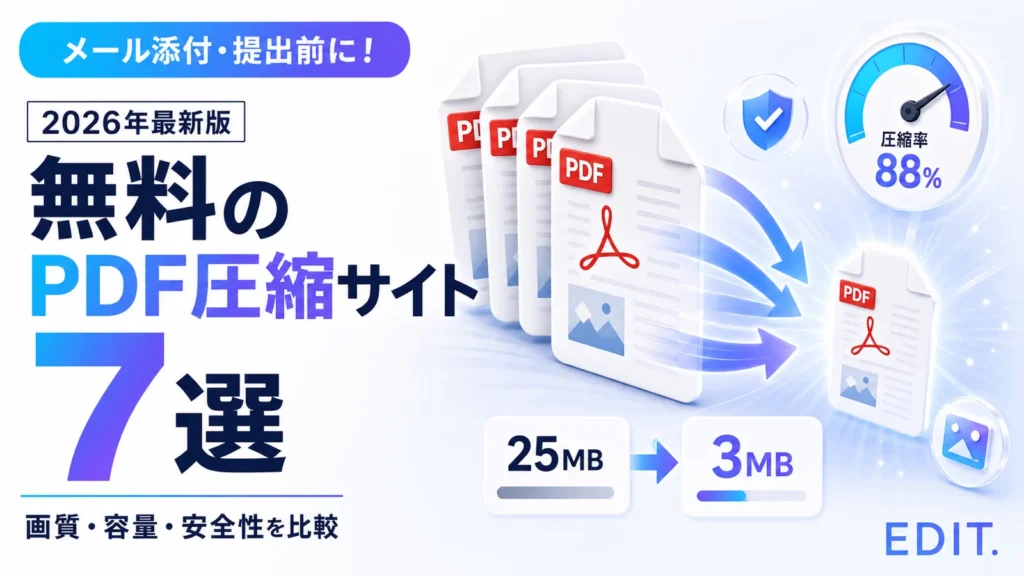
メールへPDFを添付できない、申請フォームの容量制限に収まらない、スマホで開くと表示に時間がかかる。そんなときは、無料のPDF圧縮サイトを使うと、ソフトをインストールせずにファイルサイズを小さくできます。
ただし、圧縮を強くすると画像や細い文字がぼやけることがあります。また、オンラインサービスへPDFをアップロードするため、登録の要否だけでなく、ファイルの削除時間や通信の暗号化も確認が必要です。
この記事では、無料で使えるPDF圧縮サイト7つを、登録・無料版の制限・圧縮設定・安全性・使いやすさで比較します。用途別の結論から知りたい人は、次を参考にしてください。
POINT
迷ったらこの選び方
- 完全無料・回数制限なしで使いたい:PDF24 Tools
- 大きなPDFを圧縮したい:Adobe Acrobatオンライン
- 日本語画面で3段階から選びたい:iLovePDF
- 安全対策の明示を重視:Smallpdf
- DPIや画質を細かく調整したい:Sejda、PDF24 Tools
- 無料のPDF圧縮サイト7つを公式情報で比較
- 登録不要・容量・回数制限・削除時間がわかる
- 画質を落としすぎず安全に圧縮する方法も解説
INFO
この記事について
サービス内容は2026年8月20日時点の各公式サイト・料金ページ・セキュリティ情報をもとに確認しています。
無料範囲、利用回数、ファイル上限、削除時間は変更される場合があります。利用前に各公式画面で最新条件をご確認ください。
この記事の選定基準
ブラウザでPDFを圧縮でき、無料で試せるサービスを対象に、公式情報で次の項目を確認しました。
SELECTION POLICY
比較した6項目
- 基本圧縮を無料で利用できるか
- 登録、回数、容量、ページ数の制限
- 圧縮レベルやDPI・画質の調整機能
- 通信の暗号化とファイルの自動削除時間
- 日本語表示と操作のわかりやすさ
- 機密文書を端末内で処理できる代替手段
同じPDFを使った圧縮率・画質・処理速度の実測順位ではありません。PDFの内容によって削減率が変わるため、無料条件と用途の違いを中心に比較しています。
無料のPDF圧縮サイトおすすめ7選の比較一覧
無料利用時の主な違いを一覧にまとめました。「登録不要」は、基本的な圧縮を開始する際の条件です。保存・共有・連続利用などでログインを求められる場合があります。
無料PDF圧縮サイト7選を比較
登録、無料版の主な制限、圧縮設定、ファイル削除時間を比較します。
| サービス | 基本圧縮の登録 | 無料版の主な条件 | 圧縮設定 | 削除時間の案内 | 向いている用途 |
|---|---|---|---|---|---|
| PDF24 Tools | 不要 | 人工的な回数制限なし | DPI・画質・詳細設定 | 1時間後 | 無料で繰り返し圧縮 |
| Adobe Acrobat | 基本圧縮は不要 | 最大2GB・無料利用に制限あり | 高・中・低 | 自動削除 | 最大2GBの大容量PDF |
| iLovePDF | 不要 | 無料版は処理数・容量に制限 | 高圧縮・推奨・低圧縮 | 2時間後 | 日本語で簡単操作 |
| Smallpdf | 基本圧縮は不要 | Basic無料・回数制限あり | Basic・StrongはPro | 1時間後 | 安全性の説明を重視 |
| Sejda | 不要 | 200ページまたは100MB・1時間3回 | 画質・PPI・グレースケール | 2時間後 | 細かい設定 |
| PDF Candy | 不要 | 容量・時間・ページ数に制限 | 最大・推奨 | 2時間以内 | 複数PDF・多機能 |
| Xodo | 基本圧縮は不要 | 低圧縮1日1回・高圧縮は有料 | 低・高 | 1時間後 | 1回だけ手早く圧縮 |
※2026年8月20日時点で公式ページから確認できる主な条件です。地域、ログイン状態、アクセス状況、ファイル内容によって表示される上限が異なる場合があります。
目的別のおすすめ
- 登録も回数制限も気にせず使う:PDF24 Tools
- 100MBを超える大きなPDFを扱う:Adobe Acrobatオンライン
- 迷わず標準設定で圧縮する:iLovePDF、Smallpdf
- 画像品質や解像度を指定する:Sejda、PDF24 Tools
- 機密文書を外部へ送信しない:Adobe Acrobatデスクトップ版、PDF24 Creatorなどのオフラインソフト
無料のPDF圧縮サイトおすすめ7選
ここからは、各サービスの無料条件、圧縮方法、安全性の案内と向いている用途を詳しく紹介します。
1. PDF24 Tools|完全無料・登録不要で細かく調整
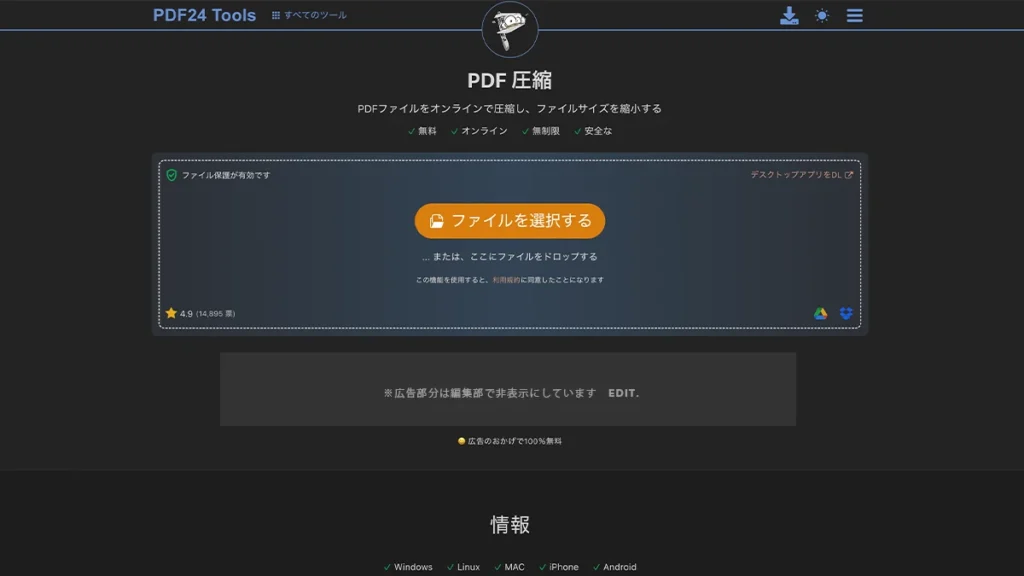
PDF24 Toolsは、登録不要で回数を気にせず利用できる無料PDF圧縮サイトです。公式サイトでは、隠れた費用や強制的な有料版がなく、人工的な利用制限も設けていないと案内しています。
DPIと画像品質を調整できるほか、グレースケール化、フォントのサブセット化、メタデータ削除などの詳細設定も用意されています。通信はSSLで保護され、ファイルは1時間後にサーバーから自動削除されます。
- 登録:不要
- 無料条件:人工的な回数・時間制限なし
- 主な設定:DPI、画像品質、グレースケール、詳細最適化
- 安全性:SSL、ドイツのサーバー、1時間後に自動削除
向いている人:登録や回数制限を気にせず、DPIや画像品質を調整したい人。
向いていない人:広告のない画面を優先する人。機密文書はオンライン版ではなくPDF24 Creatorによる端末内処理を検討してください。
2. Adobe Acrobatオンライン|最大2GB・3段階で圧縮
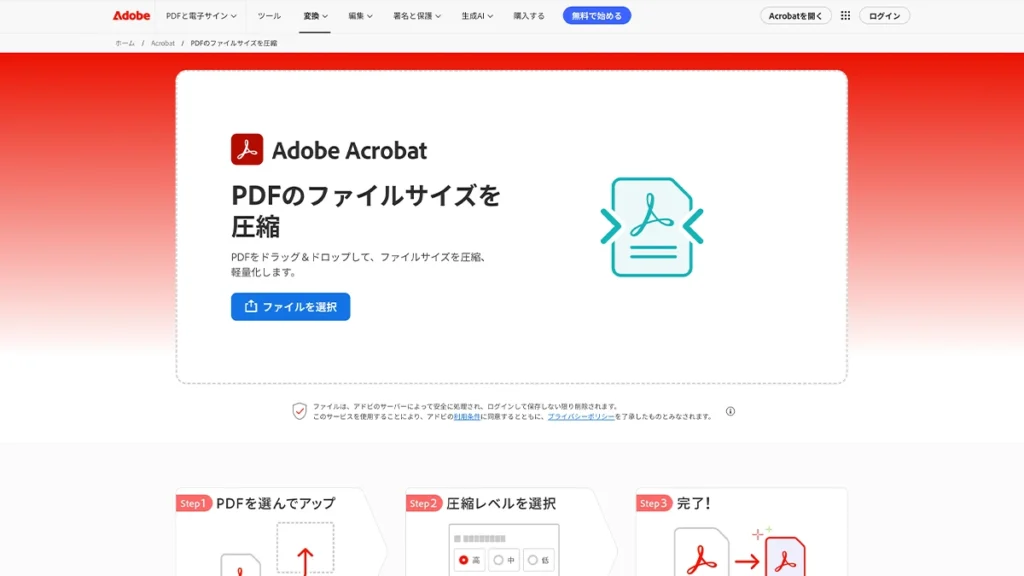
Adobe Acrobatオンラインは、PDFを開発したAdobeが提供するオンライン圧縮ツールです。最大2GBのPDFに対応し、高・中・低の圧縮レベルから画質と容量のバランスを選べます。
基本的な圧縮はブラウザで利用できますが、連続利用、保存、共有、バッチ処理などではログインや有料プランが必要になる場合があります。オンライン版のファイルはAdobeのサーバーで処理後に自動削除され、デスクトップ版Acrobatでは端末内で処理できます。
- 登録:基本圧縮は不要。保存・追加機能でログインする場合あり
- ファイル:最大2GB
- 主な設定:高・中・低の圧縮レベル
- 有料版:回数制限緩和、バッチ処理、高度な最適化など
向いている人:最大2GBのPDFを圧縮し、編集・変換・署名も続けたい人。
向いていない人:無料で連続処理や細かな最適化設定を使いたい人。機密文書はデスクトップ版も候補です。
圧縮だけでなく、PDF編集もまとめて行いたい人へ
Acrobatなら、圧縮後のPDF編集・変換・署名・ページ整理まで一つの環境で行えます。
Adobe Acrobatの機能を見る →3. iLovePDF|日本語画面で3段階から選びやすい
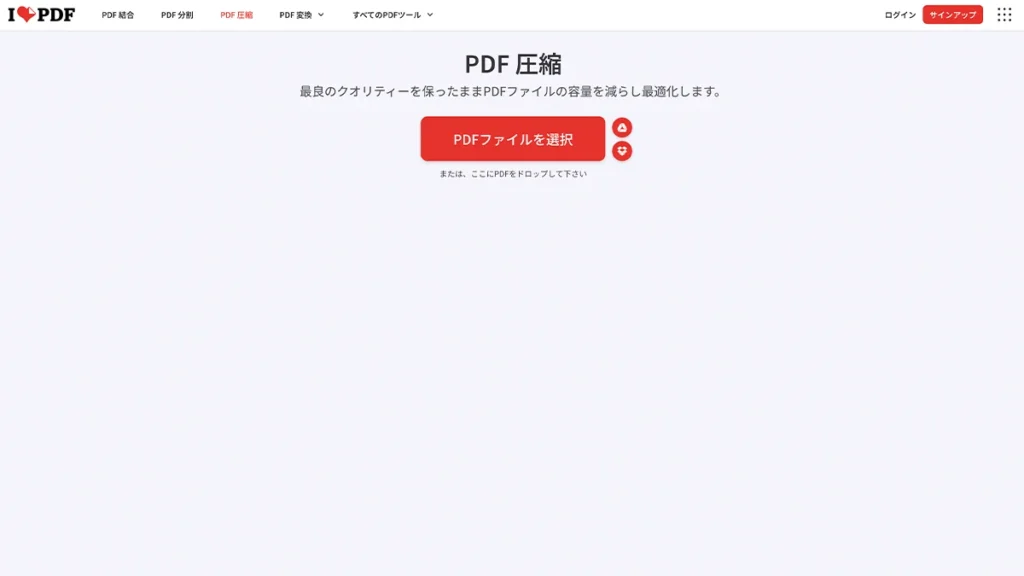
iLovePDFは、日本語のわかりやすい画面でPDFを圧縮できるサービスです。高圧縮・推奨・低圧縮の3段階があり、迷った場合は画質と容量のバランスを取りやすい「推奨」を選べます。
端末のほか、Google DriveやDropboxからの読み込みにも対応します。基本圧縮は登録不要ですが、無料版には処理数や容量などの制限があります。公式サイトでは、通信を暗号化し、アップロードしたファイルを2時間後に自動削除すると説明しています。
- 登録:基本圧縮は不要
- 主な設定:高圧縮・推奨・低圧縮
- クラウド:Google Drive・Dropbox対応
- 安全性:暗号化通信、2時間後に自動削除
向いている人:日本語画面で、3段階の圧縮レベルから迷わず選びたい人。
向いていない人:無料枠を超えて多数・大容量のファイルを処理したい人。
4. Smallpdf|基本圧縮無料・安全対策を明示
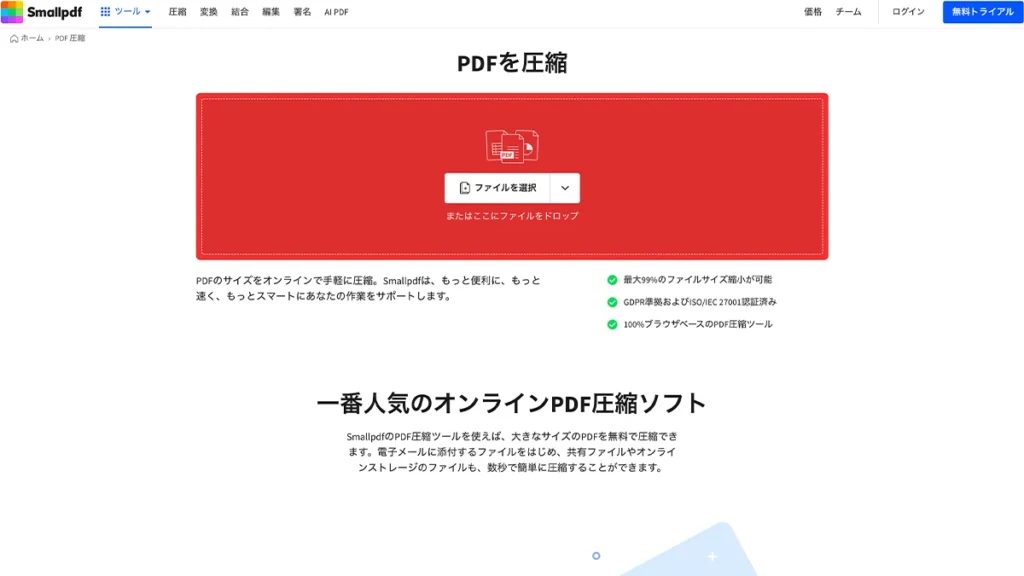
Smallpdfは、基本のBasic圧縮を無料で利用できるPDFツールです。より強く容量を削減するStrong圧縮とバッチ圧縮はPro向けで、無料版には利用回数の制限があります。
公式サイトでは、TLS暗号化、GDPRへの準拠、ISO/IEC 27001認証を案内しています。処理したファイルは1時間後に自動削除されます。無料版の残り回数が画面に表示されるため、複数ファイルを処理する前に確認しましょう。
- 登録:基本圧縮は不要
- 無料条件:Basic圧縮、利用回数に制限
- 有料機能:Strong圧縮、バッチ圧縮、無制限利用
- 安全性:TLS、ISO/IEC 27001、1時間後に自動削除
向いている人:操作の簡単さに加え、セキュリティ規格や削除方針の説明を重視する人。
向いていない人:Strong圧縮やバッチ処理を無料で使いたい人。
5. Sejda|DPI・画質・グレースケールを細かく設定
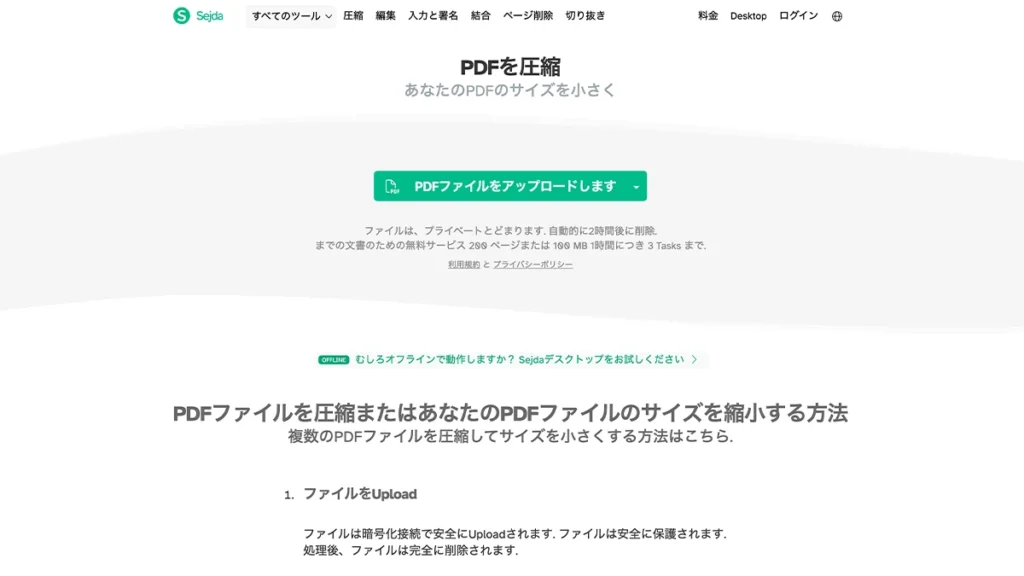
Sejdaは、画像品質、解像度、グレースケール化、フォント最適化などを指定できるPDF圧縮サイトです。標準設定だけでなく、仕上がりを細かく調整したい人に向いています。
無料版は200ページまたは100MBまで、1時間に3回と案内されています。画面やファイル条件によって1ファイル50MBなど別の上限が表示される場合があります。ファイルは暗号化接続で送信され、2時間後に自動削除されます。
- 登録:不要
- 無料条件:200ページまたは100MB、1時間3回
- 主な設定:画質、72〜720PPI、グレースケール、フォント最適化
- 安全性:暗号化接続、2時間後に自動削除
向いている人:PPI、画像品質、グレースケールを調整して提出容量に合わせたい人。
向いていない人:100MB超または200ページ超のPDFや、1時間に4回以上処理したい人。
6. PDF Candy|2つの圧縮モードと90種類以上のPDFツール
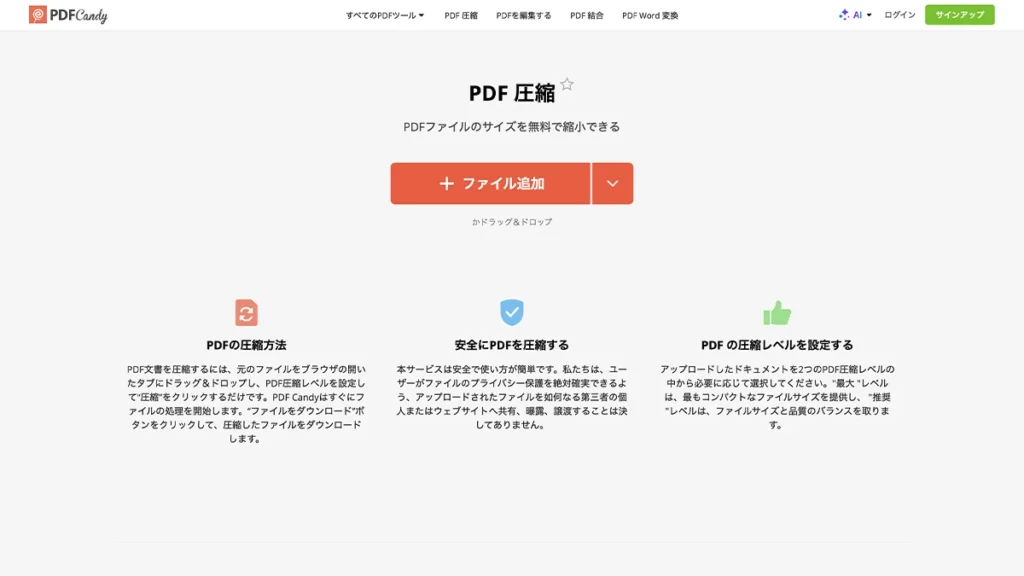
PDF Candyは、「最大」と「推奨」の2つの圧縮モードを選べるオンラインPDFサービスです。複数PDFの圧縮、Google Drive・Dropboxからの読み込み、圧縮後の共有にも対応します。
無料プランはアカウント不要ですが、ファイルサイズ、ページ数、時間あたりの処理数などに制限があります。公式のセキュリティページでは、HTTPS/TLS、AES-256、ISO 27001認証基盤を案内し、ファイルは2時間以内に自動削除すると説明しています。
- 登録:無料版は不要
- 主な設定:最大・推奨
- 無料条件:容量・ページ・時間あたりの処理に制限
- 安全性:HTTPS/TLS、AES-256、2時間以内に自動削除
向いている人:圧縮後に結合・分割・変換なども続けたい人。
向いていない人:無料でバッチ処理したい人や、ページ・容量・時間制限を避けたい人。
7. Xodo|低圧縮を1日1回無料で使える
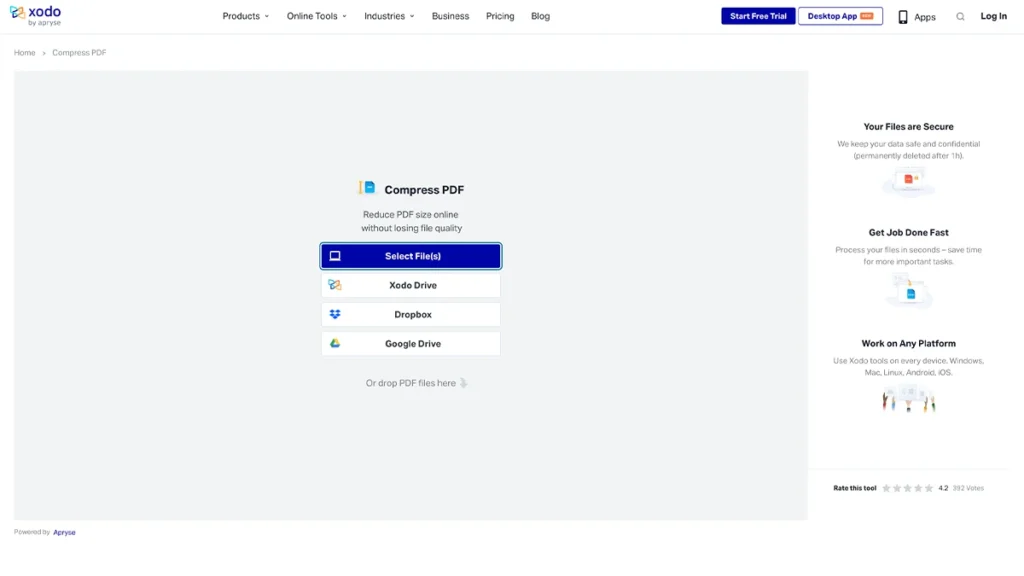
Xodoは、低圧縮と高圧縮から選べるPDF圧縮ツールです。無料版では低圧縮を1日1回利用でき、高圧縮や追加の処理にはトライアルまたは有料プランが必要です。
端末、Xodo Drive、Dropbox、Google Driveからファイルを読み込めます。公式ページでは、ファイルを機密として扱い、1時間後に完全削除すると案内しています。無料回数が少ないため、単発で手早く圧縮したい場合の候補です。
- 登録:基本圧縮は不要
- 無料条件:低圧縮を1日1回
- 有料機能:高圧縮、追加のデイリーアクション
- 安全性:ファイルを1時間後に削除
向いている人:1日に1ファイルだけ低圧縮で手早く処理したい人。
向いていない人:高圧縮、複数ファイル、1日2回以上の処理を無料で行いたい人。
無料のPDF圧縮サイトを選ぶ5つのポイント
1. 圧縮率より文字と画像の見え方を確認する
容量が大きく減っても、細い文字、図表、QRコード、写真が読みにくくなれば実用的ではありません。圧縮後は100%表示だけでなく、スマホや提出先の画面でも開いて確認しましょう。
2. 元ファイルの容量とページ数を確認する
サービスによって、最大2GB、100MB、200ページ、1日1回など制限の基準が異なります。大きなPDFはAdobe Acrobatオンライン、回数を気にせず使うならPDF24 Toolsが候補です。
3. 自動圧縮か細かい設定かを選ぶ
迷わず処理したい場合はiLovePDFやSmallpdf、DPI・画質・グレースケールを指定したい場合はPDF24 ToolsやSejdaが向いています。提出用なら最初に標準・推奨設定を試し、容量が収まらない場合だけ圧縮を強くします。
4. ファイルの削除時間と保存方法を確認する
今回紹介したサービスは、公式サイトで1〜2時間後の自動削除または処理後の自動削除を案内しています。ただし、共有リンクやクラウド保存を選んだ場合は扱いが変わる可能性があります。処理後は不要なファイルを手動削除できる場合、すぐに削除しましょう。
5. 機密文書はオフライン処理を優先する
口座情報、顧客情報、医療情報、未公開契約書などを含むPDFは、無料オンラインサービスへ安易にアップロードしないでください。Adobe Acrobatデスクトップ版、PDF24 Creatorなど、端末内で処理できるソフトや所属組織が許可した環境を使う方が安全です。
機密資料を端末内で編集・圧縮し、墨消しや非表示情報の確認まで行いたい場合は、Acrobat StandardとProの機能比較も判断材料になります。
WARNING
オンライン圧縮の安全性を完全には保証できません
暗号化通信や自動削除が案内されていても、事故の可能性をゼロにはできません。パスワード、個人番号、口座情報、顧客データなどを含むPDFは、原則としてオフラインで処理してください。
PDFを画質と容量のバランスよく圧縮する目安
COMPRESSION GUIDE
| 用途 | 最初に試す設定 | 確認するポイント |
|---|---|---|
| メール添付 | 標準・推奨圧縮 | メール側の上限と文字の読みやすさ |
| Webフォーム提出 | 標準→強圧縮 | 指定容量、ページ抜け、QRコード |
| 画面閲覧用資料 | 150PPI前後から確認 | 図表、写真、細い文字 |
| 印刷用資料 | 低圧縮・高画質 | 写真、色、細部、印刷結果 |
| スキャンPDF | 標準圧縮・グレースケールも検討 | 小さな文字、印影、手書き文字 |
最適な設定はPDFの内容で変わります。写真が多いPDFは容量を減らしやすく、文字やベクター中心ですでに最適化されたPDFは大きく減らないことがあります。
PDFを無料で圧縮する基本的な手順
元のPDFを複製する
圧縮前のファイルを残し、別名のコピーを用意します。
PDF圧縮サイトを開く
容量・回数・安全性を確認し、用途に合うサービスを選びます。
ファイルと圧縮レベルを選ぶ
まず標準または推奨設定で圧縮し、必要な場合だけ強くします。
圧縮後のPDFを確認する
全ページを開き、文字・画像・リンク・フォーム・署名を確認します。
不要なファイルを削除する
手動削除機能がある場合はサーバー上のファイルを削除し、端末へ保存します。
CHECK
提出・共有前の確認項目
- 指定された容量以下になっている
- すべてのページが残っている
- 小さな文字と図表が読める
- QRコードやバーコードを読み取れる
- リンク、フォーム、署名が必要な状態で残っている
- ファイル名に不要な個人情報が含まれていない
- 圧縮前の元ファイルを別に保管した
無料のPDF圧縮サイトに関するよくある質問
画像の解像度や品質を下げる圧縮では画質が変化します。不要データの削除など可逆的な最適化だけなら見た目を保てますが、削減できる容量は小さくなります。圧縮後は文字と画像を必ず確認してください。
通常の圧縮ではテキスト情報が残ることが多いですが、ページを画像化する設定や強い最適化では検索・コピー・アクセシビリティへ影響する可能性があります。圧縮後に文字検索を試してください。
サービスや暗号化方式によって異なります。パスワードの入力や保護解除が必要な場合があります。権限のないPDFを解除・加工せず、正当な権限がある文書だけを扱ってください。
今回紹介したオンラインサービスの多くはスマホブラウザでも利用できます。ただし、大容量PDFは通信量と処理時間が増えるため、Wi-Fi環境と十分な空き容量を確認してください。
安全性を完全には保証できません。各社の暗号化、削除時間、運営元を確認し、機密情報を含むPDFはオフラインソフトまたは所属組織が承認したサービスを利用してください。
テキスト中心、画像が少ない、すでに最適化済みなどのPDFは容量が大きく減らない場合があります。不要ページや添付ファイルの削除、画像解像度の調整も検討してください。
確認した公式情報
無料枠やファイル保持時間は変更される場合があります。処理前に各サービスの画面でも最新条件をご確認ください。
- PDF24 Tools「PDF圧縮」
- Adobe Acrobat「PDF圧縮」
- iLovePDF「Security & Data Protection」
- Smallpdf「PDF圧縮」
- Sejda「Compress PDF」
- PDF Candy「PDF圧縮」
- Xodo「Compress PDF」
UPDATE
更新履歴
2026年8月20日:公式情報を再確認し、選定基準、無料枠、ファイル削除時間、向いている人・向いていない人を追記しました。
まとめ
無料・登録不要・回数制限なしで使うならPDF24 Tools、大容量PDFならAdobe Acrobatオンライン、日本語のわかりやすさならiLovePDFがおすすめです。安全対策の明示を重視する場合はSmallpdf、細かな画質設定にはSejdaも候補になります。
最初は標準または推奨設定で圧縮し、全ページの文字・画像・リンクを確認してください。機密情報を含むPDFは、オンラインへアップロードせずオフラインで処理しましょう。
機密情報を含まないPDFをPDF24 Toolsの標準設定で圧縮し、容量と画質を比較してみましょう。
PDF以外の便利なツールも探したい人は、無料で使える神Webサービス15選【2026年最新版】も参考にしてください。
※本記事にはアフィリエイト広告を含む場合があります。本記事は各サービスの公式サイトで公開されている情報をもとに作成しています。EDIT.は各サービスの安全性、圧縮結果、動作を保証するものではありません。重要な文書を扱う場合は、各サービスの最新の利用規約・プライバシーポリシーをご確認ください。