クラウドに保存したデータはどこにある?同期・削除の仕組みを解説
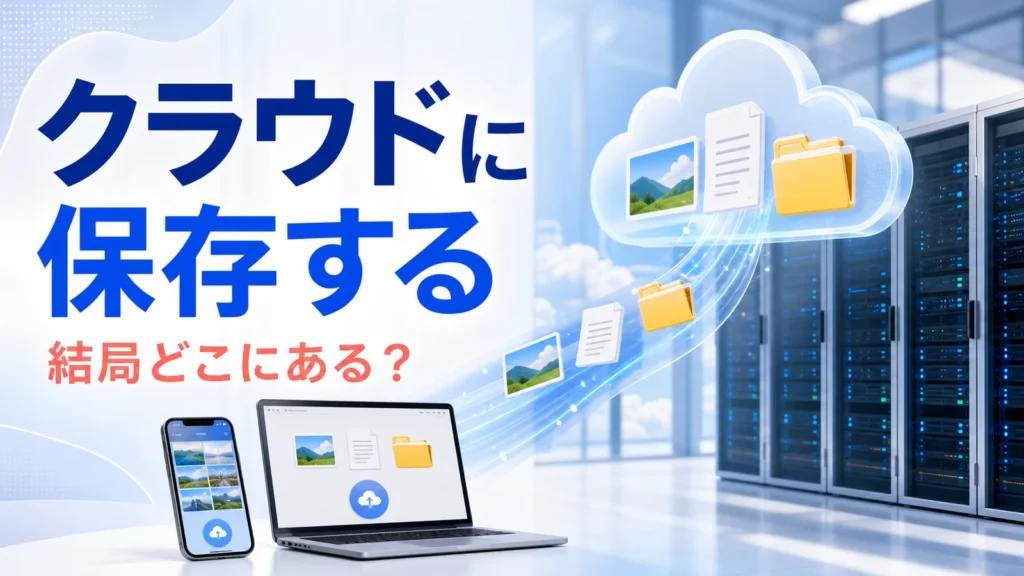
「クラウドに保存する」とは、データが空や曖昧な場所へ消えることではありません。サービス提供会社が管理するデータセンター内のサーバーへ、インターネット経由でデータを預けることです。スマホやパソコンには表示用・同期用のコピーが残る場合があります。
大切なのは、「クラウドにあるから絶対に消えない」「端末から削除しても必ず残る」と思い込まないことです。同期、バックアップ、共有は似ていますが、データの動きと目的が違います。
INFO
情報確認日
クラウドの定義とGoogle Drive・Dropboxの保存・共有仕様は2026年8月28日時点の公式情報を確認しています。
クラウドの保存先は、事業者が管理するサーバー
クラウドストレージへアップロードした写真やPDFは、サービス提供会社が運用するデータセンターのストレージへ保存されます。データセンターは、多数のサーバー、通信設備、電源、空調などを備えた施設です。
米国国立標準技術研究所(NIST)はクラウドコンピューティングを、ネットワーク、サーバー、ストレージ、アプリケーションなどの共有されたコンピューティング資源へ、必要に応じてネットワークからアクセスできる仕組みとして定義しています。
利用者は通常、「データセンターの何番目の機器に保存されたか」まで指定しません。サービスによっては国・地域を選べる場合がありますが、個人向けサービスでは保存先の細かな物理位置を意識せず使えることが多いでしょう。
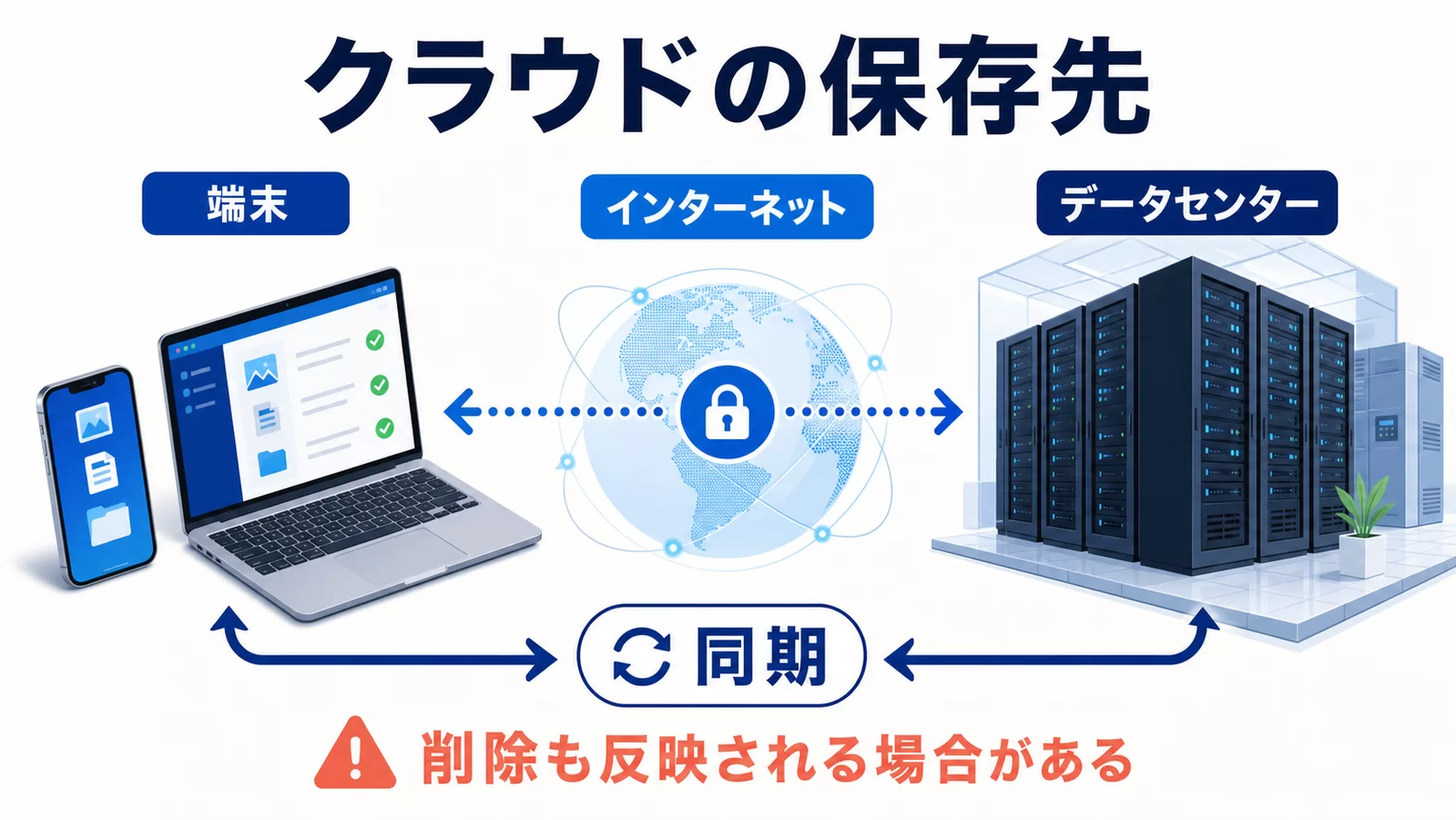
自宅の引き出しへ書類をしまう代わりに、管理された保管庫へ預け、本人確認をして必要な端末から取り出すような仕組みです。ただし、保管庫へアクセスする鍵に当たるアカウントとパスワードは自分で守る必要があります。
スマホやパソコンにも同じデータがあるのはなぜ?
クラウド上のデータを端末で開く方法は、大きく分けて「必要なときに通信して表示する」と「端末にもコピーを置いて同期する」の2つです。実際のアプリは両方を組み合わせています。
- オンラインのみ:一覧は見えるが、開くときにデータをダウンロードする
- 端末に保存:オフラインでも開けるコピーをスマホやパソコンへ置く
- 同期:クラウドと端末の変更内容をそろえる
この違いが、端末の空き容量や削除時の挙動へ影響します。「クラウドに移したから端末から消してよい」と判断する前に、そのサービスがバックアップ型なのか同期型なのか、オフライン保存が有効なのかを確認してください。
同期とバックアップは同じではない
同期・バックアップ・共有の違い
何のためにデータを置くかで役割が変わります。
← PCでは表を横にスクロールできます →
| 機能 | 主な目的 | 注意点 |
|---|---|---|
| 同期 | 複数端末で同じ最新版を使う | 削除や上書きも他の端末へ反映される場合がある |
| バックアップ | 故障・紛失・誤操作に備えて複製する | 復元方法と保存期間を確認する |
| 共有 | 他の人へ閲覧・編集権限を渡す | リンク公開範囲と権限を確認する |
同期フォルダーでファイルを削除すると、その削除がクラウドにも同期されることがあります。ごみ箱や版履歴から戻せる場合はありますが、保存期間やプランによって条件が変わります。大切な写真や仕事の原本は、1つの同期サービスだけに任せず、別媒体にも複製しておくと安心です。
「クラウドに保存したのに容量が減らない」理由
クラウドへアップロードしても、端末内の元ファイルが自動で削除されるとは限りません。アプリがオフライン用コピーやキャッシュを残している場合もあります。そのため、クラウド容量と端末容量の両方を使っている状態になることがあります。
- ブラウザなど別の方法でクラウド上にファイルがあることを確認する
- アップロードまたは同期が完了していることを確認する
- 端末で「オンラインのみ」「オフライン保存」などの設定を確認する
- 削除前に、ごみ箱・復元・バックアップの仕様を確認する
WARNING
同期中のファイル削除に注意
同期中のフォルダーからファイルを削除すると、クラウド側からも消える場合があります。空き容量を増やす目的で削除するときは、サービスの「空き容量を増やす」「オンラインのみにする」など正式な機能を使ってください。
クラウドは誰かに見られる?
一般的なクラウドストレージでは、保存したファイルが自動的に全員へ公開されるわけではありません。ただし、「リンクを知っている全員」へ共有した、編集権限を付けた、共有フォルダーへ入れた、といった設定によって閲覧できる人が増えます。
- 共有相手をメールアドレスで限定する
- 編集が不要なら閲覧権限にする
- 共有後にリンクと権限を解除する
- アカウントに2段階認証を設定する
- 機密情報は所属先のルールを優先する
Google Driveでファイルを送る具体的な手順は、Googleドライブで大容量ファイルを送る方法で確認できます。
顧客情報や社外秘ファイルを複数人で扱う場合は、個人向けサービスの使いやすさだけで決めず、会社で大容量ファイルを安全に共有する方法で権限管理、共有期限、ログ、退職者のアカウント処理まで確認してください。
クラウドを使う前に決めたい3つのこと
1. 保存・同期・共有のどれが目的か
写真を端末故障から守りたいならバックアップ、パソコンとスマホで同じ書類を編集したいなら同期、相手へ見せたいなら共有です。目的が曖昧なまま使うと、削除や権限設定で迷いやすくなります。
2. 無料容量の共用先を確認する
Googleアカウントの無料容量はGoogle Driveだけでなく、GmailやGoogleフォトと共用です。一方、Dropbox Basicは独立した2GBから始まります。表示される数字だけでなく、何が同じ容量を使うのかを確認してください。
3. 原本をどこに残すか決める
クラウドは便利ですが、誤削除、アカウントへ入れない状態、同期ミス、障害などの可能性をゼロにはできません。大切なデータは、クラウドに加えて外付けストレージなど別の場所にもコピーを残しましょう。
クラウド保存に関するよくある質問
同期方式では端末側の削除がクラウドへ反映される場合があります。別の端末やブラウザで保存完了を確認し、サービスの正式な容量解放機能を使ってください。
端末へ保存済み、またはオフライン利用を有効にしたファイルは開ける場合があります。オンラインのみのファイルは通信が必要です。
バックアップ機能として使えるサービスもありますが、単なる同期は削除や上書きも反映します。復元履歴と保存期間を確認し、重要データは別の場所にも複製してください。
まとめ
クラウドの保存先は、サービス事業者が管理するデータセンター内のサーバーです。端末とクラウドの関係は、オンライン表示、端末保存、同期によって変わります。
使い始める前に、保存・同期・共有の目的、削除時の挙動、無料容量の共用先を確認しましょう。
現在使っているクラウドの共有範囲と、端末側が「オンラインのみ」か「保存済み」かを1つ確認してください。
「それ、どういうこと?」のおすすめ
- PDFにパスワードをかけると何が守られる?
- キャッシュを削除すると何が消える?(COMING SOON)
- Cookieに同意すると何が起きる?(COMING SOON)