無料のPDF編集サイトおすすめ7選【2026年】登録不要・安全性も徹底比較
※本記事にはアフィリエイト広告を含みます。
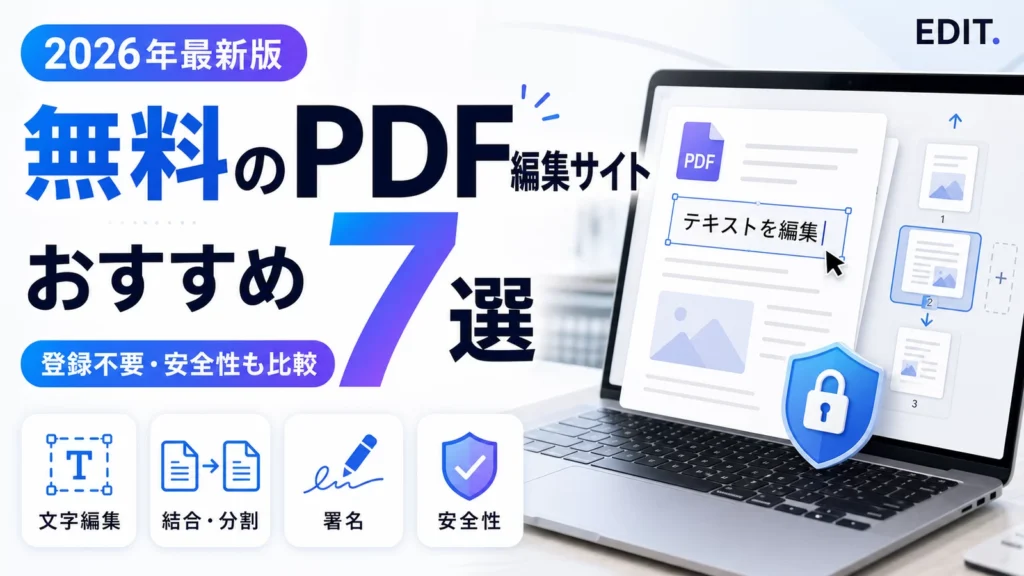
PDFの文字を修正したい、ページを並べ替えたい、署名を書き込みたい。そんなときは、ソフトをインストールしなくても無料のPDF編集サイトを使えばブラウザ上で作業できます。
ただし、同じ「PDF編集」でも、既存の文章を直接書き換えられるサービスと、文字や図形を上から追加するだけのサービスは別物です。無料版では回数やファイルサイズが制限される場合もあり、機密書類をアップロードするときはデータの処理方法も確認しなければなりません。
この記事では、無料で使えるPDF編集サイト7つを、登録の要否・文字編集・対応機能・無料版の制限・安全性で比較しました。先に結論を知りたい人は、以下を参考にしてください。
POINT
迷ったらこの選び方
- 登録なしですぐ編集したい:PDF24 Tools
- 既存の文字を無料で修正したい:Sejda PDF Editor
- 操作のわかりやすさを重視:iLovePDF
- デザインも大きく変更したい:Canva
- 提供元の知名度を重視:Adobe Acrobatオンライン
- 無料で使えるPDF編集サイト7つを比較
- 登録要否・文字編集・無料制限がわかる
- ファイル削除時間と安全な使い方も確認
INFO
この記事の確認方法
情報確認日・操作確認日:2026年8月28日
EDIT.編集部が各サービスの公式サイト、料金ページ、ヘルプ、セキュリティ・プライバシー情報を確認しました。加えて、PDF24 Toolsは個人情報を含まない2ページのダミーPDFを使い、アップロード、編集画面、テキスト追加、保存まで操作確認しています。ほかの6サービスについては、今回の更新時点では公式公開情報による確認です。
機能・無料範囲・削除方針は公式情報、使い分けやおすすめする人・おすすめしない人は、その情報をもとにした編集部の判断です。料金・仕様は変更される場合があるため、利用前にリンク先で最新条件をご確認ください。
無料のPDF編集サイト7選の比較一覧
今回比較する7サービスの特徴を一覧にまとめました。
無料のPDF編集サイト7選を比較
登録・インストール・日本語対応に加え、通常処理後のファイル削除方針も確認します。
| サービス | 登録 | インストール | 日本語 | 運営会社 | 通常処理の削除方針 | 安全性の公式情報 |
|---|---|---|---|---|---|---|
| PDF24 Tools | 不要 | 不要 | 対応 | Geek Software GmbH | 1時間後に自動削除。利用者による手動削除も可能 | 公式FAQを見る |
| Sejda PDF Editor | 基本不要 | 不要 | 対応 | Sejda B.V. | 通常のオンライン処理では2時間後に自動削除。共有など一部機能は条件が異なる | Securityを見る |
| iLovePDF | 基本不要 | 不要 | 対応 | iLovePDF | 通常ツールは処理後2時間以内に自動削除。署名など一部機能は条件が異なる | Securityを見る |
| Adobe Acrobatオンライン | 保存等で必要 | 不要 | 対応 | Adobe | 一律の短時間自動削除とは限らない。アカウントへ保存したファイルは利用者が管理 | Trust Centerを見る |
| Smallpdf | 基本不要 | 不要 | 対応 | Smallpdf AG | 多くのツールは処理1時間後に自動削除。保存・署名など一部機能は条件が異なる | 公式ヘルプを見る |
| Canva | 必要 | 不要 | 対応 | Canva Pty Ltd | アップロード素材・デザインはアカウントで管理し、利用者が削除可能 | Securityを見る |
| PDF Candy | 基本不要 | 不要 | 対応 | Icecream Apps | アップロードしたファイルと生成ファイルを2時間以内に自動削除 | Securityを見る |
※2026年8月28日確認。各社が公開している通常の編集処理を基準に整理しています。「基本不要」は、保存・共有・一部機能などで登録を求められる場合があることを示します。共有、署名、サポートへの提供、アカウント保存では保持条件が変わる場合があります。編集機能と無料版の制限は各サービスの個別解説で確認してください。
比較・掲載基準
候補は、日本語で利用しやすく、ブラウザ上でPDFの追記・既存文字の編集・ページ整理のいずれかを無料で始められ、運営元と公式の利用条件を確認できるサービスから選びました。順位は広告報酬の有無では決めていません。
- 編集機能:既存文字の修正と、文字・図形を上から追加する機能を区別
- 無料条件:回数、ページ数、容量、ログイン、有料体験への移行条件を確認
- 使いやすさ:日本語表示、インストールと登録の要否、目的別の選びやすさを確認
- 情報開示:運営元、通信保護、処理後の削除方針などの公式情報を確認
- 注意点:機密文書、クラウド保存、共有リンク、無料枠超過時の扱いを確認
なお、PDF24 Tools以外について、公式サイトに記載がない操作感や処理速度は評価対象にしていません。無料枠が用途に合うか、安全に利用できるかは、PDFの内容と利用環境を踏まえて読者自身で判断してください。
EDIT.の操作確認|「PDF編集」の意味はサービスで違う
2026年8月28日に、文字入り2ページ・A4サイズのダミーPDFをPDF24 Toolsへアップロードして確認しました。アカウント登録を求められずに編集画面が開き、ページ切り替え、テキスト追加、フリー描画、図形追加、保存ボタンまで確認できました。
PDF24 Toolsで確認した範囲
個人情報を含まないテストPDFを使用しました。
← 表は横にスクロールできます →
| 確認項目 | 結果 | 判断 |
|---|---|---|
| 登録なしで開始 | 可能 | ダミーPDFはそのまま編集画面へ進んだ |
| 2ページの読み込み | 可能 | ページ切り替えを確認 |
| 文字の追加 | 可能 | 元のPDF上へ新しいテキストを追加する方式 |
| 描画・図形追加 | 可能 | 注釈や簡単な追記に向く |
| 既存文章の直接修正 | 編集画面では確認できず | サイト上ではWord変換による編集が案内される |
| 保存 | 保存操作あり | 編集後のPDFを保存する流れ |
※確認環境:macOSのブラウザ、2ページ・A4・文字入りPDF。処理速度は通信環境やファイル容量で変わるため評価していません。
この結果から、PDF24 Toolsは文字や図形を上から追加する用途には使いやすい一方、既存文章をWordのように直接書き換えたい人には別の方法が必要と判断しました。「無料で編集できる」という表現だけで選ばず、自分が行いたいのが追記なのか、既存文章の修正なのかを先に分けることが重要です。
無料のオンラインPDF編集サイトは安全?
HTTPS通信や短時間での自動削除を案内しているサービスはありますが、オンラインへPDFをアップロードする以上、情報漏えいの可能性を完全には排除できません。登録不要かどうかだけで判断せず、運営会社、処理場所、保存期間、共有設定、プライバシーポリシー、利用規約を確認してください。
マイナンバー、口座情報、顧客情報、医療情報、未公開の契約書などを含むPDFは、一般向けサイトへのアップロードを避け、端末内で処理できるソフトか所属組織が承認したサービスを選びます。
無料のPDF編集サイトを選ぶ5つのポイント
1.既存の文字を修正するか、文字を追加するか
最初に確認したいのは、何を「編集」したいのかです。
- 既存文字の直接編集:PDF内にある文章を削除・修正する
- 文字の追加:元のPDFの上に新しい文章や注釈を重ねる
- ページ編集:ページの削除・回転・並べ替え・結合・分割を行う
無料サイトの多くは文字や図形の追加には対応していますが、既存文字の直接編集は有料機能になっていることがあります。誤字を直したい場合は「既存テキストの編集」に対応するサービスを選びましょう。
2.会員登録なしで保存までできるか
「無料」と書かれていても、編集後のダウンロード時にアカウント登録を求められる場合があります。一度だけ素早く使いたいなら、アップロードから保存まで登録不要のPDF24 Tools、Sejda、iLovePDFなどが便利です。
一方、作業データをクラウドへ保存したい場合や、複数の端末から続きを編集したい場合は、アカウント型のCanvaやSmallpdfが向いています。
3.無料版の回数・容量制限を確認する
無料版には、1日あたりの処理回数、ファイル容量、ページ数、同時処理数などの制限があります。小さなPDFをたまに編集する程度なら問題ありませんが、大量の資料を扱う場合は途中で制限に達する可能性があります。
また「7日間無料」は、期間終了後も無料で使えるプランではなく、有料プランの無料体験であるケースがあります。決済情報の登録や自動更新の条件まで確認してください。
4.アップロードしたファイルの削除時間を確認する
オンライン型のPDF編集サービスは、ファイルをサーバーへ送って処理するものが中心です。通信の暗号化だけでなく、処理後のファイルがいつ削除されるかも確認しましょう。
今回紹介するサービスでは、iLovePDF、Sejda、PDF Candyが処理ファイルを原則2時間以内に自動削除すると案内しています。Smallpdfは多くのオンライン処理で1時間後の自動削除を案内しています。サービスや保存方法によって扱いが変わる場合があるため、重要なファイルでは各社の最新ポリシーを確認してください。
5.機密情報を含むPDFはオンラインに上げない
セキュリティ対策が公開されているサイトでも、事故の可能性を完全にゼロにはできません。マイナンバー、口座情報、未公開の契約書、顧客情報、医療情報などを含むPDFは、原則としてオンラインサービスへのアップロードを避けましょう。
機密性の高い文書は、端末内だけで処理できるオフラインソフトや、勤務先が利用を許可しているサービスを選ぶのが安全です。
無料のPDF編集サイトおすすめ7選
1.PDF24 Tools|登録不要で幅広い機能を使いたい人におすすめ
PDF24 Toolsは、PDFの編集・結合・分割・圧縮・変換・署名・ページ削除などをブラウザ上で利用できる無料サービスです。公式サイトでは、オンラインツールに人為的な利用制限を設けず、すべて無料で提供していると案内しています。
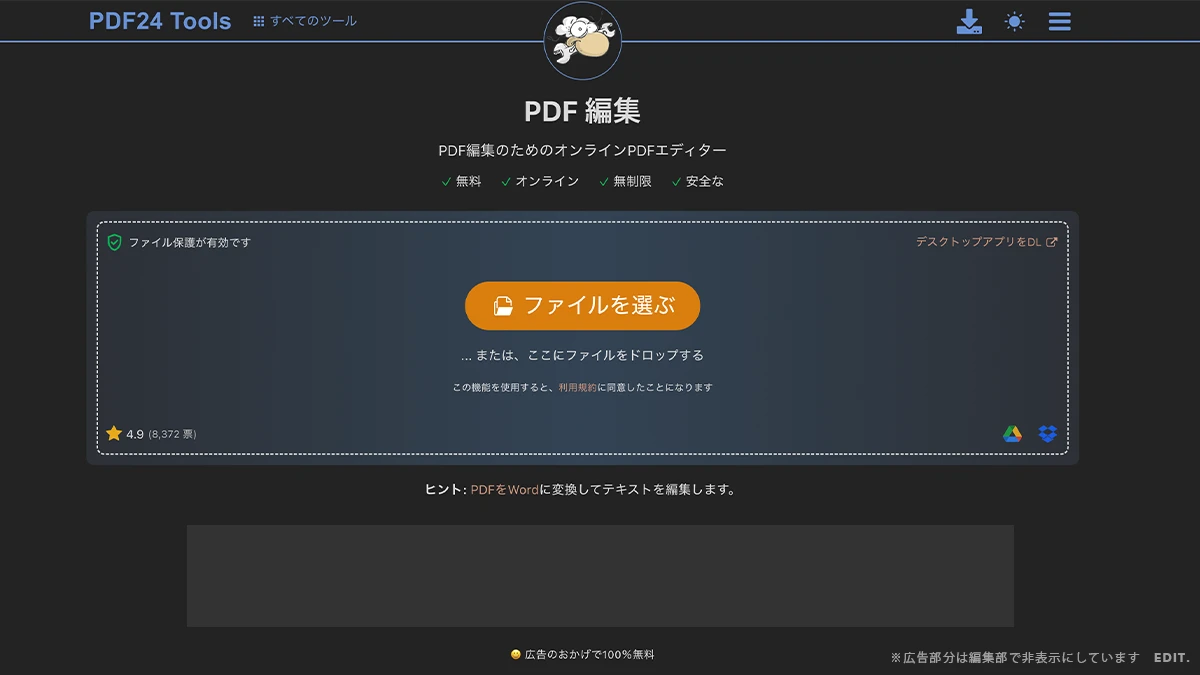
会員登録なしですぐ作業でき、編集画面も比較的シンプルです。既存文字の本格的な修正より、文字・画像・図形の追加やページ整理に向いています。
- 登録:不要
- 無料範囲:オンラインツールは無料
- 主な機能:文字・画像・図形の追加、署名、結合、分割、圧縮、変換
- 安全性:通信を暗号化し、ファイルは短時間でサーバーから削除すると公表
向いている人(編集部判断):登録の手間をかけず、PDF関連の作業をまとめて済ませたい人。
向いていない人(編集部判断):PDF内の既存文章を高度に直接編集したい人や、Macで完全にオフライン処理したい人。オフライン版のPDF24 CreatorはWindows向けです。
2.Sejda PDF Editor|既存の文字を無料で直接修正したい人におすすめ
Sejda PDF Editorは、文字・リンク・画像・図形の追加に加えて、PDF内の既存テキストも編集できるオンラインツールです。
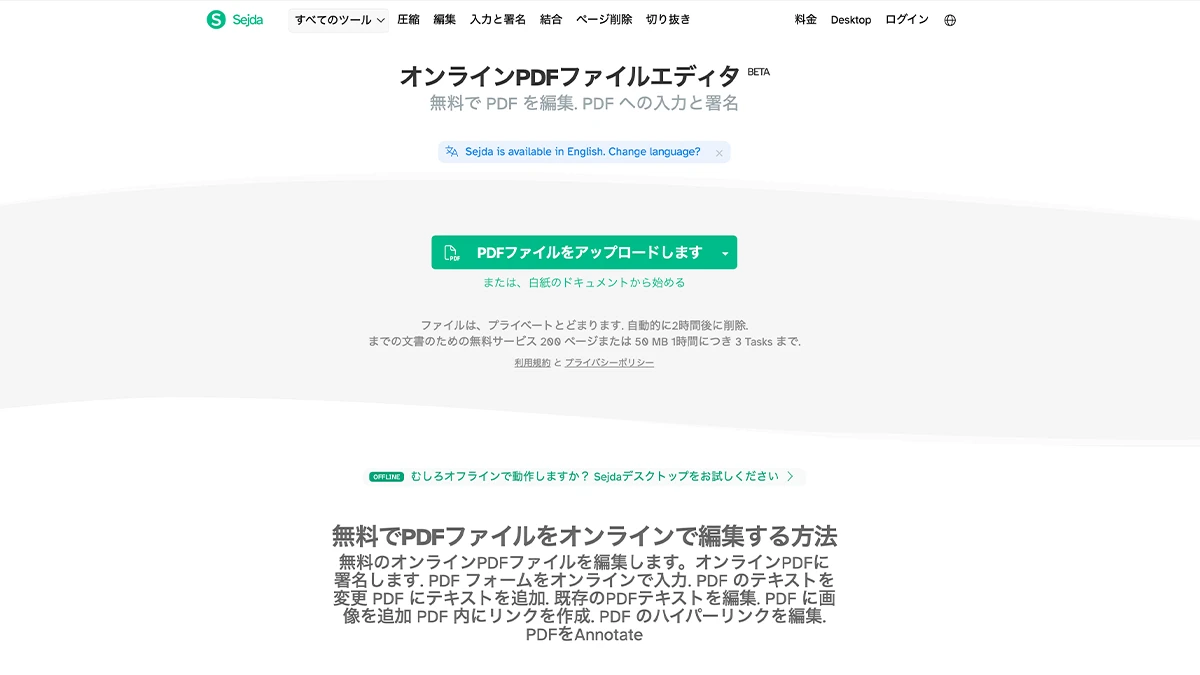
無料版は200ページまたは50MBまで、1時間に3タスクまでという制限があります。日常的な小規模PDFなら十分ですが、短時間に大量のファイルを処理する用途には向きません。
- 登録:基本操作は不要
- 無料範囲:200ページまたは50MBまで、1時間3タスクまで
- 主な機能:既存文字の編集、文字・画像・リンク・図形の追加、署名、注釈
- 安全性:アップロードファイルは非公開で、2時間後に自動削除すると公表
向いている人(編集部判断):PDFに文字を重ねるだけでなく、元の文章にある誤字などを直接直したい人。
向いていない人(編集部判断):50MBまたは200ページを超える文書を扱う人、1時間に4件以上を続けて処理したい人。
3.iLovePDF|操作のわかりやすさと機能の多さを両立
iLovePDFは、日本語表示に対応した定番のPDFツールです。テキスト・画像・図形・コメント・ハイライトの追加に対応し、結合や分割、圧縮、変換なども同じサイト内で行えます。
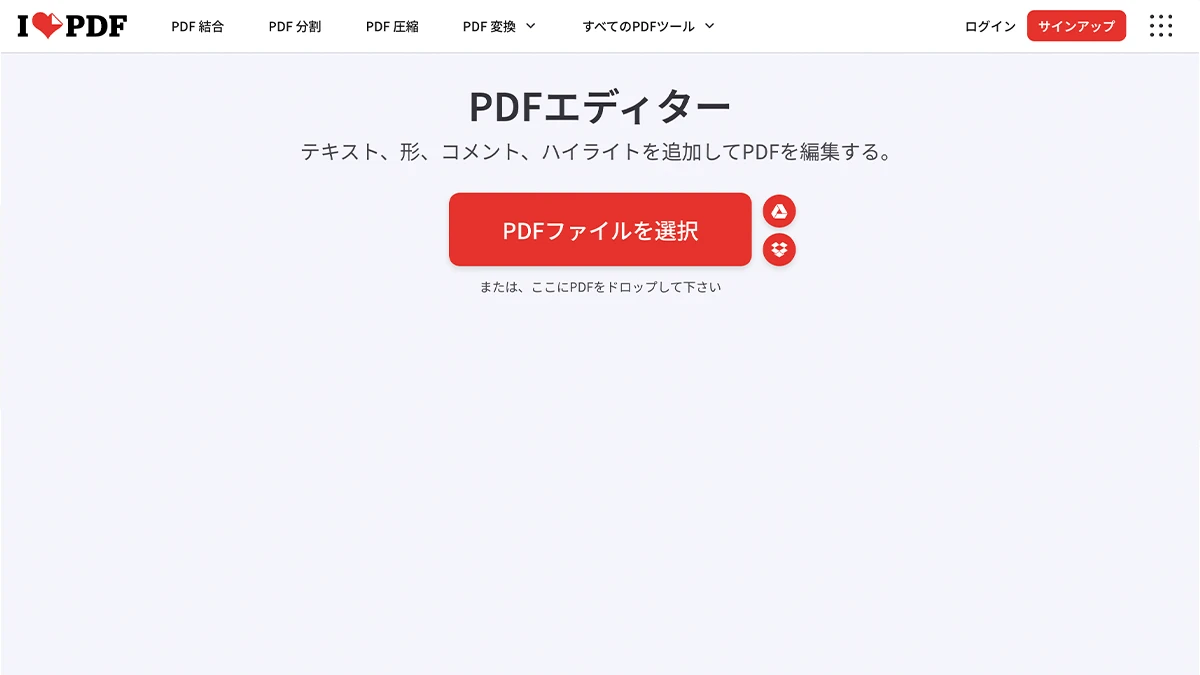
無料のベーシックプランでも主要ツールを使えますが、文書の処理回数や容量には制限があります。公式の料金ページでは、PDF編集のファイルサイズ上限を100MBと案内しています。
- 登録:基本的な単発処理は不要
- 無料範囲:主要ツールを利用可能、処理回数・容量に制限あり
- 主な機能:文字・画像・図形・注釈の追加、結合、分割、圧縮、変換、署名
- 安全性:HTTPSで暗号化し、通常の処理ファイルは2時間以内に自動削除すると公表
向いている人(編集部判断):初めてPDF編集サイトを使う人や、編集以外のPDF処理もまとめて行いたい人。
向いていない人(編集部判断):無料枠で大量の文書を連続処理したい人や、既存文字を確実に直接編集したい人。
4.Adobe Acrobatオンライン|知名度とPDFとの親和性を重視
Adobe Acrobatオンラインは、PDFを開発したAdobeが提供するオンライン編集ツールです。コメント、テキスト、描画、署名などを追加でき、レビューや簡単な修正に使えます。
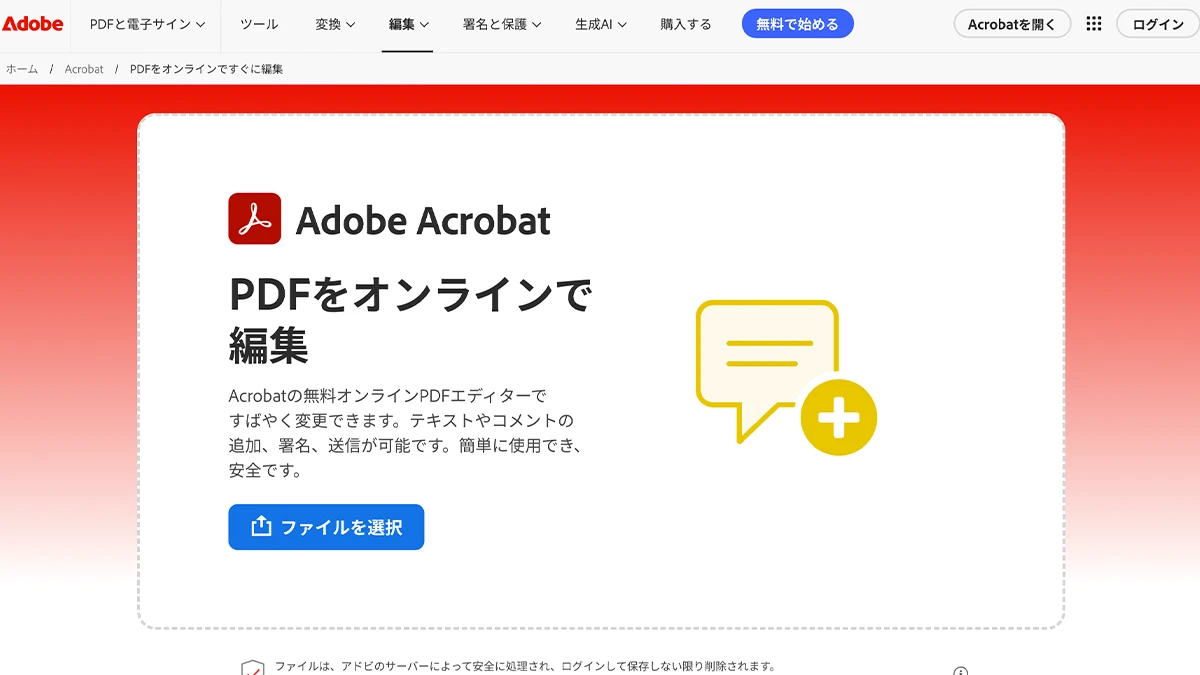
ファイルのアップロードや一部操作はすぐ始められますが、編集後の保存などでAdobeアカウントへのログインを求められる場合があります。既存文字の本格的な直接編集は、Acrobat Proの対象になる点にも注意してください。
- 登録:保存や一部機能でログインが必要
- 無料範囲:テキスト・コメント・署名などの追加
- 主な機能:追記、描画、注釈、署名、共有
- 安全性:ファイルはAdobeのサーバーで安全に処理され、ログインして保存しない場合は削除すると案内
向いている人(編集部判断):Adobeのサービスに慣れている人や、PDFへのコメント・署名を行いたい人。
向いていない人(編集部判断):アカウントを作らずに編集後のファイルを保存したい人や、常設無料枠だけで既存文字を本格編集したい人。
Adobe公式ツールでPDFへ文字や署名を追加
ブラウザ上でコメント、テキスト、描画、署名などを追加できます。
Adobe AcrobatオンラインでPDFを編集する 編集内容の保存や一部機能では、Adobeアカウントへのログインが必要になる場合があります。5.Smallpdf|初心者でも迷いにくいシンプルな操作画面
Smallpdfは、テキスト・画像・図形・ハイライト・手書きコメントの追加や、ページの並べ替え・削除などに対応するPDFサービスです。
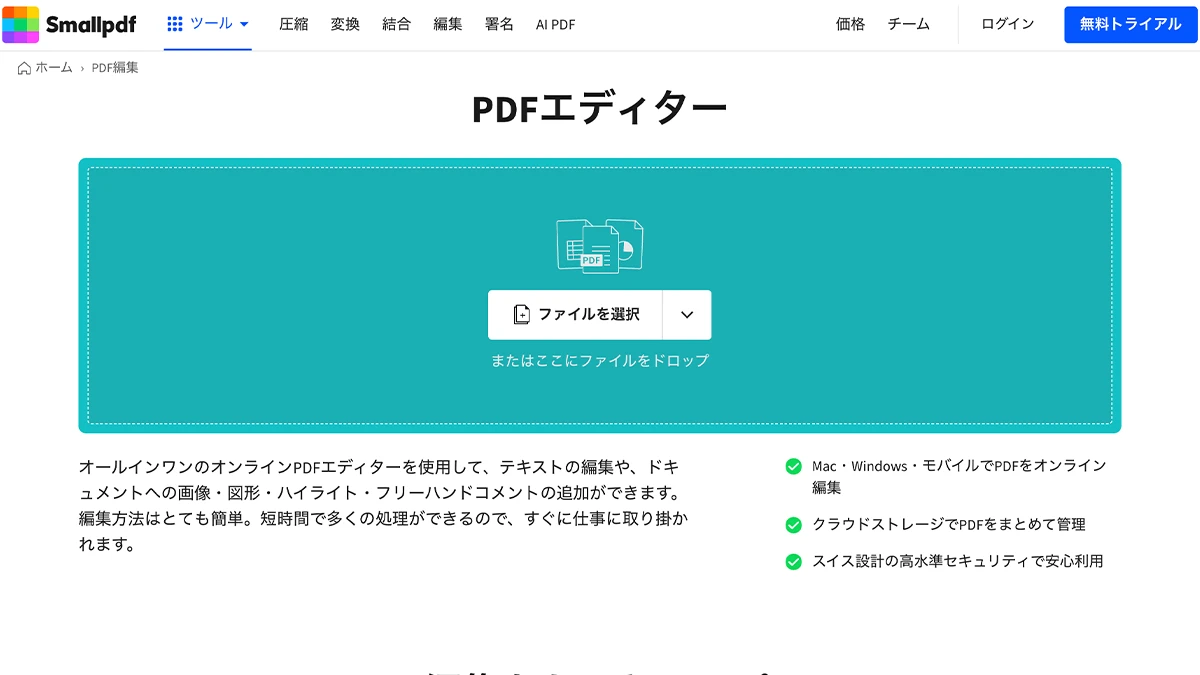
無料アカウントでは基本編集を利用できますが、ダウンロード回数などに制限があります。PDF内の既存テキストを直接編集する機能はProプランが必要で、無料で使えるのは7日間のトライアルです。
- 登録:無料機能の継続利用ではアカウントが必要
- 無料範囲:追記・画像・図形・注釈・ページ整理など。利用回数に制限あり
- 主な機能:編集、圧縮、変換、結合、分割、署名、墨消し
- 安全性:TLS暗号化、ISO/IEC 27001認証、GDPR対応を公表
向いている人(編集部判断):わかりやすい画面で基本的な編集をしたい人や、今後有料版も検討できる人。
向いていない人(編集部判断):無料枠だけで既存テキスト編集や多数のダウンロードを続けたい人。7日間無料体験を使う場合は、課金条件と解約期限の確認が必要です。
6.Canva|PDFのデザインやレイアウトも変更したい人におすすめ
Canvaはデザイン作成サービスとして知られていますが、PDFを読み込んで、テキストの修正、画像の差し替え、レイアウト調整を行うこともできます。
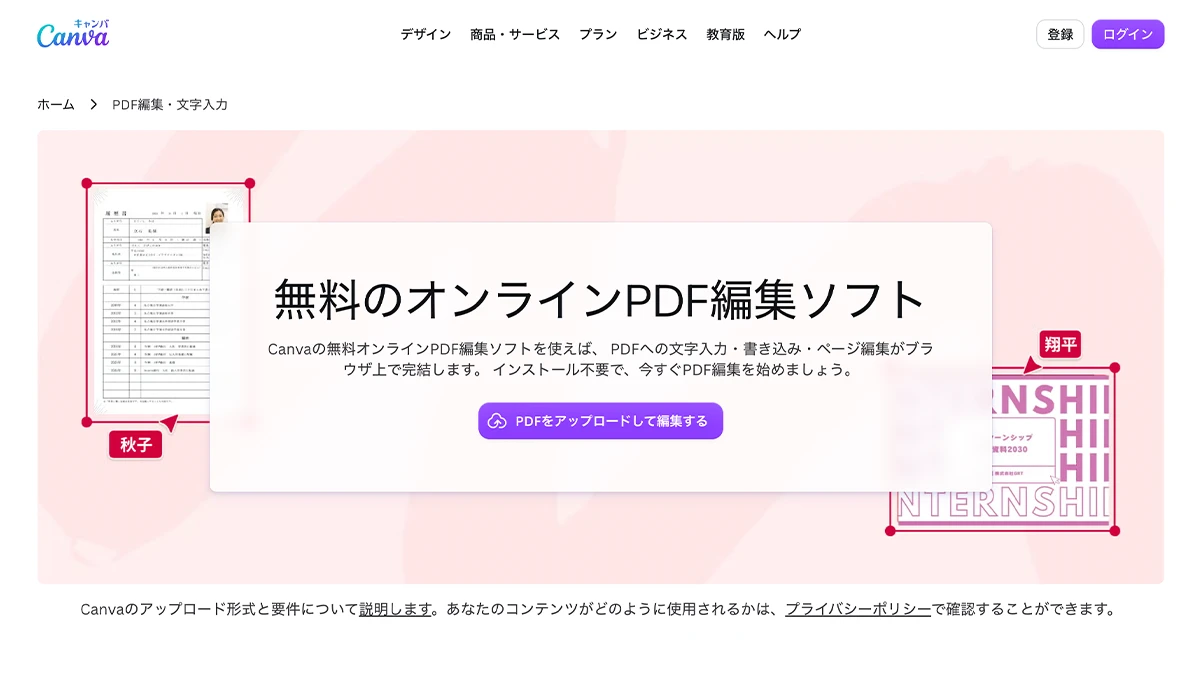
単純な注釈追加より、チラシや資料などをデザインし直したい場面に向いています。利用にはCanvaアカウントへのログインが必要で、一部の素材や機能は有料です。また、複雑なレイアウトや特殊なフォントを使ったPDFは、読み込み時に表示が変わることがあります。
- 登録:必要
- 無料範囲:PDFの読み込み・基本編集・PDF出力。公式案内では読み込みは最大500ページ・300MB
- 主な機能:テキスト編集、画像差し替え、レイアウト変更、素材追加、共同編集
- 安全性:転送時はTLS/SSL、保存時はAES-256で暗号化し、ISO 27001・SOC 2 Type IIへの準拠を公表
向いている人(編集部判断):PDFの内容だけでなく、見た目やレイアウトまで整えたい人。
向いていない人(編集部判断):元のPDFのレイアウトやフォントを厳密に維持したい人、アカウントへデータを保存したくない人。
7.PDF Candy|変換を含む多彩なPDFツールを使いたい人向け
PDF Candyは、PDF編集のほか、圧縮、結合、分割、変換、ページ削除、透かし、パスワード設定など、多数の機能をまとめて利用できるサービスです。
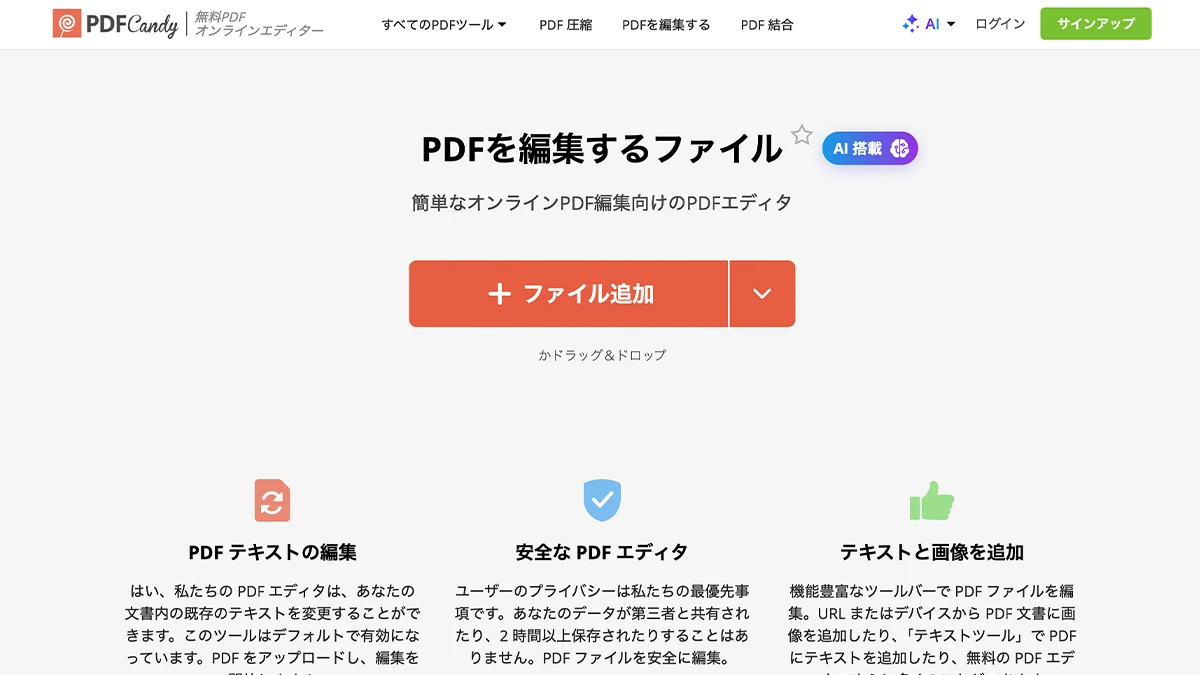
登録なしでも無料で試せますが、無料利用には時間あたりの回数などに制限があります。無料枠を超えて継続利用する場合は、アカウント登録や有料プランが必要です。
- 登録:無料枠内の基本利用は不要
- 無料範囲:各種ツールを利用可能、時間・回数などに制限あり
- 主な機能:編集、変換、圧縮、結合、分割、ページ整理、保護
- 安全性:HTTPS/TLSで通信を保護し、アップロード・生成ファイルは2時間以内に自動削除すると公表
向いている人(編集部判断):PDF編集とファイル形式の変換を一つのサイトで済ませたい人。
向いていない人(編集部判断):ページ数・容量・時間あたりの制限を気にせず大量処理したい人。
目的別に選ぶならどのPDF編集サイトがおすすめ?
登録不要ですぐ使うなら「PDF24 Tools」
アカウントを作らず、簡単な追記やページ編集をしたいならPDF24 Toolsが第一候補です。編集以外のPDFツールも多く、無料版の人為的な回数制限がないため、日常的な作業にも使いやすいでしょう。
既存の文章を修正するなら「Sejda PDF Editor」
PDF内にある文字を直接直したいなら、無料枠で既存テキストの編集に対応するSejdaが便利です。ただし、フォントが埋め込まれていないPDFや画像化されたPDFでは、正しく編集できないことがあります。
文字や署名を追加するだけなら「iLovePDF」
申込書へ文字や署名を入れる、資料にコメントを追加するといった用途ならiLovePDFが扱いやすいです。日本語UIがわかりやすく、結合・分割・圧縮へ移動しやすいのもメリットです。
チラシや資料を作り直すなら「Canva」
見た目を大きく変える場合はCanvaが適しています。文字の修正だけでなく、画像や配色、レイアウトをまとめて調整できます。元のデザインが崩れていないか、出力前に全ページを確認しましょう。
無料のPDF編集サイトは安全?利用前に確認したい注意点
WARNING
機密書類はオンラインへアップロードしない
マイナンバー、口座情報、未公開契約、顧客・医療情報などを含むPDFは、端末内で処理できるソフトか、所属組織が承認したサービスを利用してください。
無料のPDF編集サイトだから危険、有料なら必ず安全というわけではありません。重要なのは、運営元とデータの扱いを確認し、文書の機密度に合った方法を選ぶことです。
- URLが「https://」で始まっているか確認する
- 公式サイト以外の似たドメインを利用しない
- ファイルの自動削除時間とプライバシーポリシーを確認する
- アップロード前に氏名・住所・口座番号などを削除できないか検討する
- 処理後は、サービス上のファイルを手動削除できる場合は削除する
- 共有リンクを発行した場合は公開範囲と有効期限を確認する
- 編集後のPDFを開き、文字化け・ページ欠落・レイアウト崩れがないか確認する
会社や学校のPDFを扱う場合は、組織の情報セキュリティ規程が最優先です。利用を許可されていない外部サービスへ、自己判断で文書をアップロードしないでください。
PDFを無料で編集する基本的な手順
STEP 1 バックアップを残す
編集前のPDFを複製し、元ファイルを保存します。
STEP 2 編集サイトを選ぶ
必要な機能と無料条件を確認し、目的に対応するサービスを開きます。
STEP 3 PDFを編集する
文字・画像・署名の追加やページ整理を行います。
STEP 4 PDFを保存する
完成したファイルを端末へダウンロードします。
STEP 5 仕上がりを確認する
全ページを確認し、サービス上のファイルを削除します。
元のPDFへ直接上書きせず、編集前と編集後のファイルを分けて保存するのがポイントです。特に署名やページ削除を行ったあとで元に戻せないケースがあるため、バックアップは必ず残しましょう。
公式情報の出典
以下は2026年8月28日に再確認した公式ページです。リンク先の更新により、本文掲載時と条件が変わる場合があります。
- PDF24 Tools:公式FAQ
- Sejda:オンラインPDFエディター・無料条件/Security
- iLovePDF:料金プラン/Security & Data Protection
- Adobe:AcrobatオンラインPDFエディター/Document Cloud Security
- Smallpdf:PDFエディター/料金プラン/公式ヘルプ
- Canva:PDF編集/Security
- PDF Candy:料金・無料プラン/Security
更新履歴
- 2026年8月19日:公式情報を再確認し、確認方法、比較・掲載基準、無料条件、向いている人・向いていない人、出典、FAQを更新。
- 2026年8月28日:PDF24 ToolsをダミーPDFで操作し、登録、読み込み、追記、既存文章編集、保存の確認結果を追加。公式情報も再確認。
- 2026年7月22日:7サービスの比較内容を確認。
PDF編集サイトに関するよくある質問
HTTPS通信や自動削除を公表するサービスはありますが、絶対的な安全を保証するものではありません。文書の機密度、運営元、保存期間、共有設定を公式情報で確認してください。
登録不要はアカウント作成が不要という意味です。PDFが外部サーバーへ送られるか、いつ削除されるか、共有リンクが作成されるかは別に確認します。
一般向けオンラインサービスへのアップロードは避け、端末内処理または所属組織が承認した環境を利用してください。情報を削除・マスキングした複製を使えるかも検討します。
サービスとPDFの構造によって異なります。既存文字を直接編集できるサービスもありますが、画像化されたスキャンPDFはOCR処理が必要です。
処理回数、容量、既存文字の編集、OCR、クラウド保存、共同作業などに差があります。自動更新を伴う無料体験と、期限を設けず使える常設無料プランも区別してください。
まとめ
登録なしで幅広く使うならPDF24 Tools、既存文字を修正するならSejda、デザインまで変更するならCanvaが有力です。
無料という表示だけで選ばず、必要な編集機能、利用制限、ファイルの削除方針まで確認しましょう。
迷ったら、機密情報を含まないPDFでPDF24 Toolsを試してみましょう。
本記事は各サービスの公式サイトで公開されている情報をもとに作成しています。EDIT.は各サービスの安全性や動作を保証するものではありません。重要な文書を扱う場合は、所属組織の規程および各サービスの利用規約・プライバシーポリシーをご確認ください。