無料の背景透過サイトおすすめ7選【2026年】登録不要・高画質・AI対応を比較
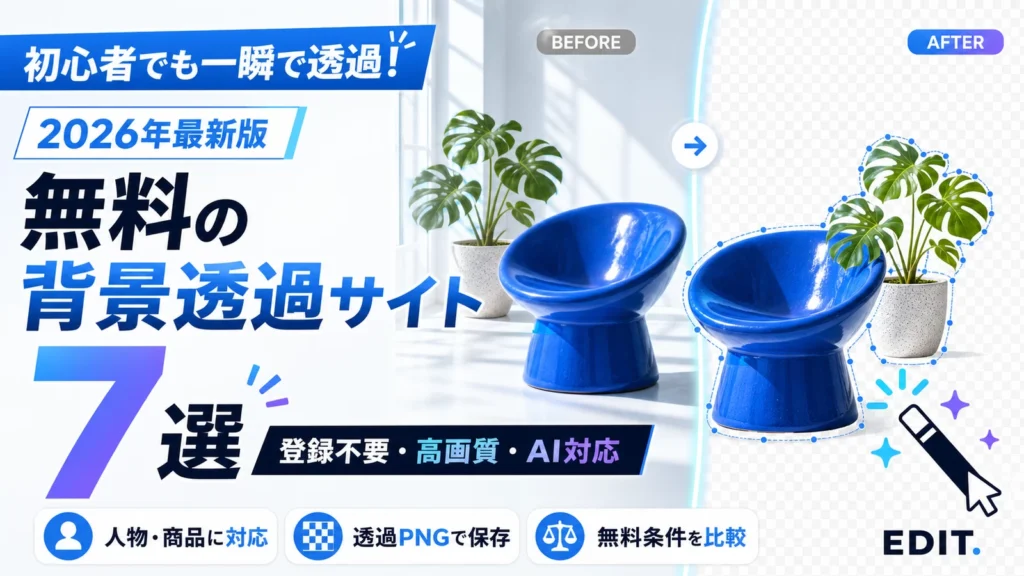
人物や商品の背景を消して、透明なPNG画像を作りたい。そんなときは、無料の背景透過サイトを使えば、画像をアップロードするだけでAIが被写体を自動的に切り抜いてくれます。
ただし「無料」と表示されていても、高解像度保存、処理回数、手動修正、商用利用、背景の差し替えなどに制限がある場合があります。髪の毛・動物の毛・透明な物・細い商品パーツは、サービスによって仕上がりにも差が出ます。
この記事では、無料で試せる背景透過サイト7つを、登録の要否・透過PNG・無料版の制限・手動修正・向いている画像で比較します。先に結論を知りたい人は、次を参考にしてください。
POINT
迷ったらこの選び方
- 初心者が無料で手早く試す:Adobe Express
- 背景削除だけをシンプルに行う:remove.bg
- 商品写真をきれいに整える:Photoroom
- 登録なしでHD保存まで試す:Fotor
- 複数画像をまとめて処理する:Pixlr
- 切り抜き後にデザインを作る:Canva
- 画像ツールをまとめて使う:iLoveIMG
- 無料で試せる背景透過サイト7つを公式情報で比較
- 登録不要・透過PNG・高画質保存の違いがわかる
- 人物・商品・ロゴ別の選び方と失敗しにくい手順も解説
INFO
この記事について
サービス内容は2026年8月20日時点の各公式サイト・ヘルプ・料金案内・利用条件をもとに確認しています。
無料回数、保存解像度、登録条件、料金、商用利用条件は変更される場合があります。アップロード前とダウンロード前に最新条件をご確認ください。
CHECK
7サービスの選定基準
- 無料枠または無料体験で背景削除を試せる
- ブラウザから利用でき、透過PNGの作成に対応する
- 登録、保存解像度、処理回数、有料になる条件を確認できる
- 人物、商品、一括処理、デザイン編集など用途の違いを比較できる
掲載順は同じ画像を使った切り抜き精度の実測順位ではありません。無料条件と用途の違いから、選びやすい順に整理しています。
無料の背景透過サイトおすすめ7選の比較一覧
背景削除そのものは無料でも、高解像度の透過PNG、保存回数、手動修正、背景生成などが有料になる場合があります。まずは機密情報を含まない画像で切り抜き精度を比較しましょう。
無料背景透過サイト7選を比較
登録、透過PNG、手動修正、無料版の注意点、おすすめ用途を比較します。
← 表は横にスクロールできます →
| サービス | 利用時の登録 | 透過PNG | 手動修正 | 無料版の主な注意点 | おすすめ用途 |
|---|---|---|---|---|---|
| Adobe Express | ダウンロード時に利用 | 対応 | 編集画面で調整 | 40MB以内・高度機能は制限あり | 初心者・総合力 |
| remove.bg | 低解像度は不要 | 対応 | マジックブラシ | 最大0.25MP・個人利用向け | 仕上がり確認 |
| Photoroom | 保存・継続編集で利用 | 対応 | 切り抜き編集 | 高解像度・一括処理などに制限 | 商品・人物写真 |
| Fotor | 基本処理は不要 | 対応 | 消去・保持ブラシ | 商用利用は有料条件に注意 | 細部修正・HD保存 |
| Pixlr | 基本処理は不要 | 対応 | 編集ツールあり | 広告・AI機能・保存条件に注意 | 複数画像・追加編集 |
| Canva | 必要 | 対応 | 消去・復元ブラシ | 無料利用は1回、継続利用はPro | SNS・バナー制作 |
| iLoveIMG | 基本処理は不要 | 対応 | 限定的 | 容量・回数・AI機能に制限 | 簡単な単発処理 |
※2026年8月20日確認。「登録不要」は背景削除の開始条件です。高画質保存、履歴、追加編集などでログインを求められる場合があります。無料条件や商用利用条件は変更されることがあるため、保存前に公式画面でもご確認ください。
目的別のおすすめ
- 操作のわかりやすさと編集機能:Adobe Express
- 余計な機能なしで背景だけ消す:remove.bg
- EC・フリマの商品画像を整える:Photoroom
- 細部をブラシで修正して保存する:Fotor
- 複数画像をまとめて背景透過する:Pixlr
- 切り抜いた素材からSNS画像を作る:Canva
無料の背景透過サイトおすすめ7選
ここからは、各サービスの無料範囲、切り抜き後にできること、向いている画像と注意点を紹介します。
1. Adobe Express|初心者でも背景削除からデザインまで簡単
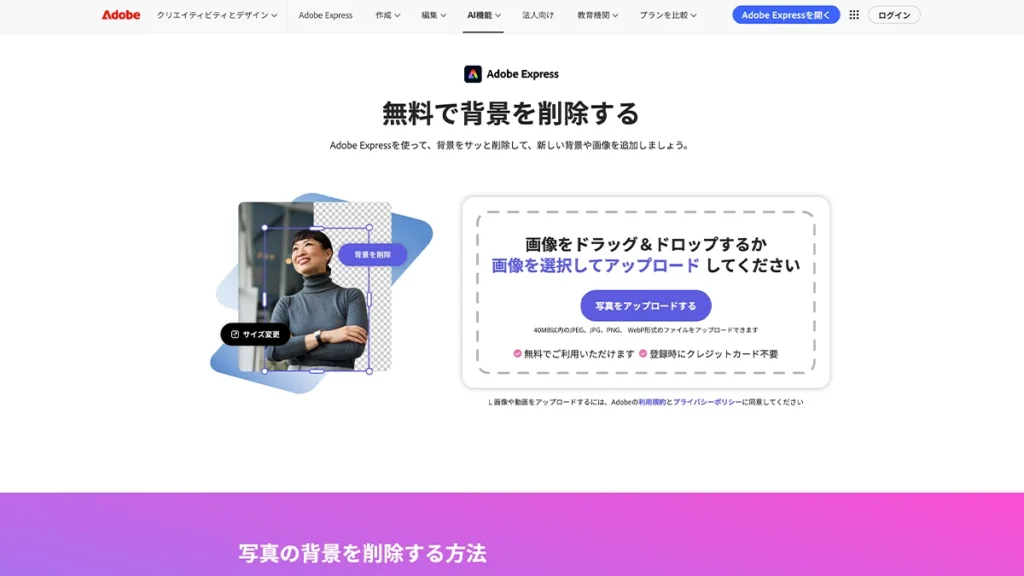
Adobe Expressは、画像をアップロードすると背景を自動で削除し、透明なPNGとして保存できるオンラインツールです。公式サイトでは無料利用とクレジットカード不要を案内しており、PCとスマートフォンに対応しています。
JPEG・JPG・PNG・WebPの40MB以内に対応します。切り抜いた後は、背景色や別画像を追加し、文字・図形・テンプレートを使ったSNS投稿やチラシへ仕上げられます。単なる背景削除で終わらず、完成デザインまで進めやすいのが強みです。
- 登録:ダウンロードや継続編集ではAdobeアカウントを利用
- 対応:JPEG、JPG、PNG、WebP・40MB以内
- 保存:透明背景のPNGに対応
- 向いている画像:人物、商品、プロフィール写真、SNS素材
向いている人:背景削除後の文字入れやサイズ変更まで一つの画面で進めたい人。
向いていない人:複数画像をまとめて処理したい人。アップロード上限は40MBです。
背景を消したあと、文字入れやサイズ変更まで仕上げたい人へ
背景削除からSNS画像・チラシ・プロフィール画像の作成まで、ブラウザ上で続けて編集できます。
Adobe Expressで背景を削除する →2. remove.bg|背景削除に特化した定番ツール
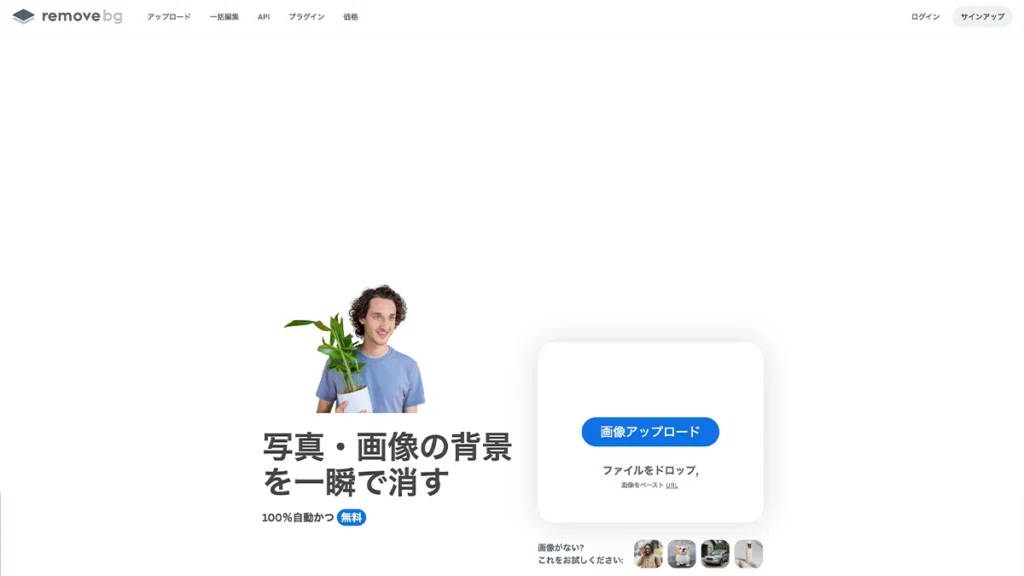
remove.bgは、人物・商品・動物・車などの背景をAIで自動削除する専門ツールです。画像を選択するだけで処理が始まり、JPGやPNGから透明背景を作れます。
Web版の無料利用は最大0.25メガピクセルの低解像度画像が対象で、公式ヘルプでは個人利用向けと案内されています。高解像度ダウンロードや商用利用、大量処理にはクレジットまたは有料プランが必要です。マジックブラシで削除・復元範囲を調整できます。
- 登録:低解像度の単発処理は不要
- 保存:透明PNG・無料版は最大0.25メガピクセル
- 修正:マジックブラシで削除・復元
- 向いている画像:人物、商品、動物、車
向いている人:個人用途で、低解像度の切り抜き結果を手早く確認したい人。
向いていない人:高解像度画像を印刷・商品ページ・広告などへ商用利用したい人。無料枠の解像度と用途制限を確認してください。
3. Photoroom|商品写真と人物の切り抜きに強い
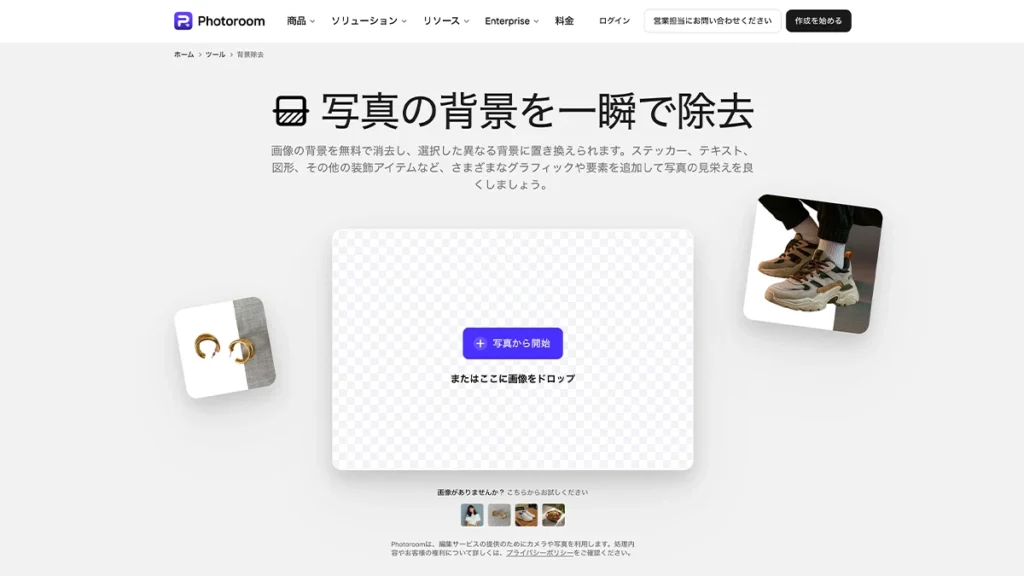
Photoroomは、人物・商品・物体を検出して背景を自動削除し、透明・白・任意の色や画像へ置き換えられるAI写真編集サービスです。特にECやフリマ向けの商品画像作成に強みがあります。
背景削除は無料で試せ、PNG・JPEG・WebPでダウンロードできます。無料プランでは高解像度エクスポート、一括処理、高度な背景生成などに制限があるため、大量の商品写真では料金プランも確認しましょう。
- 登録:ダウンロード・保存・継続編集で利用する場合あり
- 保存:PNG、JPEG、WebP
- 編集:透明・白背景・色背景・画像背景へ変更
- 向いている画像:EC商品、フリマ出品、人物、ブランド素材
向いている人:商品や人物を切り抜き、白背景や別背景へ整えたい人。
向いていない人:高解像度や大量の商品画像を無料で継続処理したい人。書き出し条件を確認してください。
4. Fotor|登録不要で細部修正とHD保存を試せる
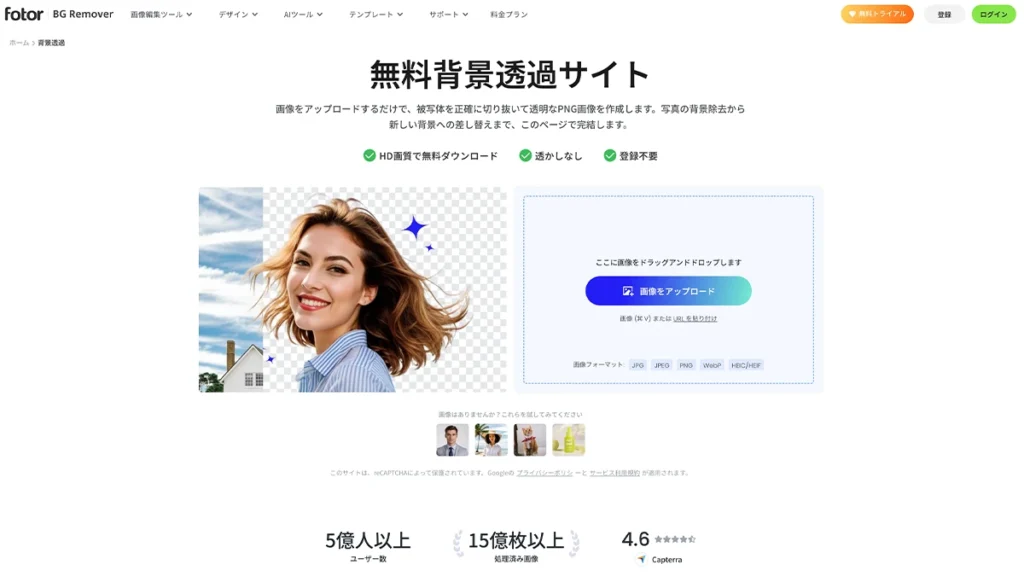
Fotorは、画像をアップロードするとAIが背景を自動透過し、透明PNGを作成できるサービスです。公式ページでは、登録不要、透かしなし、HD画質での無料ダウンロードを案内しています。
JPG・JPEG・PNG・WebP・HEIC/HEIFに対応し、消去・保持ブラシで残す部分を手動調整できます。背景色や別画像への変更、AI背景生成にも進めますが、商用利用ではPro/Pro+のライセンス条件が案内されているため注意が必要です。
- 登録:基本処理は不要
- 対応:JPG、JPEG、PNG、WebP、HEIC/HEIF
- 修正:消去・保持ブラシ
- 注意点:ビジネス利用は商用ライセンス条件を確認
向いている人:登録せず、髪や商品の細部をブラシで修正したい人。
向いていない人:無料版の画像を商用利用したい人。公式案内では商用ライセンスはPro/Pro+が対象です。
5. Pixlr|複数画像の背景をまとめて削除
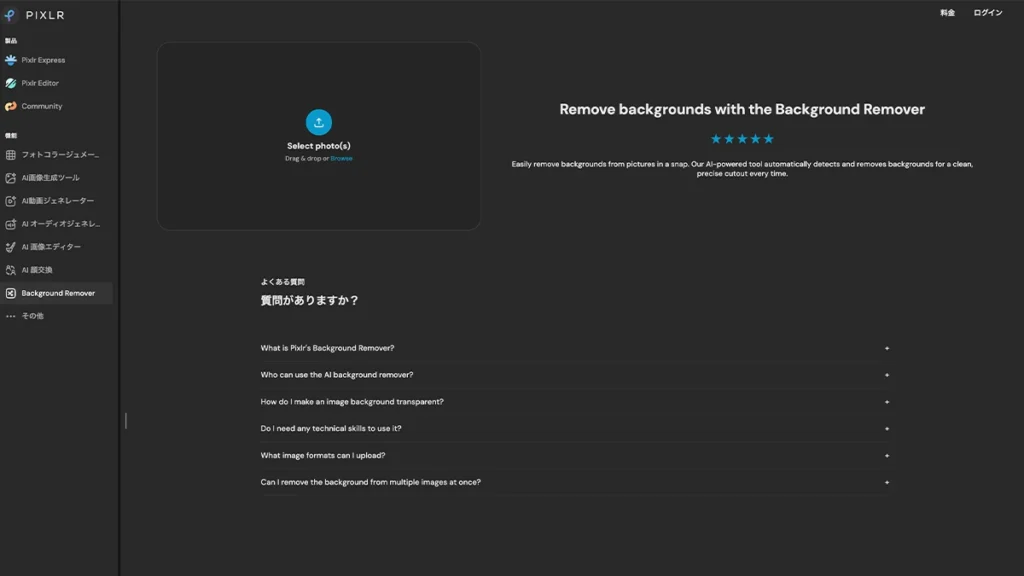
Pixlr Background Removerは、人物・車・物体・動物などをAIで検出し、背景を自動削除する無料オンラインツールです。JPEG・PNG・BMPに対応します。
透明・白・黒背景で保存でき、複数画像を一度に選んで処理し、ZIPでまとめて保存する機能も案内されています。切り抜き後はPixlr ExpressやPixlr Editorでレイヤー編集や追加加工へ進めます。
- 登録:基本的な背景削除は不要
- 対応:JPEG、PNG、BMP
- 保存:透明・白・黒背景、複数画像はZIP保存
- 向いている画像:複数の商品写真、人物、動物、車
向いている人:複数画像の背景をまとめて削除したい人。
向いていない人:広告やAI機能の利用条件を確認せず、業務画像を継続処理したい人。保存前に輪郭を拡大してください。
6. Canva|背景削除後にSNS画像やバナーを作りやすい
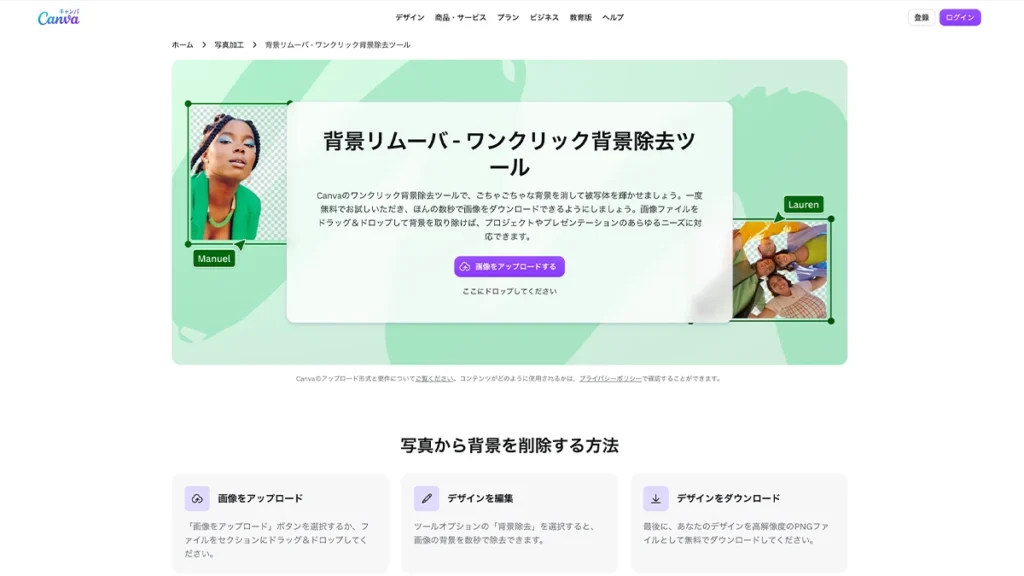
Canvaは、背景リムーバは、アップロードした画像から背景を自動削除し、消去・復元ブラシで範囲を修正できる機能です。切り抜いた素材を、そのままSNS投稿、バナー、資料、サムネイルへ配置できます。
Canva自体には無料プランがありますが、公式ページでは背景リムーバを1回無料で試し、継続して無制限に使う場合はCanva Proを利用する案内です。無料トライアルを開始する場合は、終了日と自動更新条件を確認してください。
- 登録:必要
- 保存:透過PNGに対応
- 修正:消去・復元ブラシ
- 注意点:背景リムーバと透過保存はPro条件を確認
向いている人:切り抜いた人物や商品を使ってSNS・バナーまで作りたい人。
向いていない人:背景削除を無料で繰り返し使いたい人。公式案内では無料利用は1回で、継続利用はProが基本です。
7. iLoveIMG|登録不要で画像ツールをまとめて使える
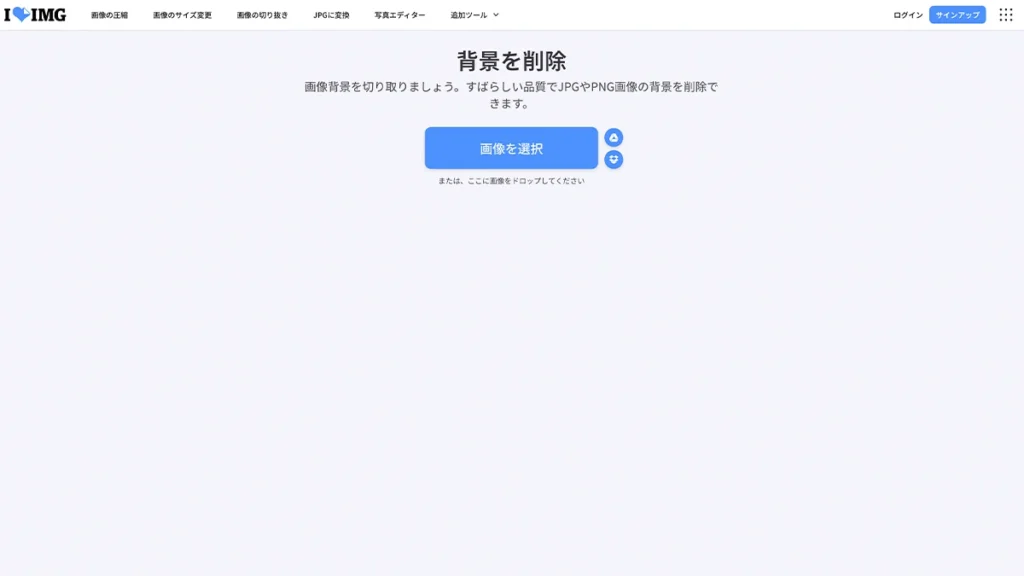
iLoveIMGは、JPGやPNG画像の背景削除に加え、圧縮、サイズ変更、切り抜き、変換、写真編集などを用途別に使えるオンラインサービスです。背景削除は画像を選ぶだけで始められます。
基本処理は登録不要ですが、無料版ではファイル容量、処理数、AI機能などに制限があります。背景削除後に、そのまま圧縮やサイズ変更へ進みたい場合に便利です。
- 登録:基本処理は不要
- 対応:JPG、PNG
- 関連機能:圧縮、サイズ変更、切り抜き、変換
- 注意点:容量・処理数・AI機能に制限
向いている人:背景削除後に圧縮やサイズ変更も続けて行いたい人。
向いていない人:細い輪郭をブラシで精密に修正したい人。無料ベーシックは背景削除が1タスク3画像・1画像6MBまでです。
無料の背景透過サイトを選ぶ5つのポイント
1. 人物・商品・ロゴなど被写体に合うか
人物の髪、動物の毛、透明なグラス、細い商品パーツ、影のある画像は切り抜きが難しくなります。サービスごとに得意な被写体が異なるため、重要な画像は2〜3サイトで結果を比較しましょう。
2. 無料保存の解像度を確認する
画面上ではきれいでも、無料ダウンロードでは小さい画像になる場合があります。Webのサムネイル、SNS、印刷、EC商品画像など、掲載先に必要なピクセル数を先に確認してください。
3. 透過PNGで保存できるか確認する
背景を透明なまま使う場合はPNG形式が基本です。JPGで保存すると透明部分が白などに置き換わります。透過PNGが無料対象か、保存前の形式選択を確認しましょう。
4. 消去・復元ブラシで修正できるか
AIが指や髪を消したり、背景の一部を残したりした場合は手動修正が必要です。商品写真やロゴでは、消去・復元ブラシの有無が仕上がりを左右します。
5. アップロードしてよい画像か判断する
顔写真、身分証、顧客情報、未公開商品などは、外部サービスへのアップロードを避ける判断も必要です。各社のプライバシーポリシーと削除方針を確認し、機密画像はオフラインソフトを使いましょう。
WARNING
背景削除後は必ず拡大して確認してください
髪、指、商品の細い部分、透明素材、影が欠けていても、縮小表示では気づけない場合があります。元画像へ上書きせず、100%以上へ拡大して輪郭を確認してから公開しましょう。
背景を透明にした画像は、別の写真や背景へ重ねるほか、SNS投稿、バナー、ブログのアイキャッチなどの素材として活用できます。
被写体別に確認したいポイント
SUBJECT GUIDE
| 被写体 | 確認する部分 | 向いているサービス |
|---|---|---|
| 人物 | 髪・指・服の隙間・輪郭 | Adobe Express、remove.bg、Fotor |
| 商品 | 細いパーツ・影・透明素材 | Photoroom、remove.bg、Pixlr |
| 動物 | 毛・ひげ・耳まわり | remove.bg、Fotor、Pixlr |
| ロゴ・署名 | 細線・小さな文字・白い部分 | Fotor、Adobe Express、iLoveIMG |
| SNS素材 | 透過PNG・文字入れ・サイズ | Adobe Express、Canva |
画像の背景を無料で透過する基本的な手順
元画像を複製する
上書きを避け、編集前の画像を別に保管します。
必要な解像度と用途を確認する
Web、SNS、印刷、商品画像など掲載先の条件を確認します。
画像をアップロードして背景を削除する
輪郭がはっきりした画像を選ぶと、AIが認識しやすくなります。
消去・復元ブラシで輪郭を整える
髪、指、商品の細部を拡大し、欠けや背景の残りを修正します。
透過PNGで保存して確認する
透明部分と画像サイズを確認し、必要なら編集・圧縮します。
CHECK
保存・公開前の確認項目
- 元画像を別に保管している
- 髪・指・商品の細い部分が欠けていない
- 背景の一部や不要な影が残っていない
- 透過PNGで保存されている
- 掲載先に必要なピクセル数がある
- 透かしや有料素材が追加されていない
- 人物・商品・ロゴの利用権を確認した
無料の背景透過サイトに関するよくある質問
remove.bgの低解像度処理、Fotor、Pixlr、iLoveIMGなどは、基本的な背景削除を登録なしで始められます。ただし、高画質保存や追加編集でログインを求められる場合があります。
透明部分を維持する場合はPNG形式が一般的です。JPGは透明背景に対応しないため、白などの背景色が付く場合があります。
FotorなどはHD画質の無料保存を案内しています。一方、remove.bgなどは無料版の解像度に制限があります。保存前にピクセル数を確認してください。
AIは細かな輪郭にも対応しますが、元画像の解像度、背景との色差、光、被写体の動きによって精度が変わります。複数サービスを比較し、修正ブラシで整えましょう。
Adobe Express、Photoroom、Canva、Fotorなどはスマートフォンでも利用できます。細部修正は画面が広いPCの方が行いやすい場合があります。
安全性を完全には保証できません。身分証、顧客情報、未公開商品など機密性の高い画像はアップロードを避け、各社のプライバシーポリシーとデータ削除方針を確認してください。
自分が権利を持つ画像でも、利用サービス、追加素材、生成背景などに別の条件があります。特にFotorなどは個人利用と商用利用の条件が異なるため、最新の利用規約を確認してください。
まとめ
初心者が背景削除から編集まで行うならAdobe Express、個人用途で低解像度の仕上がりを確認するならremove.bg、商品写真ならPhotoroomが候補です。登録なしと細部修正を重視するならFotor、複数画像ならPixlr、デザイン制作まで進めるならCanva、関連ツールもまとめて使うならiLoveIMGが候補です。
無料版は保存解像度、処理回数、商用利用条件が異なります。元画像を残し、輪郭を拡大して確認し、用途に必要なサイズの透過PNGで保存しましょう。
機密情報を含まない画像を1枚用意し、Adobe ExpressまたはFotorで背景削除と透過PNG保存を試してみましょう。
背景削除後の画像をWebへ掲載する場合は、無料の画像圧縮サイトおすすめ7選【2026年】で画質を確認しながら軽量化できます。
SOURCES
比較条件を確認した公式情報
UPDATE
更新履歴
2026年8月20日:7サービスの無料保存、登録条件、商用利用、有料になる条件を公式情報で再確認。remove.bg、Canva、Fotor、iLoveIMGの無料条件を明確化しました。
※本記事にはアフィリエイト広告を含む場合があります。本記事は各サービスの公式サイトで公開されている情報をもとに作成しています。EDIT.は各サービスの安全性、切り抜き精度、保存品質、商用利用可否を保証するものではありません。利用前に最新の料金・利用規約・プライバシーポリシーをご確認ください。