PDFを安全に黒塗りする方法|文字を隠すだけでは消えない?
PDFに黒い図形を重ねただけでは、文字情報が残り、コピーや検索で復元される場合があります。安全な墨消し・リダクション方法、Adobe Acrobat Proでの手順、処理後の確認ポイントをわかりやすく解説します。
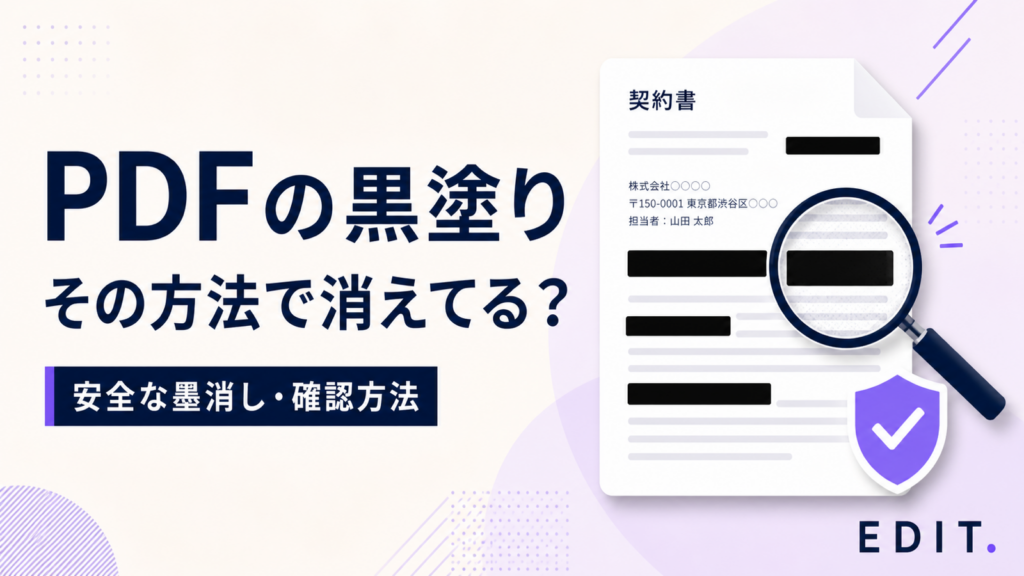
PDFの氏名や住所を隠すために、黒い四角形を重ねていませんか。画面では読めなくても、元の文字情報がPDF内部に残り、コピーや検索、編集によって内容を確認できる場合があります。
結論からいうと、第三者へ渡すPDFは見た目を黒くするだけでなく、対象情報を削除する「墨消し(リダクション)」処理が必要です。本記事では、安全な黒塗りの手順と処理後の確認方法を解説します。
CHECK
黒塗り後は別名で保存し、コピー・検索・選択・編集の4方向から確認
黒い図形を置いただけのPDFや、元データを保持したまま書き出したPDFは、情報が残っている可能性があります。送信前に、元の文字列を検索してもヒットしないことまで確認してください。
- 黒い図形を重ねるだけでは不十分な理由
- Acrobat Pro・Macのプレビューで墨消しする方法
- PDFから対象情報を削除する正しい手順
- 送信・公開前に検索・コピー・メタデータを確認する方法
INFO
2026年8月29日時点の公式情報を確認
Adobe AcrobatとApple「プレビュー」の公式ヘルプを確認し、見た目を覆う注釈と、対象情報を恒久的に削除する墨消しを区別して解説します。ソフトの表示や機能は更新される場合があります。
PDFに黒い図形を重ねるだけでは文字が消えない
PDFでは、文字、画像、注釈、図形などが別々の要素として保存されることがあります。文字の上に黒い長方形を置いても、文字そのものを削除したとは限りません。見えているのは最前面の図形で、背面には氏名や住所が残っている状態です。
同様に、蛍光ペン、ぼかし、モザイク、白い図形で覆うだけの操作も、元情報の削除を保証しません。パスワード設定やコピー制限もアクセスを制御する機能であり、対象文字をPDFから削除する墨消しとは目的が異なります。
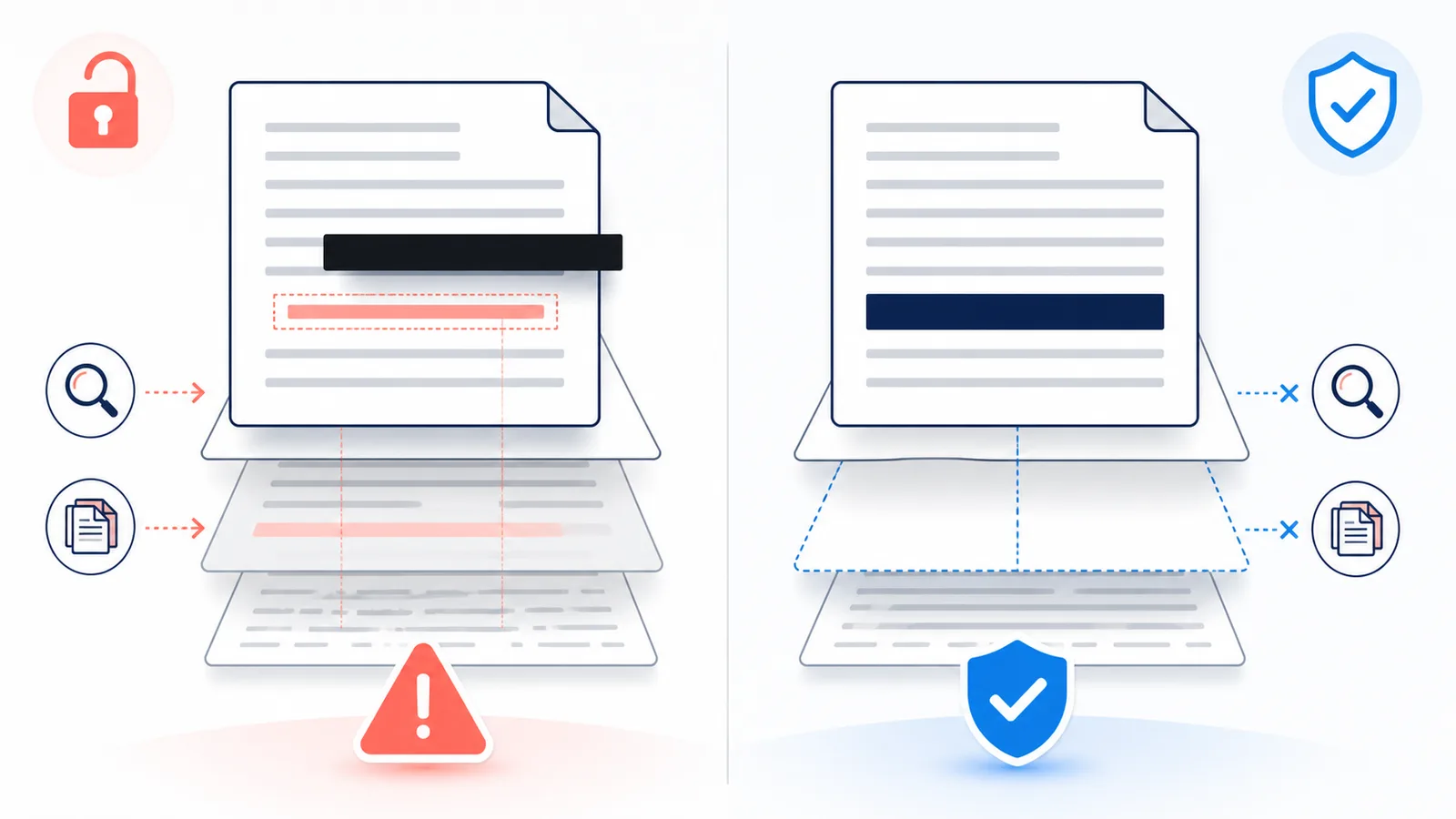
EDIT.で簡易検証
黒い図形を重ねても、文字抽出では元の文字列が残った
2026年8月29日、選択可能な検証用文字列の上へ黒い長方形を重ねたPDFと、元の文字列を削除してから黒い長方形を置いたPDFを作成し、テキスト抽出結果を比較しました。前者では検証用文字列「ACCOUNT-4837」が抽出され、後者では抽出されませんでした。黒い図形は見た目を覆うだけで、文字削除の代わりにはならないことを確認できます。
検証環境:macOS上で作成した1ページのテキストPDF。実際の文書では、画像、コメント、添付ファイル、メタデータなども別途確認が必要です。
- コピー:黒塗り部分を含めて範囲選択すると、背面の文字をコピーできる
- 検索:隠したはずの氏名や番号を検索すると該当箇所がヒットする
- 編集:図形や注釈を削除すると元の内容が見える
- 抽出:PDFからテキストを抽出すると黒塗り部分の内容が含まれる
文字以外も墨消しの対象になる
住所や氏名だけでなく、顔写真、署名、印影、手書き文字、バーコード、QRコード、地図、画像内の文字にも個人情報が含まれる場合があります。文字検索だけに頼らず、全ページを目視で確認してください。
WARNING
スクリーンショット化も万能ではありません
画像に変換すれば文字レイヤーは失われますが、画質低下、ページ抜け、OCRによる再認識、元ファイルの取り違えなど別のリスクがあります。正式な文書では、墨消し機能を備えたソフトを優先してください。
PDFの黒塗り方法を比較
見た目を隠す操作と墨消しの違い
共有用PDFでは、対象情報そのものを削除できる方法を選びます。
← 表は横にスクロールできます →
| 方法 | 情報の削除 | 主な注意点 | 共有用PDF |
|---|---|---|---|
| 黒い図形・注釈 | 削除とは限らない | 図形を外すと見える場合がある | 不向き |
| ぼかし・モザイク | 元情報が残る場合がある | 処理方法によって復元・推測される | 不向き |
| パスワード・コピー制限 | 削除しない | アクセス制御であり墨消しではない | 墨消しと併用 |
| 専用の墨消し機能 | 適用後に対象を削除 | 確定前の範囲漏れ、非表示情報に注意 | 第一候補 |
| 元文書から削除して再出力 | 適切に行えば削除可能 | 変更履歴・コメント・メタデータも検査 | 元データを編集できる場合 |
※重要文書は組織が承認したソフトと手順を優先し、処理後のPDFを必ず検証してください。
PDFを安全に黒塗りする正しい方法
STEP 1 元のPDFを複製して作業用ファイルを作る
墨消しは確定後に元へ戻せない処理です。原本を保管し、共有用のコピーに対して作業します。ファイル名にも「共有用」「墨消し済み」などを付けると取り違えを防げます。
STEP 2 専用の墨消し・リダクション機能で範囲を指定する
文字列または領域を選び、「墨消しとしてマーク」「リダクション」などの機能を使います。氏名の一部だけで個人を特定できる場合もあるため、前後の文脈、欄名、QRコード、署名や印影も確認します。
STEP 3 墨消しを適用して対象情報を削除する
範囲を選んだだけでは処理が確定していないソフトがあります。「適用」「確定」を実行し、対象情報をPDFから削除します。複数ページに同じ情報がある場合は検索機能を使い、見落としがないか確認します。
STEP 4 非表示情報やメタデータも確認する
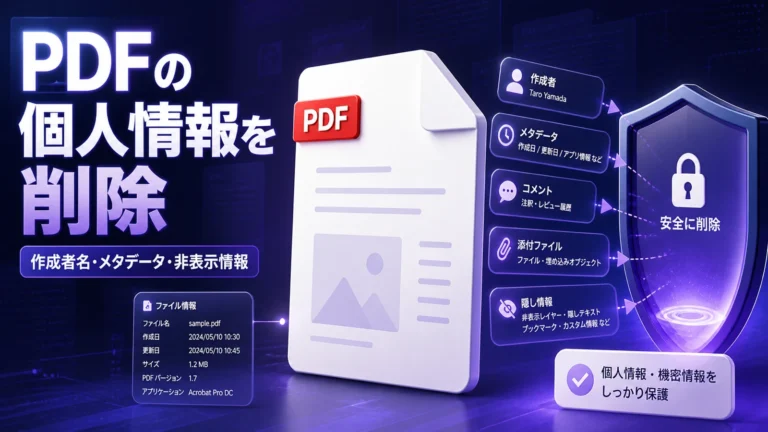
本文を墨消ししても、作成者名、コメント、添付ファイル、非表示レイヤーなどに情報が残る場合があります。利用するソフトに文書の検査や非表示情報の削除機能があれば、共有前に実行します。
STEP 5 別名で保存し、第三者の視点で再確認する
墨消し済みPDFを別名で保存し、いったん閉じてから開き直します。可能であれば別のPDF閲覧ソフトでも確認し、コピー・検索・選択・編集で内容を復元できないことを確かめます。
Adobe Acrobat ProでPDFを墨消しする手順
Adobe Acrobat Proのデスクトップ版には、表示されている機密情報を削除する墨消し機能があります。一般的な流れは、PDFを開き、すべてのツールから墨消し機能を選び、対象範囲をマークして適用し、別名で保存する手順です。
- Acrobat Proで作業用PDFを開く
- 「墨消し」からテキストと画像の墨消しを選ぶ
- 削除する文字列または領域をマークする
- マーク済みの墨消しを適用する
- 必要に応じて非表示情報を削除し、別名で保存する
無料のAcrobat Readerや一般的なオンライン注釈機能で黒い図形を置く操作と、Acrobat Proの墨消しは別機能です。無料範囲と有料機能の違いは、Adobe Acrobatは無料でどこまで使える?オンライン版・Reader・Proの違いで整理しています。
StandardとProのどちらが必要か迷う場合は、Acrobat StandardとProの違いをご覧ください。Adobe公式の製品比較では、墨消し、非表示情報の削除、文書比較などはPro側の高度な機能として案内されています。
Macの「プレビュー」でPDFを墨消しする方法
Macの「プレビュー」には、PDF内のテキストを表示から削除する「墨消し選択」があります。Apple公式は、編集中は墨消しを変更できるものの、書類を閉じると恒久的になると案内しています。
- 原本を複製し、共有用PDFを「プレビュー」で開く
- マークアップツールバーを表示する
- 「墨消し選択」を選び、削除するテキストを指定する
- 範囲漏れがないか確認して保存し、書類を閉じる
- 開き直して検索・選択・コピーで元の文字が残っていないか確認する
Macのプレビューによる墨消しは選択できるテキストが対象です。スキャン画像、写真、署名、QRコードなどは同じ方法で処理できない場合があります。画像を含む文書や複数箇所を検索してまとめて処理したい場合は、専用機能を備えたソフトを検討してください。
専用の墨消し機能がない場合の選択肢
元のWordやPowerPointファイルを編集できる場合は、共有してはいけない情報を原稿から削除し、新しいPDFを書き出す方法が比較的確実です。書き出し後も検索とコピーを行い、意図した情報が残っていないか確認します。
紙へ印刷して黒塗りし、再度スキャンする方法もありますが、画質低下やページ欠落、スキャン設定によるOCR付与、原本管理などに注意が必要です。機密性が高い文書では、所属組織が承認した方法を優先してください。
黒塗りしたPDFを送る前のチェックリスト
- 隠した文字列をPDF内検索してもヒットしない
- 黒塗り部分を選択・コピーしても元の文字が含まれない
- 黒い図形や注釈を削除して元情報を表示できない
- 氏名・住所・番号の一部を検索してもヒットしない
- 画像、署名、印影、QRコード、ヘッダー・フッターも確認した
- 作成者名、コメント、添付ファイル、非表示情報を確認した
- 元ファイルではなく、墨消しを適用した共有用ファイルを添付した
編集方法そのものを比較したい場合は、無料PDF編集サイト7選も参考にしてください。ただし、比較記事で紹介する編集機能すべてが専用の墨消しに対応しているわけではありません。
PDFの黒塗りに関するよくある質問
消えたとは限りません。図形の背面に文字情報が残り、コピー、検索、編集で確認できる場合があります。共有用PDFには専用の墨消し機能を使ってください。
文字レイヤーを失わせる方法にはなりますが、OCRで再認識される可能性や、ページ抜け、元ファイルの取り違えなどが残ります。重要文書では墨消し機能と処理後の確認を優先します。
黒い図形や注釈を置く操作と、対象情報を削除する墨消しは別です。Adobeの製品比較では、表示されている機密情報の墨消しはAcrobat Proの機能として案内されています。
別名保存して開き直し、元の文字列を検索、選択、コピーできないことを確認します。作成者情報、コメント、添付ファイル、非表示レイヤーなども確認してください。
不要にはなりません。パスワードは文書を開く人や操作を制限する機能で、共有相手がPDFを開いた後に対象情報を見えなくする処理ではありません。渡してはいけない情報は墨消しで削除し、必要に応じてパスワードも併用します。
対応するmacOSのプレビューには「墨消し選択」があります。Apple公式では、文書を閉じると墨消しが恒久的になると案内されています。原本のコピーで作業し、保存後に検索・コピーできないことを確認してください。
まとめ
PDFの黒塗りは、黒い図形で文字を覆うだけでは不十分です。専用の墨消し機能で対象情報を削除し、別名保存したファイルを検索・コピー・編集の観点から確認します。
個人情報や機密情報を扱う場合は、本文だけでなくメタデータやコメント、添付ファイルも確認し、組織が承認した環境を利用してください。
共有予定のPDFで、隠した文字列を検索してヒットしないか確認する。
免責事項:本記事は一般的な情報提供を目的としています。機密文書の取り扱いは、法令、契約、勤務先・所属組織の情報管理規程を優先してください。
SOURCES
参照した公式情報
情報確認日:2026年8月29日。画面表示や搭載機能はOS・アプリのバージョンで異なる場合があります。