PDFの個人情報を削除する方法|作成者名・メタデータ・非表示情報を確認
PDFには作成者名やメタデータ、コメント、添付ファイルなど、画面に見えない個人情報が残る場合があります。確認・削除方法と送信前のチェック項目を解説します。
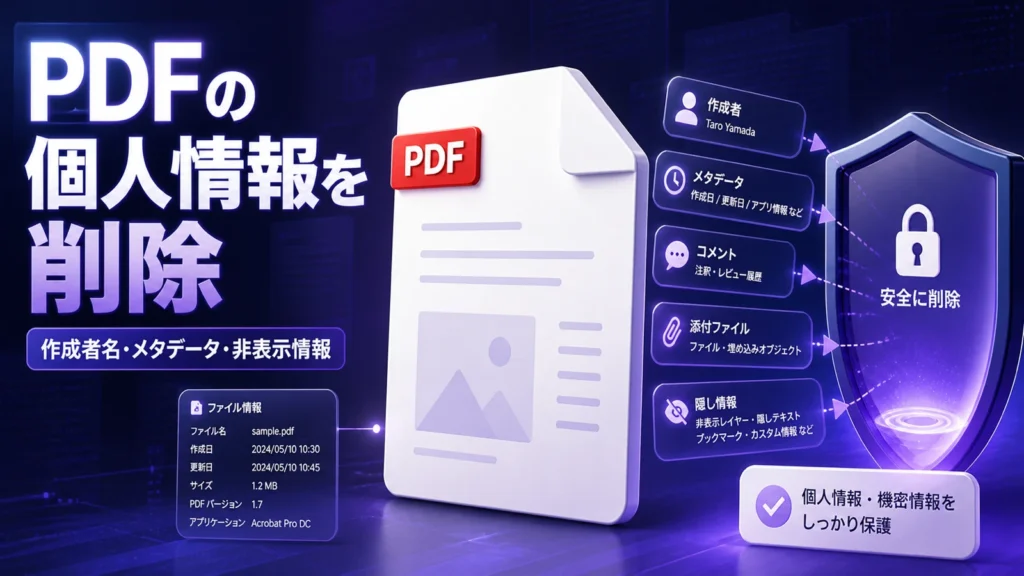
PDFを送信・公開する前に本文を見直しても、作成者名やタイトル、コメント、添付ファイルなどの情報が内部に残っていることがあります。画面上に見えない情報は、通常の読み返しだけでは気づきにくいため注意が必要です。
本記事では、PDFに残る可能性がある個人情報を確認し、メタデータや非表示情報を削除する方法を解説します。結論からいうと、作成者欄を空にするだけでは十分とは限りません。コメント、添付ファイル、非表示レイヤーなども含めて確認し、共有用のコピーを別名で保存することが大切です。
CHECK
PDFで確認したい個人情報は、本文だけではありません
タイトル・作成者・キーワードなどのメタデータ、コメント、添付ファイル、フォーム入力、非表示レイヤー、切り抜かれた画像なども確認します。
- PDFに残る可能性がある個人情報
- 作成者名・メタデータ・非表示情報を確認する方法
- 削除後に別の環境で再確認する手順
PDFに残る可能性がある個人情報
PDFには、ページに表示される文字や画像以外の情報も保存できます。Adobeの公式ヘルプでは、文書情報としてタイトル、作成者、件名、キーワードなどを設定できるほか、メタデータ、コメント、非表示レイヤー、埋め込みコンテンツなどが非表示情報として残る可能性が案内されています。
| 確認項目 | 残る可能性がある情報 | 確認する理由 |
|---|---|---|
| 文書プロパティ | タイトル、作成者、件名、キーワード | 氏名、部署名、社内用の文書名が含まれることがある |
| コメント・注釈 | 校正コメント、投稿者名、日時 | レビュー担当者や内部のやり取りが分かることがある |
| 添付ファイル | 元資料、画像、別のPDF | 本文から削除した情報が添付側に残ることがある |
| フォーム・スクリプト | 入力値、ボタン動作、JavaScript | 入力履歴や意図しない処理を含む場合がある |
| 非表示情報 | 非表示レイヤー、切り抜かれた画像、埋め込みコンテンツ | 画面に見えなくても内部に保持される場合がある |
氏名や住所など、ページ上に見えている情報そのものを消したい場合は、メタデータ削除ではなく墨消しが必要です。詳しくはPDFを安全に黒塗りする方法で確認してください。
PDFの作成者名とメタデータを確認する方法
Windowsで確認する
エクスプローラーでPDFを右クリックし、「プロパティ」から詳細情報を確認できます。ただし、Windows側に表示される項目だけで、PDF内部のコメントや添付ファイル、非表示レイヤーまで確認できるとは限りません。文書を開き、PDF閲覧・編集ソフト側の文書プロパティも確認します。
Macで確認する
Finderの「情報を見る」ではファイルの基本情報を確認できますが、PDF内部の全メタデータを網羅する機能ではありません。プレビューやAcrobatでPDFを開き、文書情報、注釈、添付ファイルなどを別途確認してください。
Adobe Acrobatで確認する
Acrobatでは、文書のプロパティからタイトル、作成者、件名、キーワードを確認できます。Adobe公式の案内では、Windowsはメニューから「文書のプロパティ」、macOSは「表示」から「文書のプロパティ」を開き、「概要」や「追加のメタデータ」で詳細を確認できます。
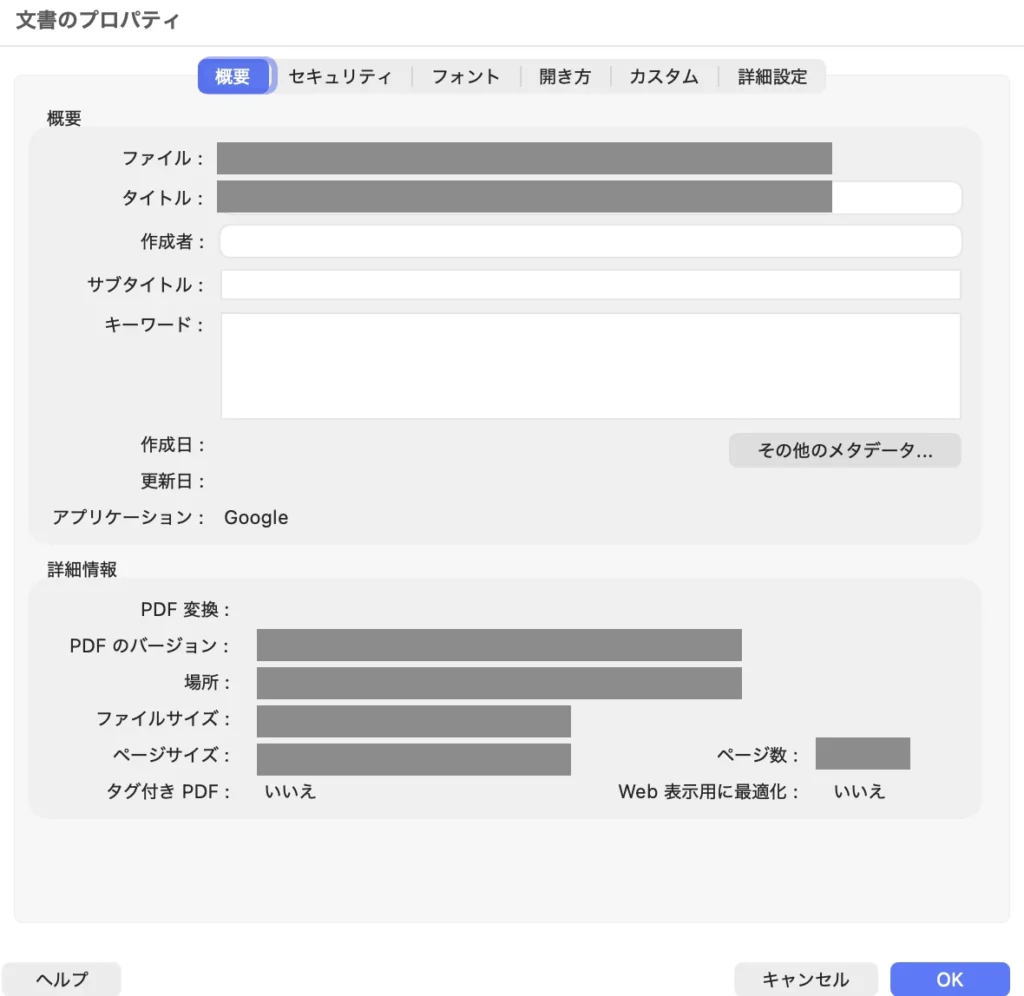
文書のプロパティでは、PDFのタイトルや作成者、キーワードなどのメタデータを確認できます。操作名はバージョンや表示言語で異なる場合があります。最新の手順はAdobe公式のPDFメタデータの編集方法も確認してください。
PDFの個人情報を削除する手順
STEP 1 原本を残して共有用コピーを作る
情報を削除すると元に戻せない場合があります。原本を保管し、複製したPDFを「共有用」「公開用」などの名前で編集します。
STEP 2 文書プロパティから基本情報を削除する
タイトル、作成者、件名、キーワードを確認し、共有に不要な内容を削除します。作成者名を別の文字へ置き換えるだけでなく、不要なら空欄にします。
STEP 3 コメント・添付ファイル・フォームを確認する
コメント一覧、添付ファイル、フォーム入力、リンクやアクションを確認し、公開に不要な情報を削除します。本文だけを確認して作業を終えないことが重要です。
STEP 4 非表示情報を検査・削除する
Acrobat Proでは「墨消し」ツール内の「文書をサニタイズ」から、非表示情報をまとめて削除する方法が案内されています。すべて削除する方法と、項目を選んで削除する方法があるため、必要な機能やアクセシビリティ情報まで消さないよう内容を確認して実行します。
STEP 5 別名保存して開き直す
共有用ファイルとして別名保存し、いったん閉じてから開き直します。文書プロパティ、コメント、添付ファイルを再確認し、可能なら別の端末や閲覧ソフトでも確認します。
Acrobat Proで非表示情報をまとめて削除する
Adobe公式では、Acrobat Proの「文書をサニタイズ」を使うと、メタデータ、コメント、非表示レイヤーなどの非表示情報を検索して削除できると案内しています。表示中の氏名や住所を削除する「墨消し」と、画面に見えない情報を削除する「サニタイズ」は目的が異なります。
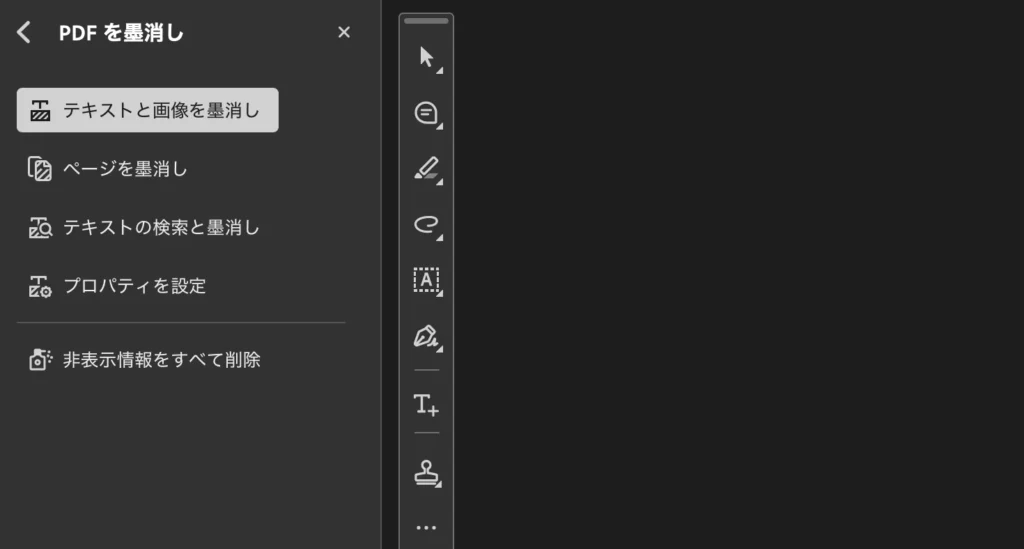
Acrobat Proでは、墨消し機能に加えて「非表示情報をすべて削除」からメタデータなどを確認・削除できます| 処理 | 主な対象 | 使う場面 |
|---|---|---|
| 墨消し | ページに表示される文字・画像 | 氏名、住所、番号などを復元しにくい形で削除したい |
| サニタイズ | メタデータ、コメント、非表示レイヤー、埋め込み情報など | 送信・公開前に非表示情報を検査して削除したい |
Acrobat Readerや無料のオンライン機能と、Acrobat Proで使える高度な保護機能は同じではありません。無料範囲と有料機能の違いは、Adobe Acrobatは無料でどこまで使える?オンライン版・Reader・Proの違いで整理しています。
WARNING
「印刷してPDFに保存」だけで安全になったとは判断しない
再作成によって一部の情報が失われる場合はありますが、すべてのメタデータや個人情報が削除される保証はありません。リンク、フォーム、アクセシビリティ情報が失われることもあるため、保存後の再確認が必要です。
無料ソフトやオンラインツールを使う場合の注意点
無料ツールでも文書プロパティを編集できる場合がありますが、「作成者名を消せること」と「非表示情報を包括的に検査できること」は別です。削除対象、保存後の状態、ファイルのアップロード有無を確認してください。
- 削除できる項目が具体的に示されているか
- コメント、添付ファイル、非表示レイヤーも確認できるか
- アップロードデータの保存期間と削除方針が公開されているか
- 処理後のPDFを別のソフトで再確認できるか
PDFを送信・公開する前のチェックリスト
- タイトル、作成者、件名、キーワードを確認した
- コメント、注釈、添付ファイル、フォーム入力を確認した
- 非表示レイヤーや埋め込みコンテンツを確認した
- ページ上の個人情報には必要に応じて墨消しを適用した
- 共有用コピーを別名保存し、開き直して確認した
- 機密性が高い文書は所属組織が承認した環境で処理した
編集サービスを比較したい場合は、無料PDF編集サイトおすすめ7選も参考にしてください。ただし、比較記事で紹介するすべてのサービスが非表示情報の包括的な削除に対応するわけではありません。
PDFの個人情報削除に関するよくある質問
すべて消えたとは限りません。コメント、添付ファイル、非表示レイヤー、埋め込み情報なども確認し、必要に応じて非表示情報の検査・削除を行います。
一部の情報が失われる場合はありますが、すべての個人情報が消える保証はありません。リンクやフォームなど必要な機能も失われることがあるため、再保存後に文書情報と非表示情報を確認してください。
Adobe公式では、文書のサニタイズはAcrobat Proの機能として案内されています。Readerで確認できる項目だけで十分か、文書の機密性に応じて判断してください。
墨消しはページ上に見える文字や画像を削除する処理です。メタデータや非表示情報の削除は、作成者名、コメント、レイヤーなど画面に見えにくい情報を対象にします。文書によっては両方が必要です。
まとめ
PDFから個人情報を削除するときは、作成者名だけでなく、コメント、添付ファイル、非表示レイヤーなども確認します。表示中の情報には墨消し、見えない情報にはメタデータ編集やサニタイズを使い分けます。
削除後は共有用コピーを別名保存し、開き直して確認してください。機密性が高い文書は、組織が承認した端末とソフトで処理します。
共有予定のPDFを1つ開き、文書プロパティの作成者名を確認する。
免責事項:本記事は一般的な情報提供を目的としています。機密文書の取り扱いは、法令、契約、勤務先・所属組織の情報管理規程を優先してください。
主な参照先:Adobe Acrobatヘルプ「PDFプロパティとメタデータの概要」「PDFメタデータの編集」「非表示情報の検索と削除」「PDFの墨消しとサニタイズ」(2026年8月18日確認)。