無料のPDF結合サイトおすすめ7選【2026年】登録不要・安全性を比較
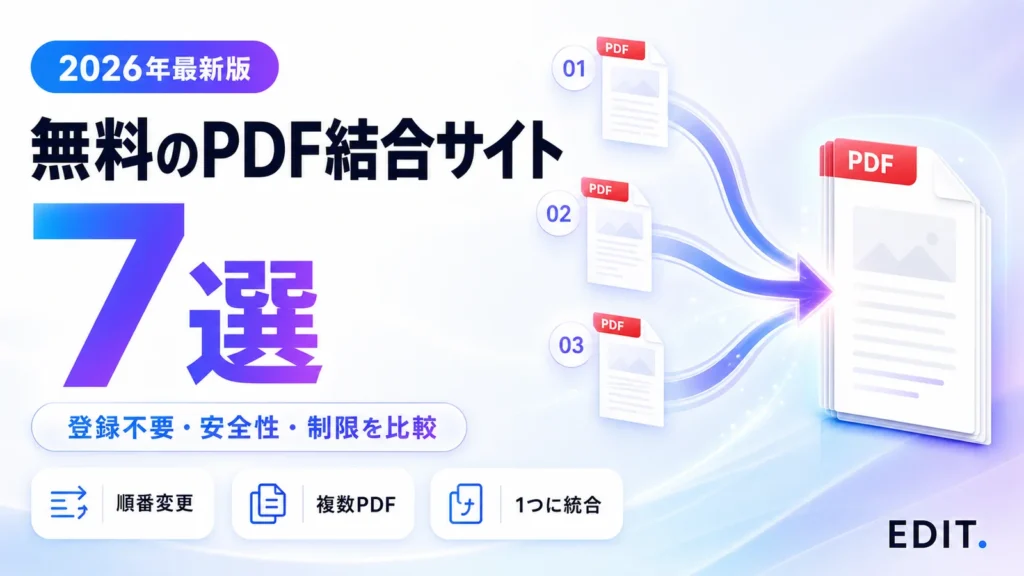
複数のPDFをメールで送りたい、スキャンした資料を1冊にまとめたい、提出書類を指定順に並べたい。そんなときは、無料のPDF結合サイトを使うと、ソフトをインストールせず複数のPDFを1つにまとめられます。
ただし、無料版のファイル数・容量・回数制限はサービスごとに異なります。オンライン上へ文書を送るため、登録の要否だけでなく、処理場所やファイルの削除時間も確認が必要です。
この記事では、無料で使えるPDF結合サイト7つを、登録・無料版の制限・並べ替え・安全性・使いやすさで比較します。
POINT
迷ったらこの選び方
- 回数制限を気にせず使う:PDF24 Tools
- 多くのPDFをまとめる:Adobe Acrobatオンライン、PDF Candy
- 日本語画面で手早く並べ替える:iLovePDF
- 安全性の説明を重視:Smallpdf
- サーバーへアップロードせず処理する:Xodo
- 無料のPDF結合サイト7つを公式情報で比較
- 登録不要・ファイル数・容量・削除時間がわかる
- 順番を崩さず安全にまとめる手順も解説
INFO
この記事について
サービス内容は2026年8月20日時点の各公式サイト・料金ページ・セキュリティ情報をもとに確認しています。
無料範囲、ファイル上限、利用回数は変更される場合があります。利用前に公式画面で最新条件をご確認ください。
この記事の選定基準
ブラウザ上で複数のPDFを無料で結合できるサービスを対象に、公式情報で次の項目を確認しました。
SELECTION POLICY
比較した6項目
- 基本結合を無料・登録なしで開始できるか
- ファイル数、ページ数、容量、利用回数の上限
- ファイル単位・ページ単位の並べ替え
- PDF以外の画像を一緒に追加できるか
- 暗号化、端末内処理、自動削除時間
- 結合後のページ整理・編集機能
同じファイルを使った処理速度の実測順位ではありません。無料条件と並べ替え方法、ファイルの処理場所を中心に、用途別に比較しています。
無料のPDF結合サイトおすすめ7選の比較一覧
無料利用時の主な違いを一覧にまとめました。基本的な結合は登録不要でも、保存・共有・連続利用などでログインを求められる場合があります。
無料PDF結合サイト7選を比較
登録、無料版の主な条件、並べ替え、安全性を比較します。
| サービス | 基本結合の登録 | 無料版の主な条件 | 並べ替え | データ処理・削除 | 向いている用途 |
|---|---|---|---|---|---|
 PDF24 Tools
|
不要 | 人工的な回数制限なし | ファイル単位 | 暗号化・1時間後削除 | 無料で繰り返し結合 |
 Adobe Acrobat
|
基本不要 | 最大100ファイル・合計1,500ページ | ファイル単位 | 処理後に自動削除 | 大量PDF・Adobe連携 |
 iLovePDF
|
不要 | 無料版は最大25ファイル | ドラッグ操作 | 暗号化・2時間後削除 | 日本語で簡単操作 |
 Smallpdf
|
基本不要 | 無料版はダウンロード回数に制限 | ファイル単位 | TLS・ISO/IEC 27001 | 安全性の説明を重視 |
 Sejda
Sejda
|
不要 | 50ページまたは50MB・1時間3回 | ファイル・ページ | 2時間後削除 | ページも細かく整理 |
 PDF Candy
|
不要 | 最大100ファイル・各200MB、時間制限あり | 手動・名前順 | 暗号化・2時間以内削除 | PDFと画像を一括結合 |
 Xodo
Xodo
|
不要 | 未ログイン時は1日2ファイルまで | ファイル単位 | 端末内処理 | アップロードを避ける |
※2026年8月20日時点で公式ページから確認できる主な条件です。ログイン状態、地域、ファイル内容によって表示される上限が異なる場合があります。
目的別のおすすめ
- 登録も回数制限も気にせず使う:PDF24 Tools
- 数十件のPDFをまとめる:Adobe Acrobatオンライン、PDF Candy
- 日本語画面で迷わず使う:iLovePDF、Smallpdf
- ページ単位でも整理する:Sejda
- 外部サーバーへの送信を避ける:Xodo、PDF24 Creatorなどのオフラインソフト
無料のPDF結合サイトおすすめ7選
ここからは、各サービスの無料条件、並べ替え方法、安全性の案内と向いている用途を詳しく紹介します。
1. PDF24 Tools|回数制限なしで繰り返し使える
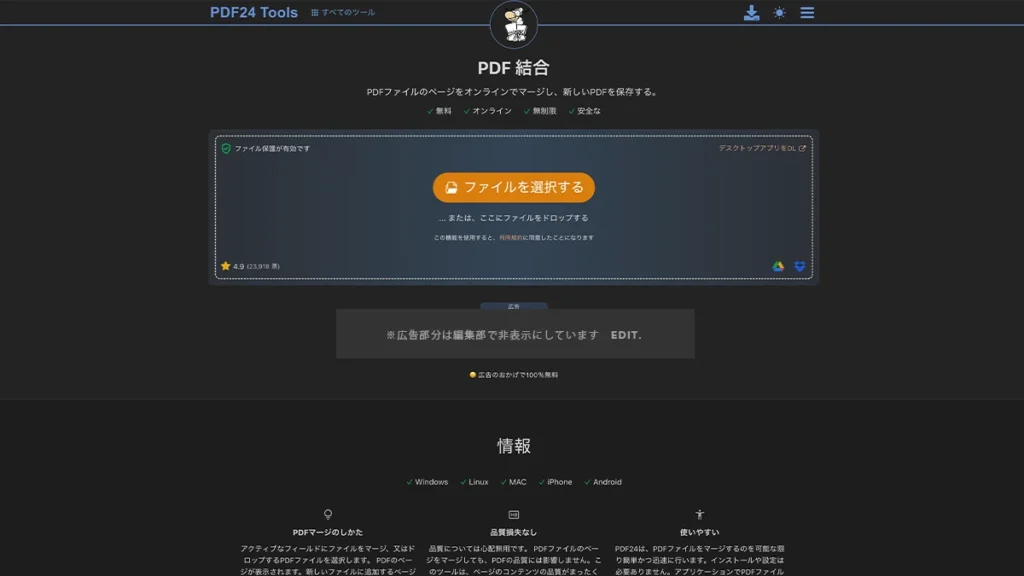
PDF24 Toolsは、登録不要で複数のPDFを結合できる無料ツールです。公式FAQでは、隠れた費用やサブスクリプション、人工的な利用制限を設けていないと案内しています。
ファイルを追加してドラッグで順番を変え、結合後のPDFを保存します。通信は暗号化され、アップロードしたファイルは1時間後に自動削除されます。Windowsなら端末内で処理するPDF24 Creatorも利用できます。
- 登録:不要
- 無料条件:人工的な回数・時間制限なし
- 並べ替え:ファイル単位
- 安全性:暗号化通信、EUのサーバー、1時間後に自動削除
向いている人:登録や回数制限を気にせず、ファイルやページの順番を整えたい人。
向いていない人:広告のない画面を優先する人。機密文書はPDF24 Creatorによる端末内処理も検討してください。
2. Adobe Acrobatオンライン|最大100ファイルをまとめられる
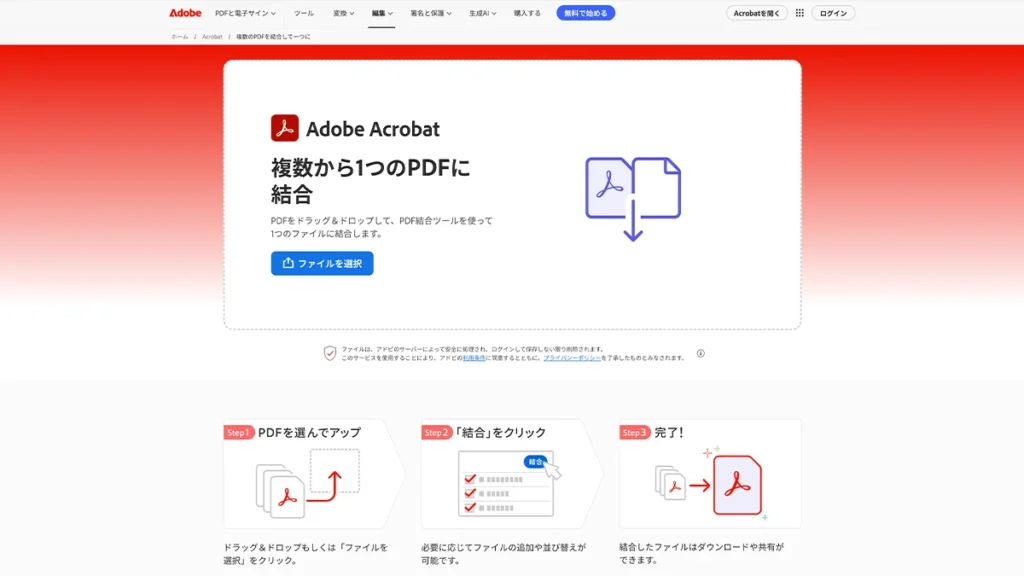
Adobe Acrobatオンラインは、Adobeが提供するPDF結合ツールです。最大100ファイル、合計1,500ページまで追加でき、各PDFは最大500ページまで対応します。
ファイル単位の順番は結合前に変更できます。結合後に個別ページを整理する場合はログインが必要です。AdobeのPDF編集・変換・署名機能へ続けて移りやすい点も特徴です。
- 登録:基本的な結合は不要
- 無料条件:最大100ファイル・合計1,500ページ
- 各ファイル:最大500ページ
- 追加機能:ページ整理・保存などでログインする場合あり
向いている人:最大100ファイル・合計1,500ページをまとめ、編集や署名も続けたい人。
向いていない人:ログインせず個別ページまで整理したい人。ページ整理や共有ではサインインを求められる場合があります。
結合後のPDFも編集・署名したい人へ
Acrobatなら、結合後のページ整理、文字編集、変換、電子署名まで一つの環境で行えます。
Adobe Acrobatの機能を見る →3. iLovePDF|日本語画面で順番を変えやすい
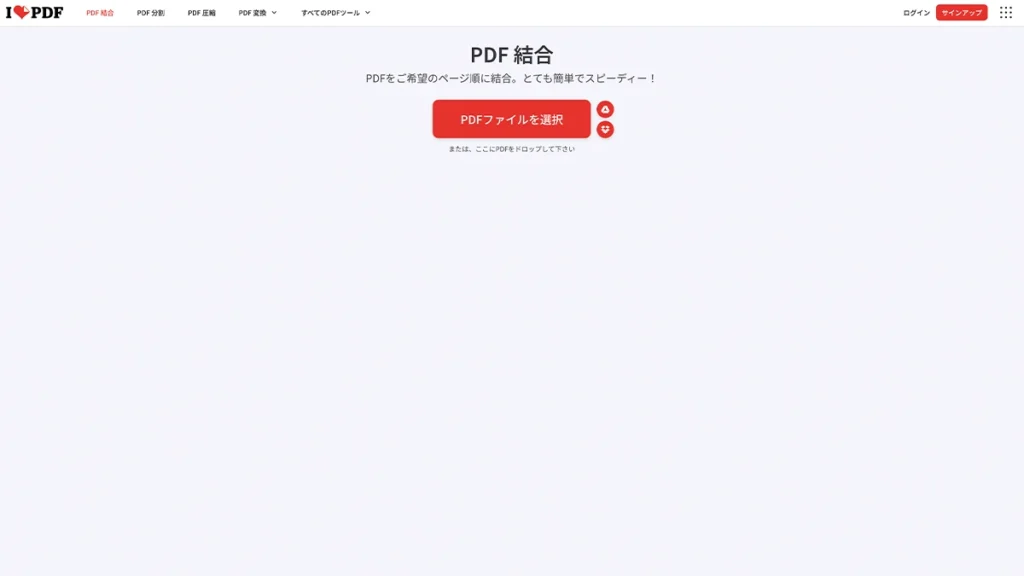
iLovePDFは、日本語画面でファイルを追加し、ドラッグ操作で順番を変更できるPDF結合サイトです。端末のほか、Google DriveやDropboxからも読み込めます。
無料プランの結合は最大25ファイルです。公式サイトでは暗号化通信を採用し、処理したファイルを2時間後に自動削除すると説明しています。
- 登録:基本結合は不要
- 無料条件:最大25ファイル
- クラウド:Google Drive・Dropbox対応
- 安全性:暗号化通信、2時間後に自動削除
向いている人:日本語画面でファイルをドラッグして順番を変えたい人。
向いていない人:無料上限を超える多数のファイルを継続的に結合したい人。
4. Smallpdf|シンプルな操作と安全対策の明示
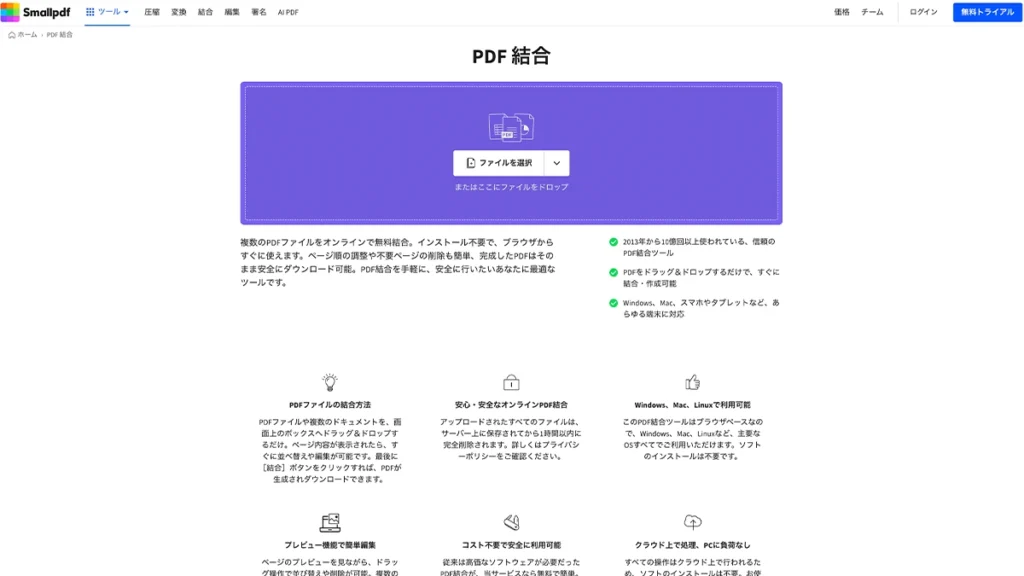
Smallpdfは、ファイルを追加し、順番を確認してから1つのPDFへまとめられるサービスです。無料プランでも結合できますが、1日のダウンロードや処理回数には制限があります。
公式のTrust Centerでは、TLS暗号化、ISO/IEC 27001、GDPRなどへの対応を案内しています。無料枠を使い切った場合は時間を置くか有料プランが必要です。
- 登録:基本結合は不要
- 無料条件:ダウンロード・処理回数に制限
- 並べ替え:ファイル単位
- 安全性:TLS、ISO/IEC 27001、GDPR対応
向いている人:簡単な操作に加え、暗号化やセキュリティ規格の説明を重視する人。
向いていない人:無料枠で処理・ダウンロードを何度も繰り返したい人。
5. Sejda|ページ単位でも細かく整理しやすい
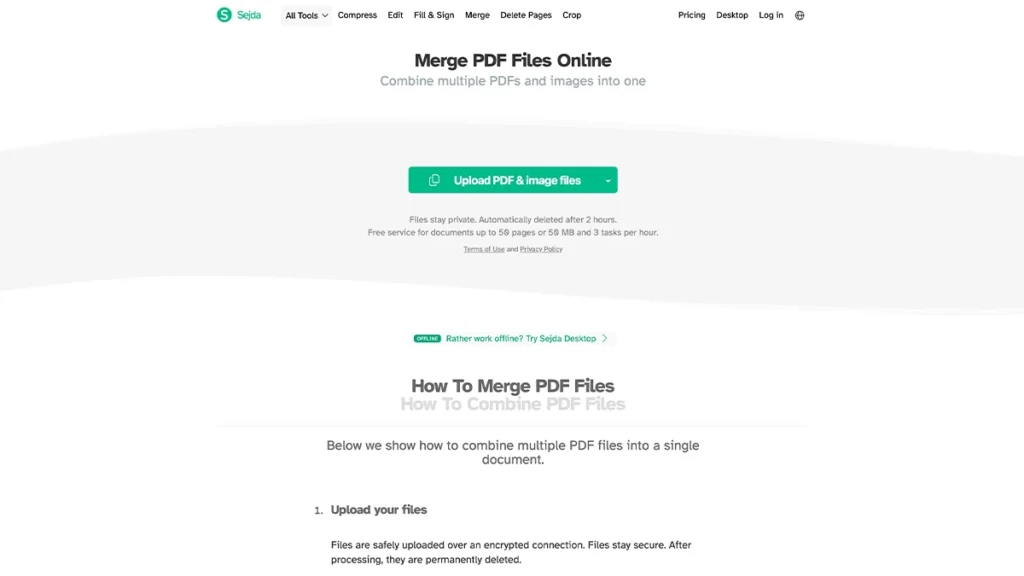
Sejdaは、ファイルの結合だけでなく、ページ単位の並べ替えや不要ページの調整にも対応するPDFツールです。Google Drive、Dropbox、OneDriveなどからも読み込めます。
無料サービスは50ページまたは50MBまで、1時間に3回です。ファイルは非公開で処理され、2時間後に自動削除されます。
- 登録:不要
- 無料条件:50ページまたは50MB、1時間3回
- 並べ替え:ファイル・ページ単位
- 安全性:2時間後に自動削除
向いている人:結合しながらページ順、両面印刷、フォームの扱いまで調整したい人。
向いていない人:50ページまたは50MBを超える文書や、1時間に4回以上処理したい人。
6. PDF Candy|最大100ファイルと画像を一緒に結合
PDF Candyは、PDFに加えてJPG・PNGなどの画像も追加し、1つのPDFへまとめられるサービスです。手動の並べ替えに加え、ファイル名による自動整列にも対応します。
公式ページでは、1回に最大100ファイル、各ファイル最大200MBと案内しています。無料利用は時間あたりの処理数に制限があり、アップロードしたデータは2時間以内に自動削除されます。
- 登録:不要
- 無料条件:最大100ファイル・各200MB、時間あたり制限あり
- 対応:PDF、JPG、PNG、BMP、GIF、TIFF
- 安全性:HTTPS/TLS・AES-256、2時間以内に自動削除
向いている人:PDFとスキャン画像を一緒に追加し、ファイル名順でも整列したい人。
向いていない人:無料枠の時間・容量・ページ制限を避けたい人。
7. Xodo|ブラウザ内処理でファイルを送信しない
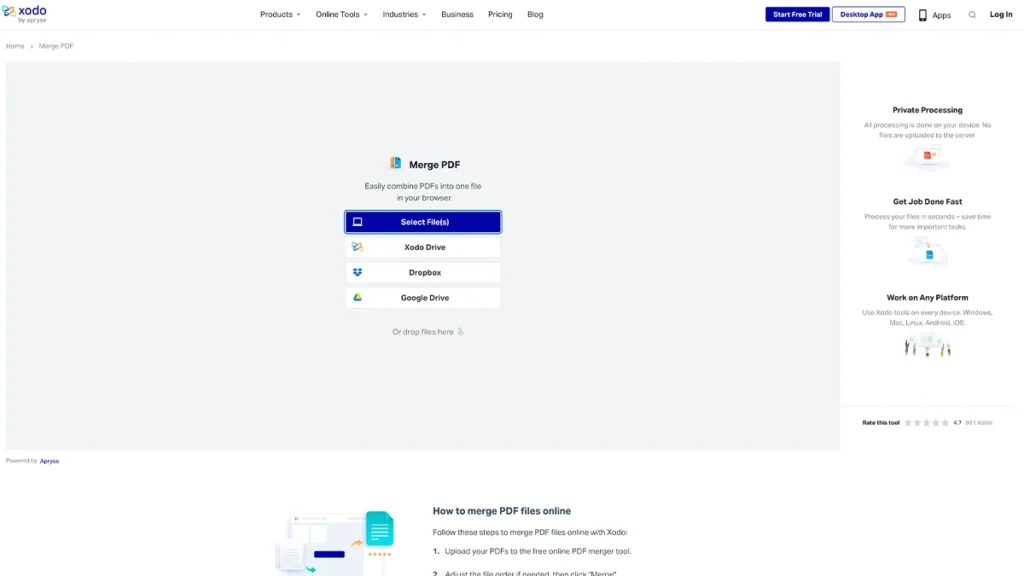
Xodoは、複数PDFをブラウザ内で結合できるオンラインツールです。公式ページでは処理を端末上で行い、ファイルをサーバーへアップロードしないと説明しています。
未ログインの場合、無料で結合できるのは1日2ファイルまでです。ファイル数は少ないものの、外部サーバーへ文書を送信したくない場面の候補になります。
- 登録:2ファイルまで不要
- 無料条件:未ログイン時は1日2ファイルまで
- 並べ替え:ファイル単位
- 安全性:ブラウザ内処理・サーバーへアップロードしない
向いている人:PDFを外部サーバーへ送らず、ブラウザ内で結合したい人。
向いていない人:端末性能が低い環境で大容量・大量ページを処理したい人。
無料のPDF結合サイトを選ぶ5つのポイント
1. 結合するファイル数と合計ページを確認する
2〜3ファイルなら多くのサービスで対応できますが、数十件をまとめる場合は上限を確認します。Adobe Acrobatオンラインは最大100ファイル・合計1,500ページ、PDF Candyは最大100ファイルに対応します。
2. ファイル単位かページ単位かを確認する
ファイルの順番だけを変えるのか、PDF内部のページも入れ替えるのかで必要な機能が変わります。ページ単位で調整したい場合はSejdaやPDF編集・ページ整理ツールが候補です。
3. 容量が大きい場合は先に圧縮する
結合前のPDFが大きすぎると、アップロードや処理に時間がかかります。画質を保てる範囲で先に圧縮すると、結合後の共有もしやすくなります。
4. 処理場所と削除時間を確認する
サーバー処理では暗号化と削除時間を確認します。Xodoのようなブラウザ内処理や、PDF24 Creatorなどのオフラインソフトなら、外部サーバーへ送信せず処理できます。
5. 結合後に全ページを確認する
順番、向き、余白、リンク、しおり、フォーム、署名が意図どおり残っているかを確認します。重要な提出書類は元ファイルも別に保管してください。
WARNING
機密文書はオンラインへ安易にアップロードしない
口座情報、個人番号、顧客情報、医療情報、未公開契約書などを含むPDFは、所属組織が許可したサービスかオフラインソフトで処理してください。
PDF結合とPDF編集・ページ整理の違い
| やりたいこと | 使う機能 | 例 |
|---|---|---|
| 複数のPDFを1つにする | PDF結合 | 表紙・本文・資料を1冊にまとめる |
| PDF内のページ順を変える | ページ整理 | 3ページ目を先頭へ移動する |
| 不要なページを取り除く | ページ削除 | 白紙や重複ページを消す |
| 文字や画像を書き換える | PDF編集 | 誤字修正・注釈・署名を追加する |
PDFを無料で結合する基本的な手順
元のPDFを複製する
結合前のファイルを別フォルダへ保管します。
ファイル名と順番を整える
01、02のように番号を付けると並べ間違いを防げます。
PDF結合サイトへ追加する
容量・ファイル数・安全性を確認してアップロードします。
順番を確認して結合する
サムネイルやファイル名を見ながら正しい順へ並べます。
保存後に全ページを確認する
ページ抜け、向き、リンク、フォーム、画質を確認します。
CHECK
結合後の確認項目
- 必要なファイルがすべて含まれている
- 表紙から末尾まで順番が正しい
- 空白・重複・上下逆のページがない
- 文字・画像・リンクを確認できる
- 提出先の容量制限を満たしている
- 元のPDFを別に保管した
無料のPDF結合サイトに関するよくある質問
PDF24 Tools、iLovePDF、Sejda、PDF Candyなどは基本的な結合を登録不要で始められます。保存、共有、連続利用ではログインを求められる場合があります。
通常の結合では元PDFの画質を維持します。ただしサービスの処理方式や、結合前後に圧縮した場合は変化する可能性があるため、保存後に確認してください。
多くのサービスはドラッグ操作でファイル順を変更できます。PDF内部のページ単位で変更できるかはサービスごとに異なります。
PDF CandyなどはPDFとJPG・PNGを同時に追加できます。対応形式、画像の向き、余白を確認してから保存してください。
今回紹介したオンラインサービスはスマホブラウザでも利用できます。大容量ファイルは通信量が増えるため、Wi-Fiと空き容量を確認してください。
暗号化方式や権限によって異なります。正しいパスワードと編集権限があるPDFだけを扱い、権限のない文書を解除・加工しないでください。
安全性を完全には保証できません。暗号化、処理場所、削除時間、運営元を確認し、機密情報を含むPDFはオフラインで処理してください。
確認した公式情報
無料上限や処理方式は変更される場合があります。結合前に各サービスの最新表示も確認してください。
- PDF24 Tools「PDF結合」
- Adobe Acrobat「PDF結合」
- iLovePDF「PDF結合」
- Smallpdf「PDF結合」
- Sejda「PDF結合」
- PDF Candy「PDF結合」
- Xodo「Merge PDF」/Tool Privacy
UPDATE
更新履歴
2026年8月20日:公式情報を再確認し、Sejdaの結合上限を修正。選定基準、向いている人・向いていない人、公式参照先を追加しました。
まとめ
回数制限を気にせず使うならPDF24 Tools、多くのファイルをまとめるならAdobe AcrobatオンラインまたはPDF Candy、日本語の使いやすさならiLovePDFがおすすめです。サーバーへのアップロードを避けたい場合はXodoも候補になります。
結合前にファイル名と順番を整え、保存後は全ページを開いてページ抜け・重複・向きを確認してください。機密文書はオンラインへ送らず、オフライン環境を選びましょう。
機密情報を含まない2つのPDFをPDF24 Toolsで結合し、順番とページ数を確認してみましょう。
PDF以外の便利なツールも探したい人は、無料で使える神Webサービス15選【2026年最新版】も参考にしてください。
※本記事にはアフィリエイト広告を含む場合があります。本記事は各サービスの公式情報をもとに作成しています。EDIT.は安全性、結合結果、動作を保証するものではありません。重要な文書を扱う場合は、最新の利用規約・プライバシーポリシーをご確認ください。