無料のPDF変換サイトおすすめ7選【2026年】Word・Excel・画像への変換を比較
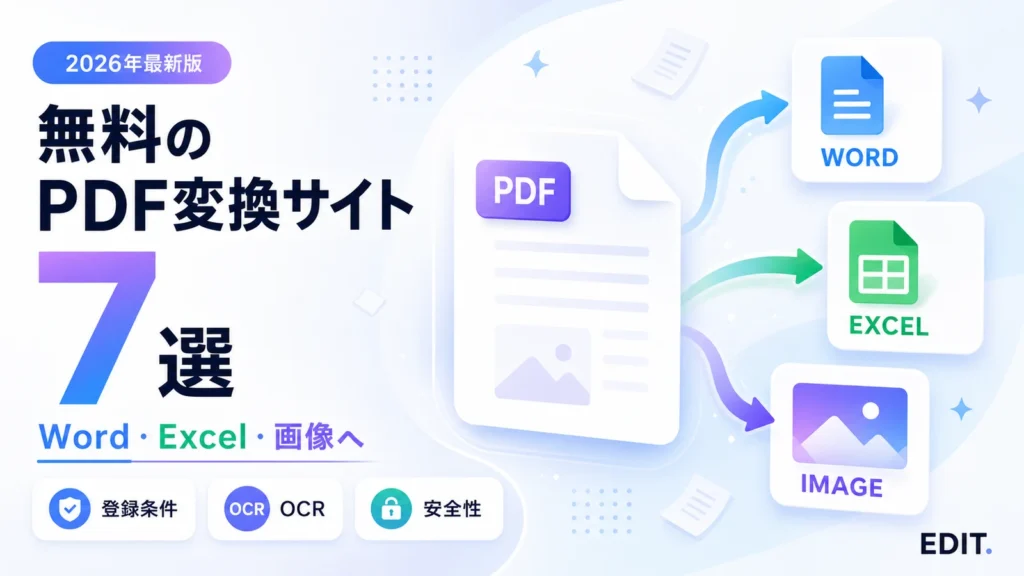
PDFをWordで編集したい、表をExcelへ移したい、ページを画像として保存したい。そんなときは、無料のPDF変換サイトを使うと、専用ソフトをインストールせずにファイル形式を変換できます。
ただし、Word・Excel・画像では変換の仕組みが異なります。文字を選択できないスキャンPDFはOCRが必要で、複雑なレイアウト、表、数式、縦書きは変換後に崩れることがあります。無料版の回数・容量・OCR条件もサービスごとに違います。
この記事では、無料で使えるPDF変換サイト7つを、Word・Excel・画像への対応、登録条件、OCR、無料版の制限、安全性で比較します。
POINT
迷ったらこの選び方
- 登録不要で幅広い形式へ変換:PDF24 Tools
- Word・Excelへの精度とAdobe連携:Adobe Acrobatオンライン
- 日本語画面で簡単に変換:iLovePDF
- 表をExcelのシートへ変換:Xodo
- 端末内でオフライン変換:Sejda Desktop、PDF Candy Desktop
- 無料のPDF変換サイト7つを公式情報で比較
- Word・Excel・画像への対応とOCR条件がわかる
- 変換後のレイアウト崩れを減らす確認方法も解説
INFO
この記事について
サービス内容は2026年8月20日時点の各公式サイト・料金ページ・セキュリティ情報をもとに確認しています。
無料範囲、ログイン条件、変換可能な形式、OCRの提供条件は変更される場合があります。利用前に公式画面で最新条件をご確認ください。
この記事の選定基準
PDFをWord・Excel・画像などへ無料変換できるサービスを対象に、公式情報で次の項目を確認しました。
SELECTION POLICY
比較した6項目
- PDFからWord・Excel・画像へ変換できるか
- Office文書や画像からPDFへの逆変換
- 開始・保存・繰り返し利用時の登録条件
- 容量、ページ数、回数の無料上限
- スキャンPDFを文字認識するOCRの無料範囲
- 暗号化、端末内処理、自動削除時間
変換精度や処理速度を同一ファイルで実測した順位ではありません。レイアウトの再現性はPDFのフォント、表、段組み、スキャン品質によって変わるため、保存後の確認が必要です。
無料のPDF変換サイトおすすめ7選の比較一覧
PDFからWord・Excel・画像へ変換できるか、登録条件、OCR、安全性の主な違いを一覧にまとめました。スキャンPDFは、通常変換では画像のまま出力される場合があります。
← 表は横にスクロールできます →
無料PDF変換サイト7選を比較
Word・Excel・画像への対応、登録、OCR、データ処理を比較します。
| サービス | 基本変換の登録 | Word | Excel | 画像 | OCR・データ処理 |
|---|---|---|---|---|---|
 PDF24 Tools PDF24 Tools | 不要 | DOCX・ODT・RTF | XLSX・ODS | JPG・PNG・SVGほか | OCRツールあり・1時間後削除 |
 Adobe Acrobat Adobe Acrobat | 初回不要の場合あり | DOCX | XLSX | JPGほか | OCRは機能・プラン確認、未保存ファイルは削除 |
 iLovePDF iLovePDF | 不要 | DOCX | XLSX | JPG | スキャンOCRはPremium・2時間後削除 |
 Smallpdf Smallpdf | 基本不要 | DOCX | XLSX | JPGほか | OCRはPro・TLS、1時間後削除 |
 Sejda Sejda | 不要 | DOC | XLSX・CSV | JPG・PNG・TIFF | 50ページまたは50MB・2時間後削除 |
 PDF Candy PDF Candy | 不要 | DOCX | XLS | JPG・PNGほか | OCRツールあり・2時間以内削除 |
 Xodo Xodo | 基本不要 | DOCX | XLSX | JPG・PNG | 無料は1日1回が目安・1時間後削除 |
※公式ページで確認できる主な対応です。地域、ログイン状態、ファイル内容、OCRの利用条件によって、変換形式や無料上限が異なる場合があります。
目的別のおすすめ
- Word・Excel・画像など幅広く変換:PDF24 Tools
- Office形式の再編集とAdobe連携:Adobe Acrobatオンライン
- 日本語画面で迷わず操作:iLovePDF
- Excelの表をシート別に出力:Xodo
- 機密文書をオフラインで処理:Sejda Desktop、PDF Candy Desktop、PDF24 Creator
無料のPDF変換サイトおすすめ7選
ここからは、各サービスの対応形式、無料条件、OCR、安全性と向いている用途を詳しく紹介します。
1. PDF24 Tools|登録不要でWord・Excel・画像へ幅広く変換
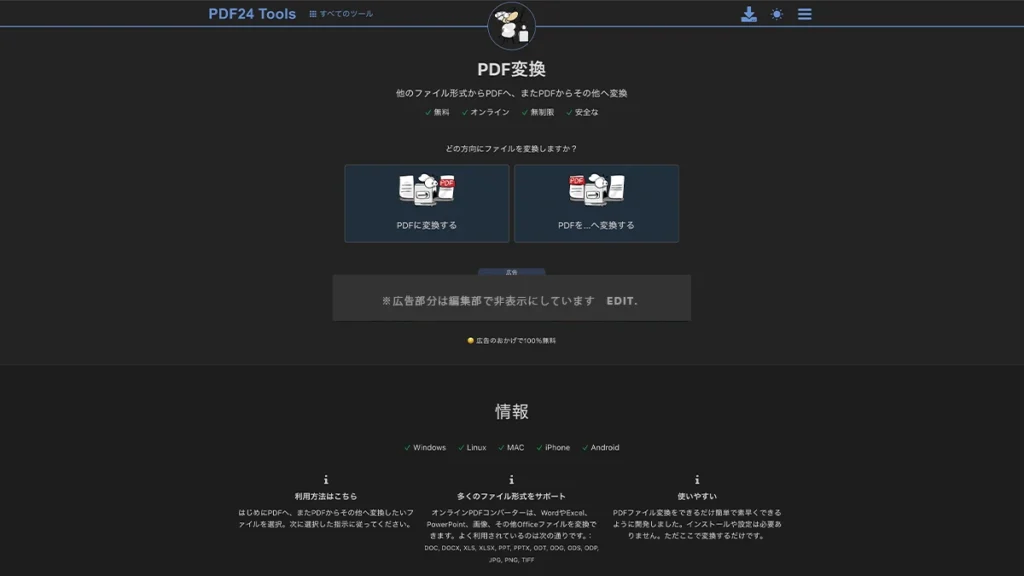
PDF24 Toolsは、PDFからDOCX、XLSX、JPG、PNG、SVG、HTML、TXTなどへ変換できる無料ツールです。Word、Excel、PowerPoint、画像からPDFへの逆変換にも対応しています。
登録不要で、公式サイトでは人工的な回数・時間制限を設けていないと案内しています。通信はSSLで保護され、処理ファイルは1時間後に自動削除されます。WindowsではPDF24 Creatorを使ってオフライン処理もできます。
- 登録:不要
- 主な変換:PDF⇔Word・Excel・PowerPoint・画像ほか
- OCR:専用OCRツールあり
- 安全性:SSL、ドイツのサーバー、1時間後に自動削除
向いている人:登録や回数制限を気にせず、多数の形式を使い分けたい人。
向いていない人:複雑な段組みや表を完全に再現したい人。機密文書はPDF24 Creatorによる端末内変換も検討してください。
2. Adobe Acrobatオンライン|Office形式へ変換して再編集
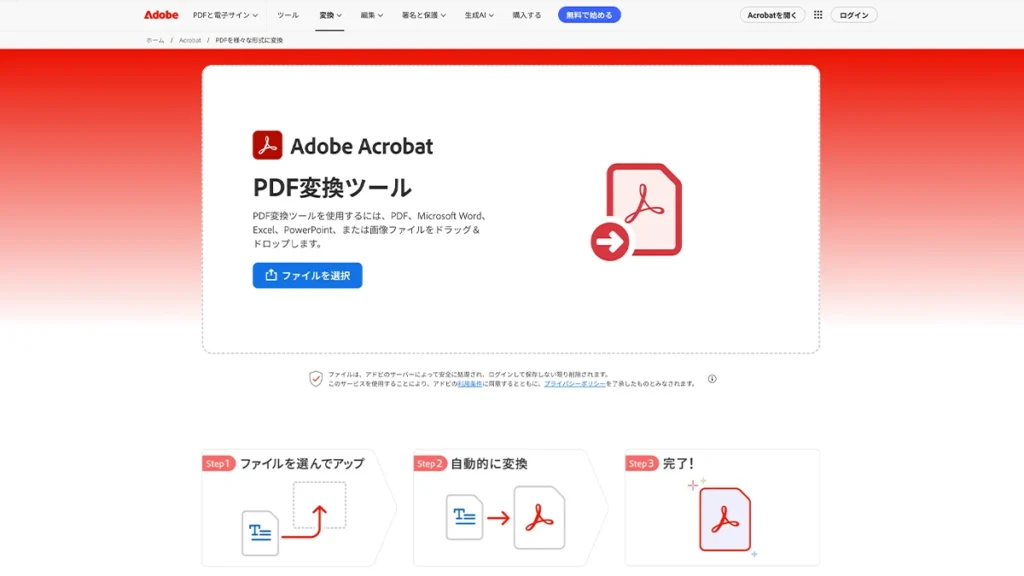
Adobe Acrobatオンラインは、PDFをWord、Excel、PowerPoint、JPGへ変換できるAdobe公式のオンラインツールです。Word、Excel、PowerPoint、JPGからPDFへの変換も用意されています。
変換後のファイルをダウンロード・共有する際にAdobeアカウントへのログインを求められる場合があります。ログインして保存しないファイルはサーバーから削除されます。複雑なOffice文書を継続して扱う場合はAcrobat Proも候補です。
- 登録:保存・共有時にログインを求められる場合あり
- 主な変換:PDF⇔Word・Excel・PowerPoint・JPG
- OCR:スキャンPDFは機能・プランを確認
- 特徴:変換後もAdobeの編集・共有機能へつなげやすい
向いている人:WordやExcelへ変換し、Adobeの編集・共有まで続けたい人。
向いていない人:アカウントなしで繰り返し変換したい人。未ログインでは原則1回のみ処理・ダウンロードでき、その後はサインインを求められます。
変換後のPDFも編集・整理したい人へ
Acrobatなら、Word・Excelへの変換に加え、文字編集、ページ整理、圧縮、署名、共有まで一つの環境で行えます。
Adobe Acrobatの機能を見る →3. iLovePDF|日本語画面でWord・Excel・JPGへ簡単変換
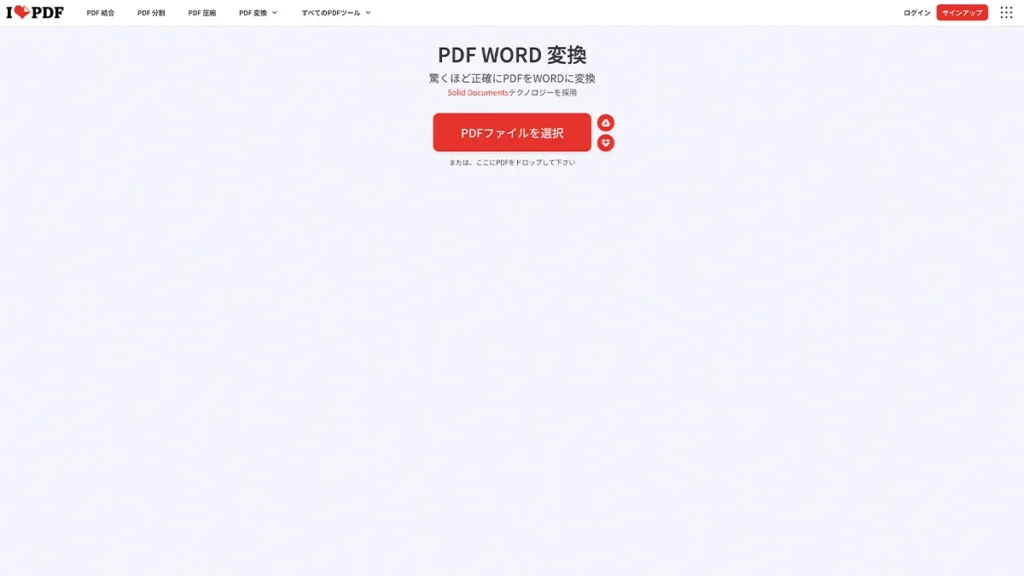
iLovePDFは、PDFからWord、Excel、PowerPoint、JPGへの変換と、その逆方向の変換を日本語画面で利用できます。Google DriveやDropboxからの読み込みにも対応しています。
通常のテキストPDFは登録不要で変換できますが、スキャンPDFを編集可能なWordへ変換するOCRはPremium機能です。公式料金ページでは無料のPDF to Officeは最大15MB、PDF to JPEGは最大25MBと案内されています。
- 登録:基本変換は不要
- 主な変換:PDF⇔Word・Excel・PowerPoint・JPG
- 無料上限:Office変換15MB、JPEG変換25MBが目安
- OCR:スキャンPDFのOCRはPremium
向いている人:日本語画面でWord・Excel・PowerPoint・JPGへ変換したい人。
向いていない人:スキャンPDFを無料でOCR変換したい人。スキャンOCRはPremium対象です。
4. Smallpdf|シンプルな操作とセキュリティ情報を重視
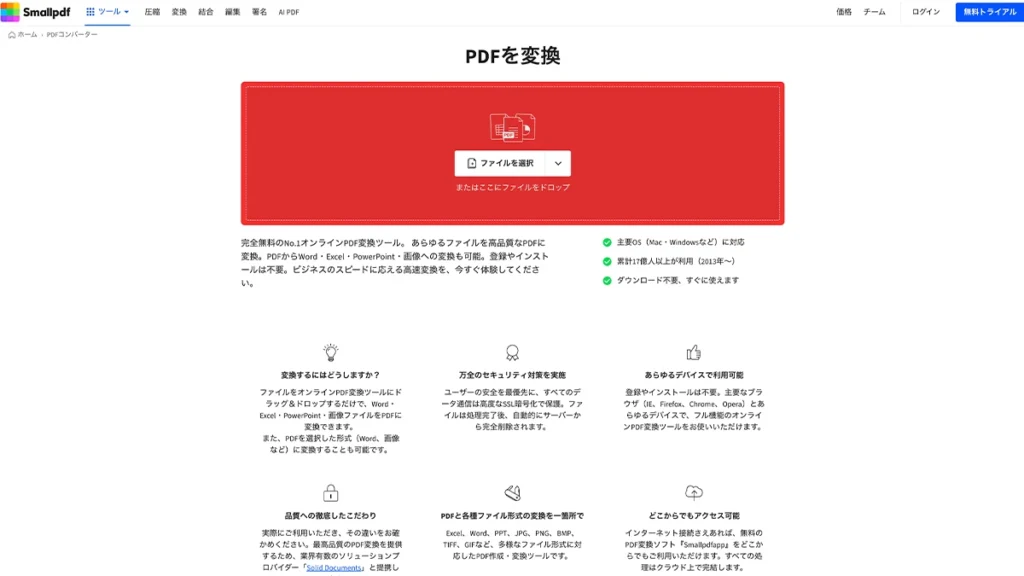
Smallpdfは、PDFとWord、Excel、PowerPoint、JPG、PNG、TIFFなどを相互変換できるオンラインサービスです。端末、Google Drive、Dropboxなどからファイルを選べます。
基本変換は無料で利用できますが、利用回数や高度な機能には制限があります。OCRによるスキャン文書の変換はPro機能です。公式サイトではTLS暗号化とファイルの自動削除を案内しています。
- 登録:基本変換は不要
- 主な変換:PDF⇔Word・Excel・PowerPoint・画像
- OCR:Pro機能
- 安全性:TLS暗号化、処理ファイルは通常1時間後に削除
向いている人:簡単な操作に加え、暗号化や削除方針の説明も重視する人。
向いていない人:無料でOCRや大量の連続変換を行いたい人。OCRはPro対象です。
5. Sejda|Word・Excel・画像変換をオンラインとオフラインで
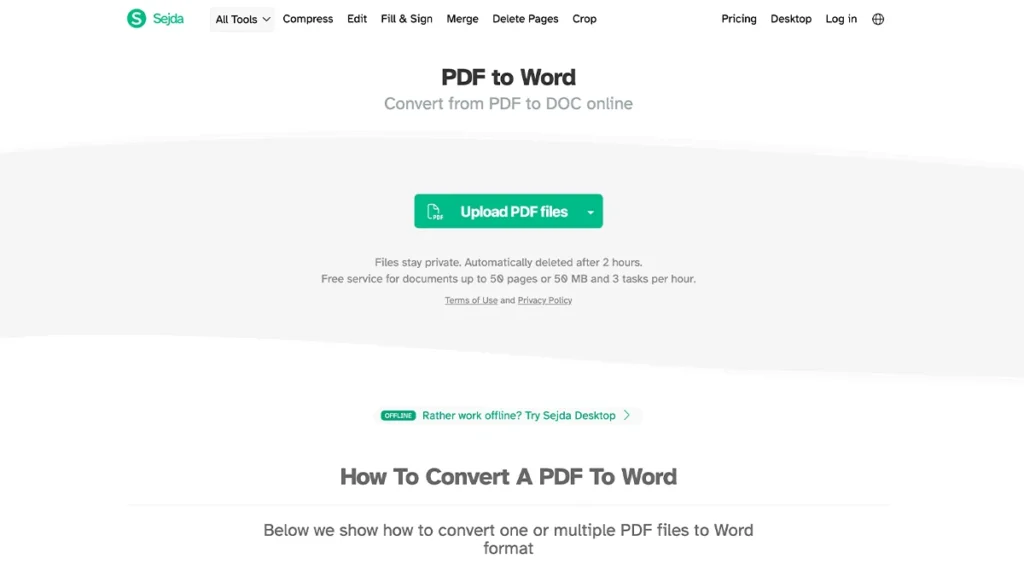
Sejdaは、PDFをWord、Excel・CSV、JPG・PNG・TIFFへ変換できるサービスです。ブラウザ版と、ファイルを外部へ送信しないSejda Desktopを選べます。
PDF to Wordの無料サービスは50ページまたは50MBまで、1時間に3回です。通信は暗号化され、オンラインで処理したファイルは2時間後に自動削除されます。
- 登録:不要
- 主な変換:PDF→Word・Excel/CSV・JPG/PNG/TIFF
- 無料条件:50ページまたは50MB、1時間3回が目安
- 安全性:暗号化接続、2時間後削除、Desktop版あり
向いている人:無料上限が明確なサービスを選び、必要に応じてDesktop版へ切り替えたい人。
向いていない人:50ページまたは50MBを超えるPDFや、1時間に4回以上変換したい人。
6. PDF Candy|多数の出力形式とOCRツールをまとめて使える
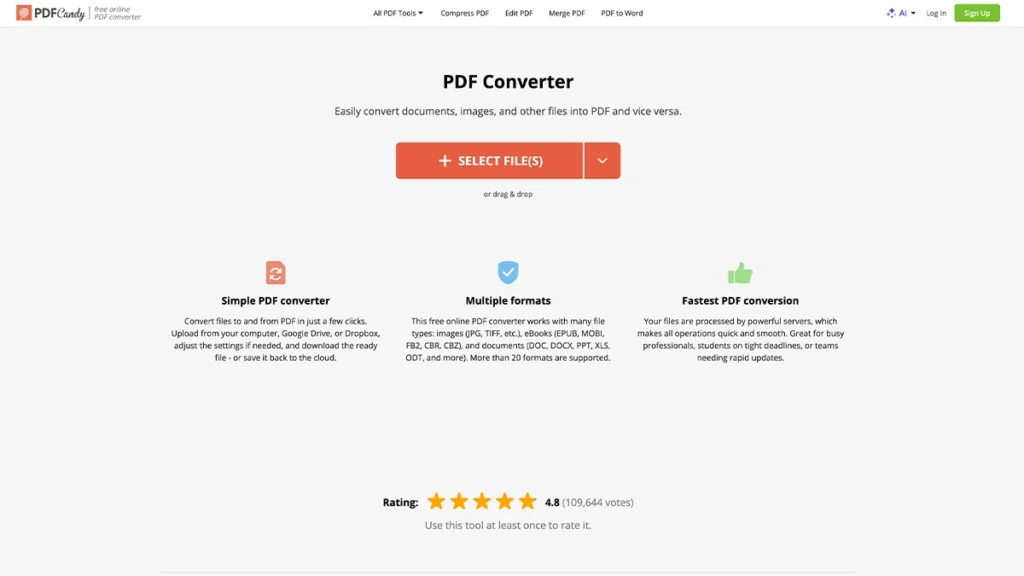
PDF Candyは、PDFからWord、Excel、JPG、PNG、TIFF、SVG、CSV、RTFなど多数の形式へ変換できます。Word、Excel、画像などからPDFを作る逆変換も豊富です。
基本ツールは登録不要で利用できますが、無料版には時間あたりの処理数などの制限があります。専用OCRツールがあり、処理ファイルはプライバシー保護のため2時間以内に削除されます。
- 登録:基本変換は不要
- 主な変換:PDF⇔Word・Excel・画像・電子書籍ほか
- OCR:専用OCRツールあり
- 安全性:暗号化、ファイルは2時間以内に削除
向いている人:Office、画像、電子書籍、テキスト系の形式を幅広く試したい人。
向いていない人:無料版の時間・容量・ページ制限を避けたい人。
7. Xodo|PDFの表をExcelへ変換したい人に便利
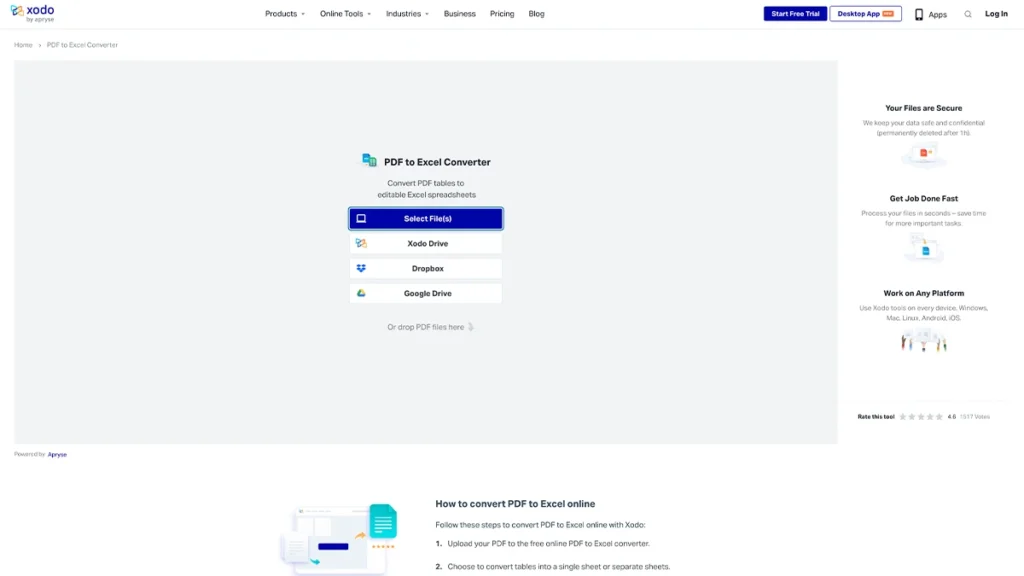
Xodoは、PDFをWord、Excel、PowerPoint、JPG、PNGなどへ変換できるオンラインツール群です。PDF to Excelでは、表を1つのシートまたは別々のシートとして出力できます。
Xodo Webの無料変換は1日1ファイルが目安です。処理中のデータは暗号化され、PDF to Excelではアップロードファイルを1時間後に完全削除すると案内しています。
- 登録:基本変換は不要
- 主な変換:PDF→Word・Excel・PowerPoint・JPG・PNG
- 無料条件:Xodo Webは1日1ファイルが目安
- 安全性:AES-256/TLS 1.2+、1時間後に削除
向いている人:PDF内の表をExcelへ移し、シート構成を選んで再利用したい人。
向いていない人:無料で何度も変換したい人や、複雑な表を確認なしでそのまま利用したい人。無料処理は1日1回が目安です。
無料のPDF変換サイトを選ぶ5つのポイント
1. 変換後に何をしたいか決める
文章を修正するならWord、表や数値を再利用するならExcel、ページを画像として掲載するならJPG・PNGを選びます。形式を先に決めるとサービスを絞れます。
2. 文字を選択できるPDFか確認する
PDF内の文字をドラッグして選択できるなら通常変換で対応しやすく、選択できないスキャンPDFはOCRが必要です。OCRが有料機能のサービスもあります。
3. レイアウト・表・数式の再現性を確認する
複雑な段組み、縦書き、特殊フォント、結合セル、数式は崩れる場合があります。変換後は見た目だけでなく、文字化け、表の列、改ページも確認します。
4. 容量・ページ数・回数制限を確認する
iLovePDFは形式別の容量上限、Sejdaは50ページまたは50MB、Xodoは無料利用回数の目安があります。大きなPDFや連続変換では事前確認が必要です。
5. 機密文書は処理場所と削除時間を確認する
オンライン変換では暗号化と削除時間を確認します。顧客情報や契約書などは、PDF24 Creator、Sejda Desktop、PDF Candy Desktopなどのオフライン版を検討してください。
WARNING
スキャンPDFは通常変換だけでは編集できない場合があります
ページが画像として保存されたPDFはOCRが必要です。「Wordに変換できた」だけで判断せず、文字を選択・検索・修正できるか確認してください。
Word・Excel・画像へ変換する違い
| 変換先 | 向いている用途 | 確認したい点 |
|---|---|---|
| Word(DOCX) | 文章の修正・引用・再編集 | 段組み、改ページ、フォント、縦書き |
| Excel(XLSX) | 表・数値・一覧データの再利用 | セル結合、列ずれ、数式、数値形式 |
| 画像(JPG) | Web掲載・共有・サムネイル | 画質、解像度、文字の読みやすさ |
| 画像(PNG) | 図解・画面資料・再編集 | ファイル容量、透明部分、色 |
| OCR付きWord等 | スキャン文書の文字編集 | 誤認識、固有名詞、数字、表 |
PDFとOfficeファイルの変換を繰り返す場合は、Acrobat StandardとProはどちらが向いているかも確認してください。変換中心ならStandard、高度なOCRや比較まで必要ならProが候補です。
PDFを無料で変換する基本的な手順
元のPDFを複製する
変換前のファイルを別名または別フォルダへ保管します。
文字を選択できるか確認する
選択できないスキャンPDFはOCR対応サービスを選びます。
変換先の形式を選ぶ
文章はWord、表はExcel、ページ表示はJPG・PNGを選びます。
PDFをアップロードして変換する
容量、ページ数、安全性を確認して処理を開始します。
保存後に内容を確認する
文字化け、レイアウト、表、数値、画像、ページ順を確認します。
CHECK
変換後の確認項目
- 文字化け・文字抜け・誤認識がない
- 見出し・段組み・改ページが崩れていない
- Excelの列・数値・小数点・日付が正しい
- 画像の画質と解像度が用途に合っている
- リンク・注釈・署名の扱いを確認した
- 元のPDFを別に保管した
無料のPDF変換サイトに関するよくある質問
PDF24 Tools、iLovePDF、Smallpdf、Sejda、PDF Candyなどは基本的な変換を登録不要で始められます。保存や連続利用、OCRではログインや有料プランが必要になる場合があります。
単純な表は再現しやすい一方、結合セル、罫線、縦書き、複数表、数式は崩れることがあります。変換後に列ずれ、数値、日付形式を確認してください。
OCRに対応したサービスなら文字を認識して編集可能なWordへ変換できます。ただし誤認識が起こるため、人名、金額、日付、契約条件は必ず原本と照合してください。
写真中心で容量を抑えたい場合はJPG、文字・図解の鮮明さや再編集を重視する場合はPNGが向いています。用途とファイル容量で選びましょう。
PDFは表示位置を固定する形式で、WordやExcelは再編集する形式だからです。特殊フォント、段組み、表、数式、縦書きがある文書ほど再構成が難しくなります。
サービスと権限設定によって異なり、正しいパスワードと変換・編集権限が必要です。権限のないPDFを解除・変換しないでください。
安全性を完全には保証できません。暗号化、処理場所、削除時間、運営元を確認し、機密情報を含むPDFは許可されたオフライン環境で処理してください。
確認した公式情報
対応形式や無料枠は変更される場合があります。変換前に各サービスの最新表示も確認してください。
- PDF24 Tools「PDF変換」
- Adobe Acrobat「PDF変換」/無料利用FAQ
- iLovePDF「PDFからWord」
- Smallpdf「PDF変換」
- Sejda「PDF to Word」
- PDF Candy「PDF Converter」
- Xodo「PDF to Excel」
UPDATE
更新履歴
2026年8月20日:公式情報を再確認し、Adobeの未ログイン利用条件、OCRの有料範囲、選定基準、向いている人・向いていない人を追記しました。
まとめ
登録不要で幅広い形式へ変換するならPDF24 Tools、Office形式への変換とAdobe連携を重視するならAdobe Acrobatオンライン、日本語画面の分かりやすさならiLovePDFがおすすめです。表をExcelへ移す場合はXodo、オンラインとオフラインを使い分けるならSejdaも候補になります。
変換先は、文章ならWord、表ならExcel、Web掲載ならJPG・PNGを選びます。スキャンPDFはOCRが必要なため、変換後は必ず原本と照合してください。
機密情報を含まないPDFを1つ選び、目的に合う形式へ変換して文字・表・画像の再現性を確認してみましょう。
PDF以外の便利なツールも探したい人は、無料で使える神Webサービス15選【2026年最新版】も参考にしてください。
※本記事にはアフィリエイト広告を含む場合があります。本記事は各サービスの公式情報をもとに作成しています。EDIT.は安全性、変換結果、動作を保証するものではありません。重要な文書を扱う場合は、最新の利用規約・プライバシーポリシーをご確認ください。